1. Einleitung
Dieses Handbuch enthält Anweisungen zur Installation, zum Betrieb und zur Wartung des Cudy GS108 8-Port Gigabit Unmanaged Ethernet Netzwerk-Switches. Dieses Gerät dient der Erweiterung Ihrer kabelgebundenen Netzwerkverbindungen und ermöglicht die schnelle Datenübertragung für verschiedene Geräte im Heim- oder Büroumfeld.
2. Produktüberschreitungview
2.1 Hauptmerkmale
- 8 Gigabit RJ45-Anschlüsse: Bietet 8 x 10/100/1000Mbps RJ45-Anschlüsse zum Anschluss an Ihren Router, Ihr Modem oder andere Netzwerkgeräte.
- Plug & Play: Erfordert keine Softwarekonfiguration oder komplexe Einrichtung.
- Auto MDI/MDIX: Dadurch entfällt die Notwendigkeit von Crossover-Kabeln.
- Automatische Verhandlung: Erkennt automatisch die Verbindungsgeschwindigkeit der angeschlossenen Geräte.
- Lüfterloses Design: Gewährleistet einen geräuschlosen Betrieb.
- Metall Casing: Robustes Metallgehäuse für verbesserte Wärmeableitung und längere Lebensdauer.
- Energiesparen: Passt den Stromverbrauch automatisch an den Verbindungsstatus und die Kabellänge an und spart so bis zu 68 % Energie.
- Fernübertragung: Unterstützt Datenübertragungen bis zu 170 Metern mit Ethernet-Kabeln der Klasse Cat.5e oder höher.
2.2 Packungsinhalt
- Cuddy GS108 8-Port Gigabit Unmanaged Ethernet Network Switch
- Netzteil (DC 5 V)
- Bedienungsanleitung
2.3 Physisches Erscheinungsbild
Der Cuddy GS108 zeichnet sich durch ein kompaktes Metallgehäuse aus.asing mit LED-Anzeigen an der Vorderseite und RJ45-Anschlüssen sowie einem Gleichstromanschluss an der Rückseite.

Bild: Vorderseite view Abbildung des Cudy GS108 Switches mit PWR-LED und 8 Port-Status-LEDs, 8 RJ45-Ethernet-Ports und einem DC 5V-Stromeingang.
3. Einrichtungsanweisungen
Der Cudy GS108-Schalter ist für eine einfache Plug-and-Play-Installation konzipiert. Es ist keine Softwarekonfiguration erforderlich.
3.1 Anschließen des Schalters
- An die Stromversorgung anschließen: Stecken Sie das mitgelieferte Netzteil in den 5-V-DC-Anschluss des Switches und anschließend in eine Steckdose. Die PWR-LED auf der Vorderseite leuchtet auf.
- Verbindung zum Router/Modem herstellen: Verbinden Sie ein Ende eines Ethernet-Kabels mit einem beliebigen LAN-Anschluss Ihres Routers oder Modems. Verbinden Sie das andere Ende dieses Kabels mit einem der 8 RJ45-Anschlüsse des Cudy GS108-Switches.
- Netzwerkgeräte verbinden: Verbinden Sie Ihre Netzwerkgeräte (z. B. Computer, Spielkonsolen, IPTV-Boxen, Drucker, NAS) mit den verbleibenden RJ45-Anschlüssen des Cudy GS108-Switches mithilfe von Ethernet-Kabeln.
- Verbindung überprüfen: Warten Sie nach dem Anschließen etwa eine Minute. Die entsprechende LED für jeden angeschlossenen Port leuchtet auf und signalisiert damit eine aktive Verbindung.

Abbildung: Diagramm zur Veranschaulichung, wie verschiedene Geräte wie Computer, IPTV, Drucker, NAS, Spielkonsolen und Router zur Netzwerkerweiterung an den Cudy GS108 Switch angeschlossen werden können.
3.2 Montagemöglichkeiten
Der Cudy GS108-Schalter kann auf einem Schreibtisch platziert oder an der Wand montiert werden.
- Desktop-Platzierung: Stellen Sie den Schalter auf eine ebene, stabile Oberfläche. Sorgen Sie für ausreichende Belüftung um das Gerät herum.
- Wandmontage: Der Schalter verfügt an der Unterseite über Befestigungsschlitze zur Wandmontage. Verwenden Sie geeignete Schrauben (nicht im Lieferumfang enthalten), um den Schalter an der Wand zu befestigen.
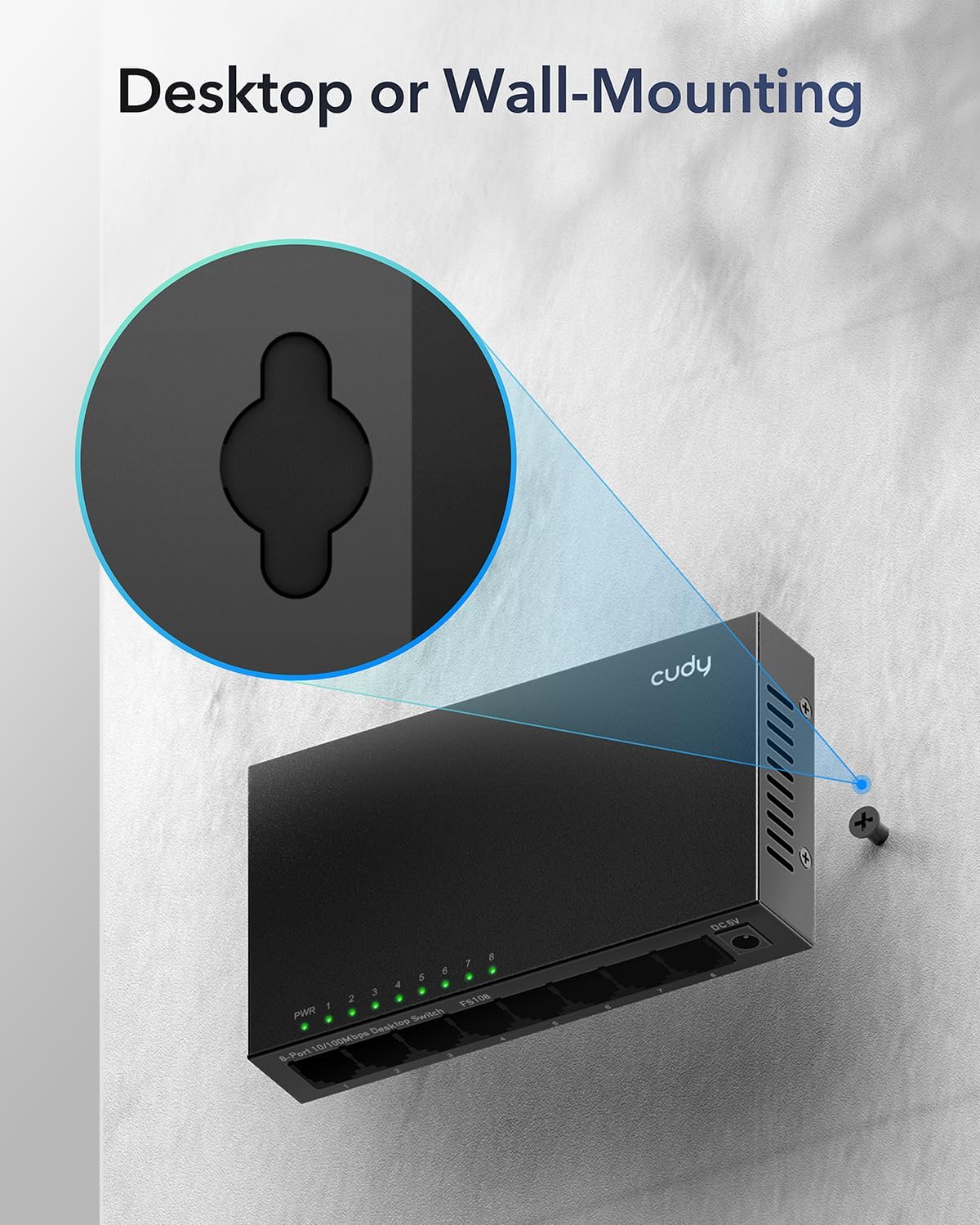
Abbildung: Illustration zur Veranschaulichung der Wandmontagemöglichkeit des Cudy GS108-Schalters, wobei die Schlüssellochschlitze auf der Rückseite zur Schraubenplatzierung hervorgehoben werden.
4. Bedienungsanleitung
4.1 LED-Anzeigen
Die Frontplatte des GS108-Schalters verfügt über mehrere LED-Anzeigen zur Statusinformation:
- PWR-LED: Zeigt den Stromstatus des Switches an.
- An: Der Schalter ist eingeschaltet.
- Aus: Der Schalter ist ausgeschaltet.
- LEDs an Port 1-8: Jedem Port ist eine LED zugeordnet, die den Verbindungs-/Aktivitätsstatus anzeigt.
- Grün (durchgehend): Ein Gerät ist angeschlossen und arbeitet mit Gigabit-Geschwindigkeit (1000 Mbit/s).
- Grün (blinkend): Daten werden über den Gigabit-Anschluss gesendet oder empfangen.
- Gelb (durchgehend): Ein Gerät ist angeschlossen und arbeitet mit einer Geschwindigkeit von 10/100 Mbit/s.
- Gelb (blinkend): Daten werden über den 10/100-Mbit/s-Anschluss gesendet oder empfangen.
- Aus: Es ist kein Gerät an den Port angeschlossen oder das angeschlossene Gerät ist ausgeschaltet.
4.2 Grundlegender Netzwerkbetrieb
Nach dem Anschluss übernimmt der Cudy GS108 Switch automatisch die Datenweiterleitung zwischen den angeschlossenen Geräten. Er arbeitet als unmanaged Switch und benötigt daher keine Benutzerkonfiguration für grundlegende Netzwerkfunktionen. An den Switch angeschlossene Geräte können untereinander und mit dem Internet kommunizieren (sofern der Switch mit einem Router/Modem verbunden ist).
5. Wartung
Um eine optimale Leistung und Langlebigkeit Ihres Cudy GS108-Switches zu gewährleisten, beachten Sie bitte folgende Wartungsrichtlinien:
- Platzierung: Platzieren Sie den Schalter an einem kühlen, trockenen Ort, fern von direkter Sonneneinstrahlung, Wärmequellen und übermäßiger Feuchtigkeit.
- Belüftung: Achten Sie darauf, dass die Lüftungsöffnungen an den Seiten des Schalters nicht blockiert sind, um eine ordnungsgemäße Luftzirkulation zu gewährleisten, auch wenn es sich um ein lüfterloses Design handelt.
- Reinigung: Reinigen Sie die Außenseite des Schalters mit einem weichen, trockenen Tuch. Verwenden Sie keine flüssigen Reiniger oder Sprays.
- Leistung: Verwenden Sie ausschließlich das mitgelieferte Netzteil. Trennen Sie das Netzteil bei Gewittern oder wenn das Gerät längere Zeit nicht benutzt wird.
- Kabelmanagement: Halten Sie die Ethernet-Kabel ordentlich verlegt, um eine Belastung der Anschlüsse und versehentliche Verbindungsabbrüche zu vermeiden.

Abbildung: Ein Desktop-Monitor in einer Büroumgebung, der die Energiesparfunktionen des Cudy GS108 Switches veranschaulicht, wenn Ports im Leerlauf sind.
6. Fehlerbehebung
Sollten Sie Probleme mit Ihrem Cudy GS108-Switch haben, beachten Sie bitte die folgenden Tipps zur Fehlerbehebung:
- Kein Strom (PWR-LED aus):
- Stellen Sie sicher, dass das Netzteil fest mit dem Schalter und einer funktionierenden Steckdose verbunden ist.
- Überprüfen Sie die Funktionsfähigkeit der Steckdose, indem Sie ein anderes Gerät anschließen.
- Keine Verbindung/Aktivität an einem Port (Port-LED aus):
- Prüfen Sie, ob das Ethernet-Kabel sowohl mit dem Switch-Port als auch mit dem Netzwerkgerät fest verbunden ist.
- Stellen Sie sicher, dass das angeschlossene Netzwerkgerät eingeschaltet ist und ordnungsgemäß funktioniert.
- Um einen Kabeldefekt auszuschließen, versuchen Sie es mit einem anderen Ethernet-Kabel.
- Versuchen Sie, das Gerät an einen anderen Port des Switches anzuschließen.
- Langsame Netzwerkgeschwindigkeit:
- Stellen Sie sicher, dass Sie Ethernet-Kabel der Klasse Cat.5e oder höher verwenden, um Gigabit-Geschwindigkeiten zu erzielen.
- Vergewissern Sie sich, dass Ihre angeschlossenen Geräte und Ihr Router/Modem Gigabit-Ethernet unterstützen.
- Prüfen Sie die Farbe der Port-LED: Grün steht für Gigabit-Geschwindigkeit, Gelb für 10/100 Mbit/s. Leuchtet die LED gelb, obwohl Sie Grün erwarten, überprüfen Sie die Einstellungen des Netzwerkadapters des angeschlossenen Geräts oder die Kabelqualität.
- Dauerbetrieb/Blinken in einer Schleife:
- Dieser Schalter ist ein unkontrollierte Dieser Switch unterstützt kein Power over Ethernet (PoE). Versuchen Sie nicht, PoE-Geräte anzuschließen oder PoE-Injektoren mit diesem Switch zu verwenden, da er nicht für diese Funktionalität ausgelegt ist.
- Werden mehrere Switches ohne korrekte STP-Konfiguration (Spanning Tree Protocol) in einer Schleife verbunden (was bei unmanaged Switches nicht der Fall ist), kann dies zu Netzwerkschleifen führen. Stellen Sie sicher, dass Ihre Netzwerktopologie physische Schleifen zwischen unmanaged Switches vermeidet.
7. Spezifikationen
| Besonderheit | Spezifikation |
|---|---|
| Modell | GS108 |
| Anzahl der Ports | 8 x 10/100/1000 Mbit/s RJ45-Anschlüsse |
| Schnittstellentyp | RJ45 |
| Datenübertragungsrate | 1000 Megabit pro Sekunde (Mbit/s) |
| Bandtage | 12 Volt (DC) |
| Gehäusematerial | Metall |
| Technische Daten | 6.5 x 3.62 x 2.68 Zoll (16.5 x 9.2 x 6.8 cm) |
| Artikelgewicht | 11.3 Unzen (0.32 Kilogramm) |
| Farbe | Schwarz |
| Kompatible Geräte | Kamera, Router, PC, Spielekonsole, IPTV, NAS, Drucker |
| Hersteller | Shenzhen Cudy Technologie Co., Ltd. |
8. Garantie und Support
Cudy-Produkte zeichnen sich durch Zuverlässigkeit und Benutzerfreundlichkeit aus. Support erhalten Sie auf der offiziellen Cudy-Website. webAuf der Website finden Sie Antworten auf häufig gestellte Fragen, Firmware-Updates und Kontaktinformationen. Cudy bietet außerdem offizielle Videos und eine mobile App zur Einrichtung und Verwaltung kompatibler Geräte an.
Spezifische Garantieinformationen entnehmen Sie bitte der Ihrem Produkt beiliegenden Garantiekarte oder besuchen Sie die offizielle Cudy-Supportseite.
Cudy-Beamter WebWebsite: www.cudy.com


