1. Einleitung
Dieses Handbuch enthält detaillierte Anweisungen für die Einrichtung, den Betrieb, die Wartung und die Fehlerbehebung Ihres Hikvision DS-7204HUHI-F1/N 4-Kanal TurboHD Tribrid Digital-Videorekorders (DVR). Bitte lesen Sie dieses Handbuch sorgfältig durch, bevor Sie das Gerät verwenden, um die einwandfreie Funktion und Sicherheit zu gewährleisten.
Der Hikvision DS-7204HUHI-F1/N ist ein vielseitiger DVR mit Unterstützung für 4-Kanal-Analog-Videoeingang (HDTVI bis zu 3 MP/1080p30, 720p60, CVBS 960H) und 2-Kanal-IP-Videoeingang (Kameras bis zu 4 MP). Dieses generalüberholte Produkt wurde fachmännisch geprüft und getestet und funktioniert einwandfrei.
2. Packungsinhalt
Überprüfen Sie, ob alle Artikel in Ihrem Paket vorhanden sind:
- Hikvision DS-7204HUHI-F1/N DVR-Einheit
- Netzteil
- USB-Maus
- Fernbedienung (mit Batterien)
- BNC-Anschlüsse / Stromverteiler (für Kameras)
- Befestigungsschrauben für Festplatte (Festplatte nicht im Lieferumfang enthalten)
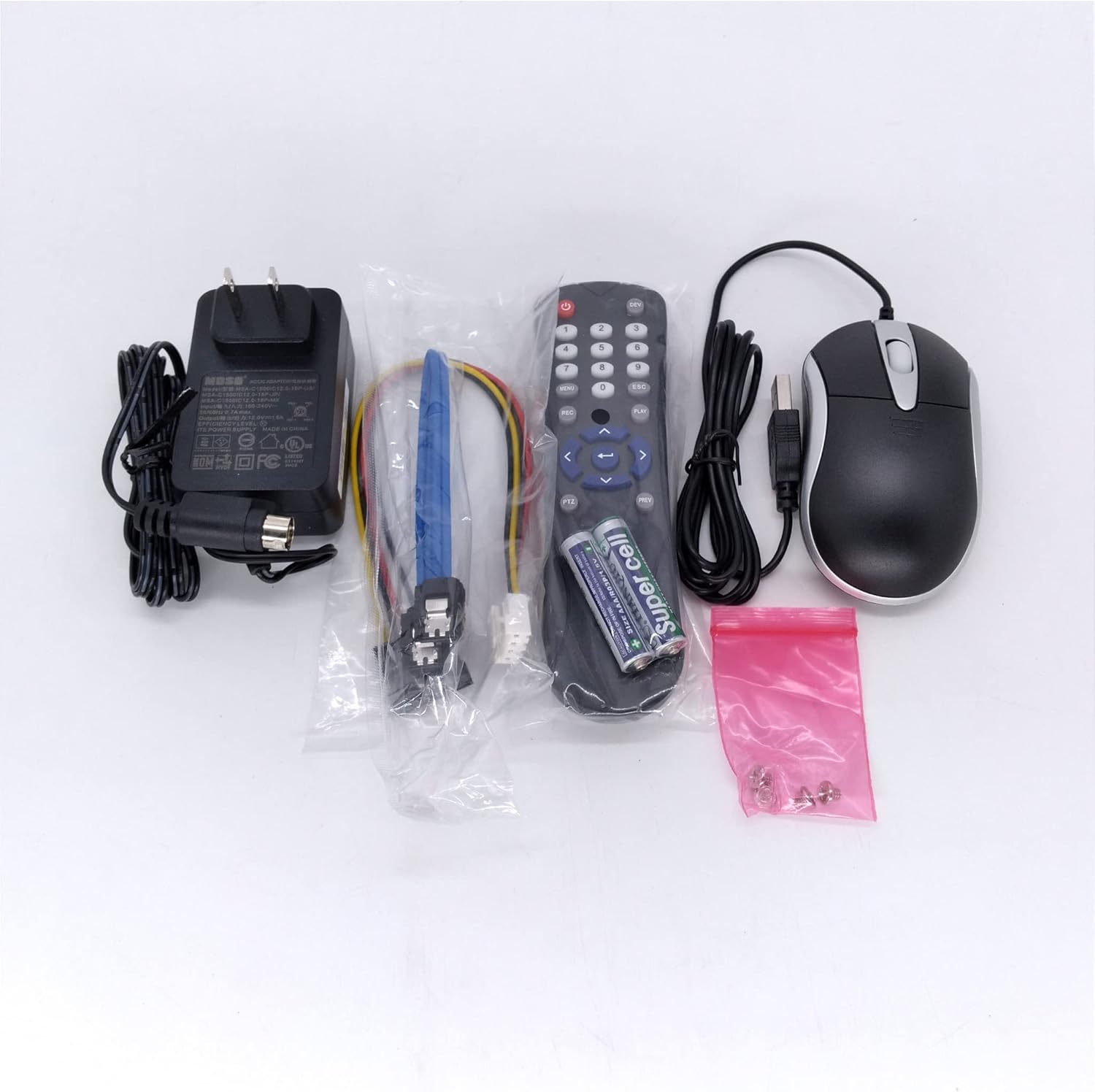
Abbildung 2.1: Im Lieferumfang des DVR-Systems enthaltenes Zubehör.
3. Einrichtung
3.1. Physische Verbindungen
Befolgen Sie diese Schritte, um Ihr DVR-System anzuschließen. Eine visuelle Anleitung finden Sie in den bereitgestellten Videos.
- Strom anschließen: Schließen Sie das Netzteil an den 12V DC-Stromeingang des DVR an.
- Maus anschließen: Schließen Sie die USB-Maus an einen der USB-Eingangsanschlüsse des DVR an.
- Verbindung zum Monitor herstellen: Schließen Sie den DVR mit einem Monitor über ein HDMI-Kabel oder ein VGA-Kabel an.
- Netzwerkverbindung (für IP-Kameras/Fernzugriff):
- Verbinden Sie den DVR mit Ihrem Router über ein Ethernet-Kabel.
- Wenn Sie einen PoE-Switch für IP-Kameras verwenden, verbinden Sie den DVR über ein Ethernet-Kabel mit dem PoE-Switch.
- Verbinden Sie das Ethernet-Kabel vom PoE-Switch mit dem RJ45-Netzwerkanschluss der Kamera.
- Kameraanschlüsse (Analogkameras):
- Verbinden Sie den Stromeingang des BNC-Kabels mit dem Netzteil der Kameras.
- Schließen Sie das Videokabel an die Videoeingangsbuchsen des DVR an.
- Verbinden Sie das Videokabel mit dem BNC-Videoausgang der Kamera und das DC-Kabel mit dem DC-Stromeingang der Kamera.

Abbildung 3.1: Vorder- und Rückseite viewBilder des Hikvision DVR, die verschiedene Anschlüsse zeigen.

Abbildung 3.2: Detailansicht view Anschlüsse an der Rückseite des DVR.
3.2. Videoanleitungen für die Einrichtung
Diese Videos veranschaulichen den Verbindungsprozess für verschiedene Kameratypen:
Video 3.1: Anleitung zum Anschluss einer PoE-Kamera an ein Hiseeu 4K-DVR-System. Dieses Video demonstriert den allgemeinen Einrichtungsprozess für IP-Kameras mit einem DVR.
Video 3.2: Anleitung zum Anschließen analoger Kameras an einen Hiseeu 4K-DVR. Dieses Video ist relevant für den Anschluss von HDTVI/CVBS-Kameras an Ihren DVR.
4. Bedienung des DVR
4.1. Ersteinrichtung und Kameraerweiterung
Nachdem alle Hardwarekomponenten angeschlossen sind, schalten Sie den DVR ein. Das System startet und zeigt das Bild auf dem angeschlossenen Monitor an.
- Zugriffsmenü: Klicken Sie mit der rechten Maustaste mit der angeschlossenen USB-Maus auf den Monitorbildschirm, um das Hauptmenü aufzurufen.
- Navigieren Sie zu den Kameraeinstellungen: Wählen Sie im Menü die Option „Kamera“.
- Kameraliste aktualisieren: Klicken Sie in der Benutzeroberfläche „Kamera“ auf die Schaltfläche „Aktualisieren“, um nach angeschlossenen Kameras zu suchen.
- Kameras hinzufügen: Sobald Kameras gefunden wurden, klicken Sie auf das '+'-Symbol neben der jeweiligen Kamera, um sie dem DVR-System hinzuzufügen.
4.2. Leben View und Wiedergabe
Sobald Kameras hinzugefügt wurden, können Sie view Live-Feeds und Zugriff auf aufgezeichnete Inhaltetage.
- Live View: Auf dem Hauptbildschirm werden die Live-Bilder Ihrer angeschlossenen Kameras angezeigt.
- Wiedergabe: Greifen Sie über das Hauptmenü auf die Option „Wiedergabe“ zu, um erneutview Für die Aufnahme und Wiedergabe von Videos wird eine 3.5-Zoll-SATA-Festplatte (HDD) benötigt.
5. Wartung
Regelmäßige Wartung gewährleistet optimale Leistung und Langlebigkeit Ihres DVR-Systems.
- Reinigung: Reinigen Sie die Außenseite des DVR regelmäßig mit einem weichen, trockenen Tuch. Achten Sie darauf, dass die Lüftungsöffnungen frei von Staub und Verstopfungen sind.
- Firmware-Updates: Besuchen Sie die offizielle Website von Hikvision US. webAuf dieser Website finden Sie verfügbare Firmware-Updates. Durch die Aktualisierung Ihrer Firmware können Sie die Systemstabilität verbessern und neue Funktionen hinzufügen.
- Verbindungsprüfungen: Überprüfen Sie regelmäßig alle Kabelverbindungen (Strom, Video, Netzwerk), um sicherzustellen, dass sie fest sitzen und keine Beschädigungen aufweisen.
- Festplattenzustand: Wenn eine Festplatte installiert ist, überwachen Sie deren Zustand über die Systemeinstellungen des DVRs. Sichern Sie wichtige Aufnahmen regelmäßig.
6. Fehlerbehebung
In diesem Abschnitt werden häufig auftretende Probleme behandelt.
- „Kein Signal“ auf dem Monitor:
- Vergewissern Sie sich, dass der DVR eingeschaltet ist und das Netzteil fest angeschlossen ist.
- Überprüfen Sie die HDMI- oder VGA-Kabelverbindung zwischen dem DVR und dem Monitor.
- Stellen Sie sicher, dass der Monitor auf die richtige Eingangsquelle (HDMI/VGA) eingestellt ist.
- "Kamera offline" oder "Netzwerkfehler":
- Überprüfen Sie die Ethernet-Kabelverbindung zwischen dem DVR/PoE-Switch und dem Router.
- Überprüfen Sie die Ethernet-Kabelverbindung zwischen dem PoE-Switch und der Kamera.
- Stellen Sie sicher, dass die Kamera mit Strom versorgt wird.
- Versuchen Sie in den Kameraeinstellungen des DVR, auf „Aktualisieren“ zu klicken, um die Kameras neu zu erkennen.
- Keine Aufnahme/Wiedergabe:
- Vergewissern Sie sich, dass eine 3.5-Zoll-SATA-Festplatte im DVR installiert ist.
- Überprüfen Sie den Festplattenstatus in den Speichereinstellungen des DVR. Die Festplatte muss möglicherweise initialisiert oder formatiert werden.
- Schwierigkeiten bei der Installation der Festplatte: Bei einigen generalüberholten Geräten können sich die Gehäuseschrauben möglicherweise nur schwer lösen lassen. Wenden Sie sich in diesem Fall bitte an den Kundendienst. Versuchen Sie nicht, die Schrauben mit Gewalt zu lösen, da dies das Gerät beschädigen kann.
7. Spezifikationen
| Besonderheit | Detail |
|---|---|
| Modellnummer | DS-7204HUHI-F1/N |
| Analoger Videoeingang | 4-Kanal (HDTVI bis zu 3 MP/1080p30, 720p60, CVBS 960H) |
| IP-Videoeingang | 2-Kanal (Unterstützung von Kameras mit bis zu 4 MP) |
| HDD-Unterstützung | Für die Aufnahme wird eine 3.5-Zoll-SATA-Festplatte benötigt (HDD nicht im Lieferumfang enthalten). |
| Konnektivitätstechnologie | BNC, Ethernet |
| Kompatible Geräte | Kameras |
| Artikelgewicht | 4.44 Pfund |
| Verpackungsabmessungen | 19.2 x 11.7 x 3.2 Zoll |
8. Gewährleistung
Dieser Hikvision DVR ist ein generalüberholtes Produkt und unterliegt der Garantie. Amazon Renewed-GarantieSollten Sie mit Ihrem Kauf nicht zufrieden sein, können erneuerte Produkte im Rahmen dieser Garantie ersetzt oder erstattet werden. Zusätzlich beinhaltet das Produkt eine US-Garantie von Hikvision.
9. Unterstützung
Für technische Unterstützung oder Anfragen nutzen Sie bitte die folgenden Ressourcen:
- US-Unterstützung: Für dieses Produkt wird der US-amerikanische Support von Hikvision angeboten. Weitere Informationen finden Sie auf der offiziellen Website von Hikvision USA. webWebsite für Kontaktinformationen.
- E-Mail-Support: Sie können den Support auch per E-Mail kontaktieren unter Liebe@Hiseeu.com.


