1. Einleitung
This manual provides detailed instructions for the setup, operation, maintenance, and troubleshooting of your iProda T1045A 10.1 inch Android Tablet. Please read this manual thoroughly before using your device to ensure proper functionality and to maximize your user experience.
The iProda T1045A is a 10.1-inch tablet featuring an HD IPS display with 1280x800 resolution, powered by a 64-bit Quad-core processor running Android 9 Pie. It includes 3GB RAM, 64GB internal storage expandable up to 128GB via TF card, dual-band Wi-Fi, HDMI output, and a 5000mAh battery for extended use.
2. Produktüberschreitungview
2.1 Packungsinhalt
Prüfen Sie nach dem Öffnen der Verpackung, ob alle Artikel vorhanden sind:
- iProda T1045A 10.1 inch Android Tablet
- USB-Kabel
- Netzteil
- Benutzerhandbuch (dieses Dokument)

Image: Contents of the iProda T1045A tablet package.
2.2 Geräteaufbau
Machen Sie sich mit den physischen Komponenten und Anschlüssen Ihres Tablets vertraut:
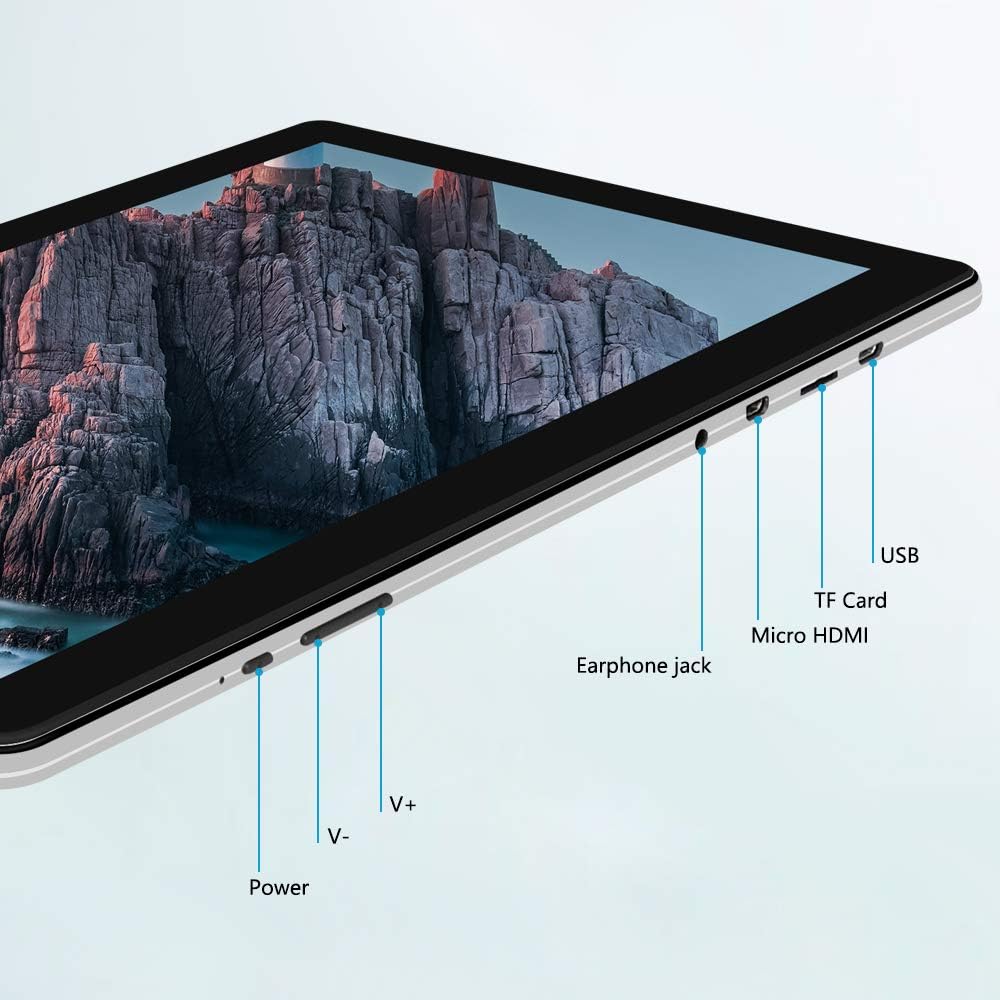
Abbildung: Seite view of the iProda T1045A tablet highlighting port locations.
- Netzschalter: Press and hold to power on/off or restart the tablet. Short press to turn the screen on/off.
- Volume Buttons (V+, V-): Passen Sie die Lautstärke an.
- Kopfhörerbuchse: Schließen Sie 3.5-mm-Kopfhörer an.
- TF-Karten-Slot: Insert a microSD card for expandable storage (up to 128GB).
- Micro-HDMI-Anschluss: Connect to an external display using a Micro HDMI to HDMI cable.
- USB-Anschluss: Connect to a computer for data transfer or for charging the device.
3. Einrichtung
3.1 Erstaufladung
Before first use, fully charge the tablet. Connect the provided USB cable to the tablet's USB port and the power adapter, then plug the adapter into a wall outlet. The charging indicator will typically illuminate. A full charge may take several hours.
3.2 Ein-/Ausschalten
- So schalten Sie das Gerät ein: Halten Sie die Power-Taste gedrückt, bis der Bildschirm aufleuchtet.
- So schalten Sie das Gerät aus: Halten Sie die Ein-/Aus-Taste gedrückt, bis ein Menü auf dem Bildschirm erscheint. Wählen Sie „Ausschalten“ und bestätigen Sie.
- Neustarten: Wählen Sie im Ein-/Ausschaltmenü die Option „Neustart“.
- Bildschirm ein/aus: Briefly press the Power button to turn the screen off (sleep mode) or wake it up.
3.3 Ersteinrichtungsassistent
The first time you power on the tablet, you will be guided through an initial setup process. Follow the on-screen prompts to:
- Wählen Sie Ihre bevorzugte Sprache.
- Stellen Sie eine Verbindung zu einem Wi-Fi-Netzwerk her.
- Richten Sie Ihr Google-Konto ein (optional, aber für App-Downloads empfohlen).
- Konfigurieren Sie Datums- und Uhrzeiteinstellungen.
3.4 Einlegen einer TF-Karte (MicroSD)
So erweitern Sie den Speicher des Tablets:
- Suchen Sie den TF-Kartensteckplatz an der Seite des Tablets.
- Carefully insert a microSD card (up to 128GB) into the slot with the gold contacts facing down until it clicks into place.
- Zum Entfernen die Karte vorsichtig nach innen drücken, bis sie herausspringt.
4. Bedienungsanleitung
4.1 Grundlegende Navigation
The iProda T1045A uses a touch-sensitive screen for navigation:
- Klopfen: Wählen Sie ein Element aus oder öffnen Sie eine Anwendung.
- Tippen und Halten: Kontextmenüs aufrufen oder Symbole verschieben.
- Wischen: Durchblättern Sie Listen oder wechseln Sie zwischen Startbildschirmen.
- Prise: Bilder vergrößern oder verkleinern und web Seiten.
4.2 Wi-Fi-Verbindung
So stellen Sie eine Verbindung zu einem drahtlosen Netzwerk her:
- Gehe zu Einstellungen > Netzwerk & Internet > W-lan.
- WLAN ein-/ausschalten On.
- Wählen Sie das gewünschte Netzwerk aus der Liste aus.
- Geben Sie gegebenenfalls das Passwort ein und tippen Sie anschließend auf Verbinden.
The tablet supports both 2.4G and 5G dual-band Wi-Fi for faster and more stable connections.
4.3 Bluetooth-Kopplung
Zum Koppeln mit Bluetooth-Geräten (z. B. Kopfhörern, Lautsprechern):
- Gehe zu Einstellungen > Verbundene Geräte > Bluetooth.
- Bluetooth ein-/ausschalten On.
- Stellen Sie sicher, dass sich Ihr Bluetooth-Gerät im Kopplungsmodus befindet.
- Wählen Sie Ihr Gerät aus der Liste der verfügbaren Geräte aus und folgen Sie den Anweisungen auf dem Bildschirm, um die Kopplung abzuschließen.
4.4 Verwenden der Kameras
Das Tablet ist mit einer 2-Megapixel-Frontkamera und einer 5-Megapixel-Rückkamera ausgestattet.
- Öffnen Sie die Kamera application from the app drawer.
- Tippen Sie auf das Kamerasymbol, um zwischen Vorder- und Rückkamera zu wechseln.
- Tippen Sie auf den Auslöser, um Fotos aufzunehmen oder die Videoaufnahme zu starten/stoppen.

Image: Tablet in use, showcasing its camera capabilities.
4.5 Connecting to an External Display (HDMI)
To display your tablet's screen on a larger monitor or TV:
- Connect one end of a Micro HDMI cable to the tablet's Micro HDMI port.
- Connect the other end of the cable to an HDMI input on your external display.
- Wählen Sie die richtige HDMI-Eingangsquelle an Ihrem externen Display aus.
- The tablet's screen content should now be mirrored on the external display.
4.6 App-Verwaltung
The tablet runs Android 9 Pie and supports applications from the Google Play Store.
- Installiere Apps: Öffnen Sie die Playstore App, suchen Sie nach Ihrer gewünschten Anwendung und tippen Sie auf Installieren.
- Apps deinstallieren: Tap and hold an app icon on the home screen or in the app drawer, then drag it to "Uninstall" or select "App info" and choose "Uninstall". Alternatively, go to Einstellungen > Apps und BenachrichtigungenWählen Sie die App aus und tippen Sie auf Deinstallieren.
5. Wartung
5.1 Gerät reinigen
So reinigen Sie Ihr Tablet:
- Schalten Sie das Tablet vor der Reinigung aus.
- Verwenden Sie ein weiches, fusselfreies Tuch, leicht feucht.ampAnschließend mit Wasser oder einem Bildschirmreiniger abwischen, um Bildschirm und Gehäuse zu reinigen.
- Vermeiden Sie die Verwendung von aggressiven Chemikalien, Scheuermitteln oder übermäßiger Feuchtigkeit.
5.2 Softwareaktualisierungen
Periodically check for software updates to ensure optimal performance and security:
- Gehe zu Einstellungen > System > Fortschrittlich > Systemaktualisierung.
- Folgen Sie den Anweisungen auf dem Bildschirm, um verfügbare Updates herunterzuladen und zu installieren. Stellen Sie sicher, dass Ihr Tablet während der Updates ausreichend geladen oder an eine Stromquelle angeschlossen ist.
5.3 Speicherverwaltung
To manage internal storage and the TF card:
- Gehe zu Einstellungen > Lagerung.
- Hier können Sie view Speicherplatznutzung optimieren, Speicherplatz freigeben und verwalten files on both internal storage and the inserted TF card.
6. Fehlerbehebung
This section addresses common issues you might encounter with your iProda T1045A tablet.
6.1 Gerät lässt sich nicht einschalten
- Ensure the tablet is sufficiently charged. Connect it to the power adapter and allow it to charge for at least 30 minutes before attempting to power on again.
- Versuchen Sie, den Netzschalter 10-15 Sekunden lang gedrückt zu halten, um einen Neustart zu erzwingen.
6.2 Probleme mit der WLAN-Verbindung
- Verify that Wi-Fi is enabled in Einstellungen.
- Stellen Sie sicher, dass Sie das richtige WLAN-Passwort eingeben.
- Starten Sie Ihren WLAN-Router und das Tablet neu.
- Try connecting to a different Wi-Fi network to determine if the issue is with the tablet or the network.
6.3 Langsame Leistung
- Schließen Sie nicht benötigte Hintergrundanwendungen.
- Clear cached data for apps in Einstellungen > Apps und Benachrichtigungen > [App-Name] > Speicher & Cache > Cache leeren.
- Ensure sufficient free storage space. Uninstall unused apps or move large files auf eine TF-Karte.
- Starten Sie das Tablet neu.
6.4 Schneller Akkuverbrauch
- Reduzieren Sie die Bildschirmhelligkeit.
- Deaktivieren Sie Wi-Fi, Bluetooth und GPS, wenn Sie sie nicht benötigen.
- Close background apps that consume significant power.
- Überprüfen Sie den Batterieverbrauch in Einstellungen > Batterie um energieintensive Apps zu identifizieren.
- Ensure the tablet is not allowed to run below 15% charge frequently, as this can impact battery longevity.
6.5 Werksreset
Sollten weiterhin Probleme auftreten, kann ein Zurücksetzen auf die Werkseinstellungen diese möglicherweise beheben. Warnung: Dadurch werden alle Daten auf Ihrem Tablet gelöscht. Sichern Sie wichtige Daten, bevor Sie fortfahren.
- Gehe zu Einstellungen > System > Fortschrittlich > Optionen zurücksetzen.
- Wählen Alle Daten löschen (Werksreset).
- Bestätigen Sie Ihre Entscheidung und folgen Sie den Anweisungen auf dem Bildschirm.
7. Spezifikationen
Below are the technical specifications for the iProda T1045A tablet:
| Modellname | T1045A |
| Betriebssystem | Android 9 Pie |
| Anzeigegröße | 10.1 Zoll |
| Bildschirmauflösung | 1280 x 800 Pixel (HD IPS) |
| Prozessor | MediaTek Quad-core 1.5Ghz |
| RAM | 3 GB |
| Interner Speicher | SSD mit 64 GB |
| Erweiterbarer Speicher | Up to 128 GB via TF Card (MicroSD) |
| Grafik-Coprozessor | ARM Mali-T720 MP2 |
| Rückfahrkamera | 5 Megapixel |
| Frontkamera | 2 Megapixel |
| Batteriekapazität | 5000 mAh Lithium-Polymer |
| Durchschnittliche Akkulaufzeit | Bis zu 8 Stunden |
| Kabellose Konnektivität | Dual-Band Wi-Fi (802.11a/b/g/n), Bluetooth 4.0 |
| Häfen | 1x USB 2.0, 1x Micro HDMI, 3.5mm Earphone Jack, TF Card Slot |
| Maße | 34.5 x 19.7 x 5.5 cm |
| Gewicht | 550 g |

Image: Key performance specifications of the tablet.

Image: Tablet portability and battery details.
8. Garantie und Support
8.1 Produktgarantie
The iProda T1045A tablet comes with a 12 Monate Garantie Diese Garantie gilt ab Kaufdatum und deckt Herstellungsfehler und Funktionsstörungen bei normalem Gebrauch ab. Sie deckt keine Schäden ab, die durch Missbrauch, Unfälle, nicht autorisierte Reparaturen oder normale Abnutzung verursacht wurden.
8.2 Kundendienst
If you encounter any issues not covered in the troubleshooting section or require further assistance, please contact iProda customer support. Refer to your purchase documentation or the iProda official webWebsite für Kontaktinformationen.
When contacting support, please have your tablet's model number (T1045A) and purchase details readily available.