1. Produktüberschreitungview
Der j5create JCT425 ist ein Monitorständer aus Holz, der Ihren Bildschirm ergonomisch auf eine optimale Position bringt. viewDieses Gerät bietet eine geringe Höhe und gleichzeitig integrierte USB-C- und HDMI-Docking-Funktionen. Es hilft Ihnen, Ihren Arbeitsplatz zu organisieren und die Anschlussmöglichkeiten für Ihren Computer oder Laptop zu erweitern.

Abbildung 1.1: Der j5create JCT425 Monitorständer mit Monitor, Tastatur und Maus, zeigtasing dank seines ergonomischen Designs und der integrierten Nabe.
2. Packungsinhalt
Überprüfen Sie, ob alle Artikel im Paket vorhanden sind:
- Oberseite des Monitorständers aus Holz
- Aluminiumbeine (2 Stück)
- USB-C-auf-USB-C-Kabel
- Montageschrauben und Innensechskantschlüssel
- Kurzinstallationsanleitung (dieses Handbuch)
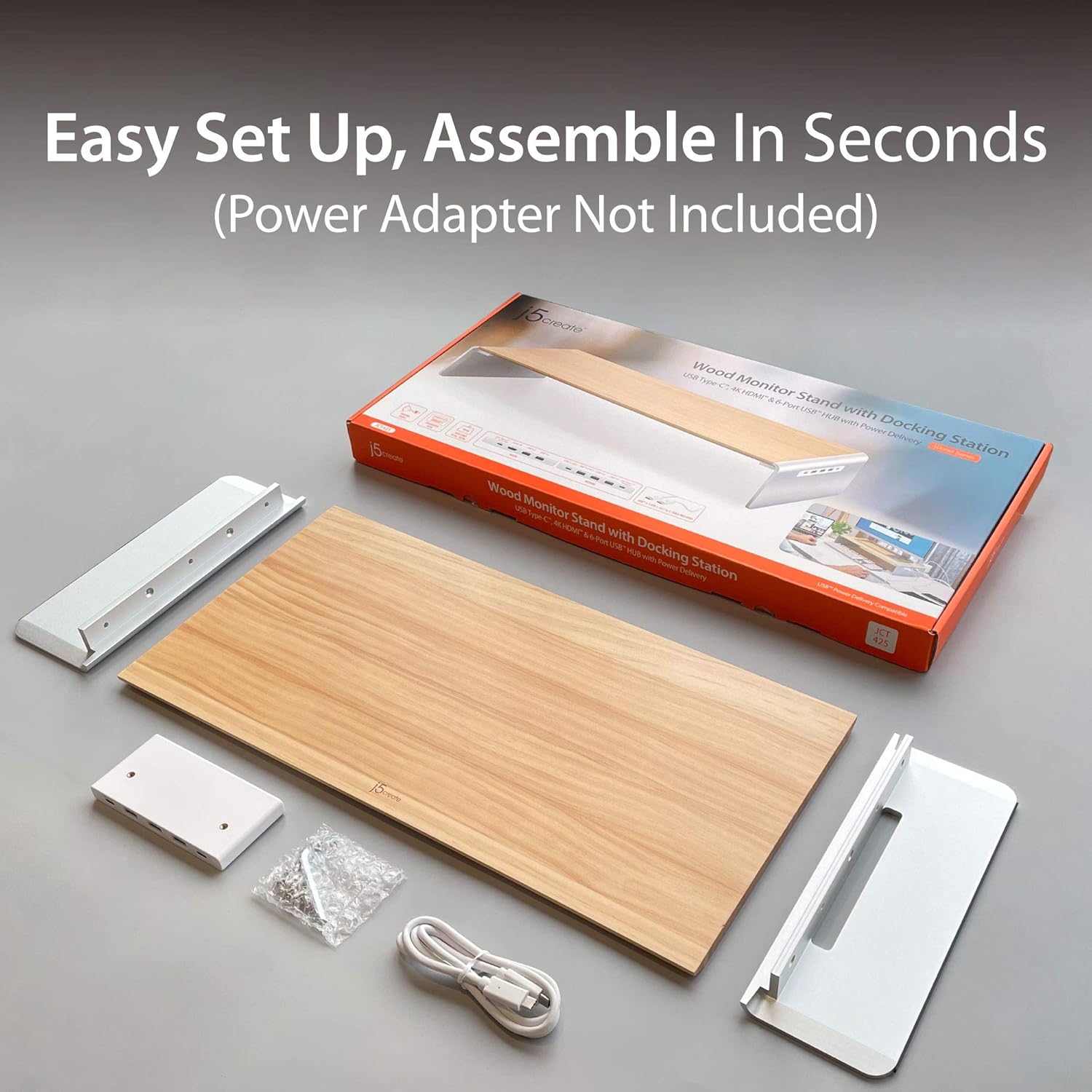
Abbildung 2.1: Inhalt der Verpackung des j5create JCT425, einschließlich der Holzplatte, der Aluminiumbeine, des USB-C-Kabels und des Montagezubehörs.
3. Einrichtung und Installation
Befolgen Sie diese Schritte, um Ihren Monitorständer zusammenzubauen und anzuschließen:
- Montieren Sie den Ständer: Befestigen Sie die beiden Aluminiumbeine mit den mitgelieferten Schrauben und dem Inbusschlüssel an der Holzplatte. Achten Sie darauf, dass die Schrauben fest angezogen sind, um ein Wackeln zu verhindern.
- Positionieren Sie den Ständer: Stellen Sie den zusammengebauten Monitorständer auf eine stabile, ebene Fläche auf Ihrem Schreibtisch.
- Platzieren Sie Ihren Monitor: Platzieren Sie Ihren Monitor, Laptop oder Fernseher vorsichtig auf der oberen Holzplatte des Ständers. Achten Sie darauf, dass er mittig und stabil steht. Der Ständer trägt bis zu 40 kg.
- Verbindung zum Hostgerät herstellen: Verbinden Sie den USB-C-Upstream-Anschluss des Monitorständers (an der Rück- oder Seite des integrierten Hubs) mithilfe des mitgelieferten USB-C-zu-USB-C-Kabels mit einem USB-C-Anschluss Ihres Computers oder Laptops. Diese Verbindung aktiviert die Funktionen der Dockingstation.
- Peripheriegeräte anschließen: Schließen Sie Ihre USB-Geräte (Tastatur, Maus, externe Festplatten) an die verfügbaren USB 3.0-Anschlüsse am Ständer an.
- Anschluss eines externen Displays (optional): Wenn Sie einen externen Monitor verwenden, verbinden Sie den HDMI-Anschluss des Standfußes mit einem HDMI-Kabel mit Ihrem externen Bildschirm.
- Stromversorgung (optional): Wenn Ihr Hostgerät USB-C Power Delivery unterstützt, schließen Sie das USB-C-Netzteil Ihres Laptops an den USB-C Power In-Anschluss des Ständers an (sofern verfügbar und zum Laden über den Ständer erforderlich).
4. Bedienungsanleitung
Der j5create JCT425 dient sowohl als ergonomischer Monitorständer als auch als Multiport-Dockingstation.
4.1. Ergonomischer Monitorständer
Der Ständer hebt Ihren Monitor auf eine komfortable Höhe. viewDie erhöhte Position kann dazu beitragen, Nacken- und Augenbelastung zu reduzieren. Der Platz unter dem Ständer kann für Tastatur, Maus oder anderes Schreibtischzubehör genutzt werden und sorgt so für einen aufgeräumten Arbeitsplatz.

Abbildung 4.1: Der Monitorständer im Einsatz, der seine Fähigkeit demonstriert, einen Schreibtisch-Arbeitsplatz mit Laptop, externem Monitor und Peripheriegeräten zu organisieren.
4.2. USB-C/HDMI-Dockingstation
Der integrierte Hub bietet verschiedene Anschlüsse für erweiterte Konnektivität:
- USB 3.0 Ports: Schließen Sie USB-Peripheriegeräte wie Tastaturen, Mäuse, externe Festplatten oder USB-Sticks an. Diese Anschlüsse ermöglichen eine schnelle Datenübertragung.
- USB-C 3.1-Anschluss: Zum Anschluss neuerer USB-C-Geräte.
- 4K-HDMI-Anschluss: Schließen Sie einen externen Bildschirm an, um Ihren Computerbildschirm zu erweitern oder zu spiegeln. Unterstützt Auflösungen bis zu 4K.
- USB-C auf PC/NB (Upstream-Port): Dieser Anschluss verbindet den Ständer mit Ihrem Computer und ermöglicht so alle Funktionen der Dockingstation.
- Bis zu PD 100W Eingangsleistung (optional): Falls Ihr Laptop Strom benötigt, schließen Sie hier das USB-C-Netzteil Ihres Laptops an, um Ihren Laptop über den Ständer aufzuladen, während Sie den Hub verwenden.

Abbildung 4.2: Detailansicht view der USB-C-Hub-Anschlüsse am j5create JCT425, die mit USB 3.0, USB-C 3.1, 4K HDMI, USB-C zu PC/NB und Power In beschriftet sind.
5. Wartung und Pflege
Um die Langlebigkeit und das Aussehen Ihres j5create JCT425 Monitorständers zu gewährleisten, beachten Sie bitte folgende Pflegehinweise:
- Reinigung: Verwenden Sie ein weiches, trockenes Tuch, um die Holz- und Aluminiumoberflächen abzuwischen. Bei hartnäckigen Flecken kann ein leicht dämpfendes Tuch helfen.amp Ein Tuch mit milder Seife kann verwendet werden, anschließend sollte die Stelle sofort getrocknet werden. Vermeiden Sie Scheuermittel oder aggressive Chemikalien.
- Holzpflege: Die Holzplatte ist handgefertigt aus Massivholz. Vermeiden Sie längere direkte Sonneneinstrahlung oder extreme Luftfeuchtigkeit, da dies zu Verformungen oder Verfärbungen führen kann.
- Aluminiumpflege: Die Aluminiumkomponenten sind poliert. Vermeiden Sie Kratzer durch scharfe Gegenstände.
- Portpflege: Halten Sie die USB- und HDMI-Anschlüsse frei von Staub und Schmutz. Verwenden Sie gegebenenfalls Druckluft, um Verstopfungen zu lösen.
6. Fehlerbehebung
Sollten Sie Probleme mit Ihrem j5create JCT425 haben, beachten Sie bitte die folgenden häufig auftretenden Probleme und Lösungen:
- Keine Bildausgabe über HDMI:
- Stellen Sie sicher, dass das USB-C-Kabel des Ständers fest mit dem USB-C-Anschluss Ihres Computers verbunden ist.
- Vergewissern Sie sich, dass das HDMI-Kabel ordnungsgemäß zwischen dem Standfuß und Ihrem externen Bildschirm angeschlossen ist.
- Überprüfen Sie die Anzeigeeinstellungen Ihres Computers, um sicherzustellen, dass der externe Monitor erkannt und konfiguriert ist (z. B. erweitert oder gespiegelt).
- Um Komponentenprobleme auszuschließen, versuchen Sie es mit einem anderen HDMI-Kabel oder einem externen Bildschirm.
- USB-Geräte werden nicht erkannt oder die Verbindung wird getrennt:
- Stellen Sie sicher, dass das USB-C-Kabel, das den Ständer mit Ihrem Computer verbindet, fest eingesteckt ist.
- Versuchen Sie, das USB-Gerät an einen anderen Anschluss des Ständers anzuschließen.
- Schließen Sie das USB-Gerät direkt an Ihren Computer an, um sicherzustellen, dass es unabhängig funktioniert.
- Wenn Sie USB-Geräte mit hohem Stromverbrauch verwenden (z. B. externe Festplatten), stellen Sie sicher, dass der USB-C-Anschluss Ihres Computers ausreichend Strom liefert, oder schließen Sie gegebenenfalls ein Netzteil an den Power-In-Anschluss des Ständers an.
- Starten Sie Ihren Computer neu.
- Der Ständer wackelt nach der Montage:
- Überprüfen Sie nochmals alle Montageschrauben, um sicherzustellen, dass sie fest angezogen sind.
- Stellen Sie sicher, dass der Ständer auf einer absolut ebenen und stabilen Oberfläche steht.
- Keine Stromversorgung des Laptops:
- Vergewissern Sie sich, dass das USB-C-Netzteil Ihres Laptops an den Anschluss „Up To PD 100W Power In“ des Ständers angeschlossen ist.
- Stellen Sie sicher, dass Ihr Laptop die Stromversorgung über USB-C über den angeschlossenen USB-C-Anschluss unterstützt.
7. Spezifikationen
| Besonderheit | Spezifikation |
|---|---|
| Modellnummer | JCT425 |
| Material | Aluminium, Holz |
| Produktabmessungen (L x B x H) | 22.83 x 11.02 x 1.57 Zoll (58 x 28 x 4 cm) |
| Artikelgewicht | 4.69 Pfund (2.13 kg) |
| Tragfähigkeit | 88.2 Pfund (40 kg) |
| USB-Anschlüsse | Mehrere USB 3.0-Anschlüsse, 1x USB-C 3.1 |
| Videoausgang | 1x HDMI (bis zu 4K-Auflösung) |
| Stromversorgung | Bis zu 100 W über USB-C-Stromanschluss (optional) |
| UPC | 847626003097 |

Abbildung 7.1: Visuelle Darstellung der maximalen Tragfähigkeit des j5create JCT425 von 40 kg / 88 lbs.
8. Garantie und Support
j5create-Produkte sind auf Zuverlässigkeit und Leistung ausgelegt. Informationen zur Garantie und zum technischen Support finden Sie auf der offiziellen j5create-Website. webBesuchen Sie die Website oder kontaktieren Sie direkt den Kundenservice. Bewahren Sie Ihren Kaufbeleg für Garantieansprüche auf.
Online-Hilfe: Besuchen Sie die j5create Store auf Amazon für Produktinformationen und Supportressourcen.


