1. Einleitung
Vielen Dank, dass Sie sich für den NexiGo 15.6-Zoll-QLED-Monitor entschieden haben. Diese Bedienungsanleitung enthält detaillierte Anweisungen zur Einrichtung, Bedienung und Wartung Ihres neuen Monitors. Bitte lesen Sie diese Anleitung vor der ersten Benutzung sorgfältig durch, um eine optimale Leistung und lange Lebensdauer Ihres Geräts zu gewährleisten.
2. Produktüberschreitungview
2.1 Hauptmerkmale
- Full HD 1080P QLED-Bildschirm: Bietet eine atemberaubende Auflösung von 1920 x 1080 Pixeln mit einem 178°-Vollbild-Sichtfeld. viewWinkel- und Augenschutztechnologie.
- Breite Kompatibilität: Lässt sich über USB Typ-C oder Mini HDMI mit verschiedenen Geräten wie Laptops, PCs, Macs, PS4, Xbox und Switch verbinden.
- Smart Cover & Displayschutzfolie: Inklusive einer robusten Smart-Hülle aus PU-Leder, die gleichzeitig als Ständer dient, und einer Displayschutzfolie für zusätzliche Sicherheit.
- Schlank, leicht und tragbar: Verfügt über einen 0.3-Zoll-Profifile und wiegt 1.48 Pfund, ideal für mobile Setups.
- Erweiterte Konnektivität: Ausgestattet mit 2 x USB Typ-C Vollfunktionsanschlüssen (Datenübertragung, Stromversorgung), 1 x Mini-HDMI-Anschluss und eingebauten Lautsprechern.
2.2 Packungsinhalt
- NexiGo 15.6-Zoll tragbarer QLED-Monitor
- Intelligente Abdeckung
- Displayschutz
- USB-Typ-C-auf-Typ-C-Kabel
- Mini-HDMI-zu-HDMI-Kabel
- USB-Typ-A-zu-Typ-C-Stromkabel
- Netzteil
- Bedienungsanleitung
2.3 Monitor-Layout

Abbildung 2.3.1: Vorderseite view des NexiGo 15.6-Zoll Portable QLED Monitors, dessen intelligente Abdeckung als Ständer dient und eine malerische Landschaft anzeigt.
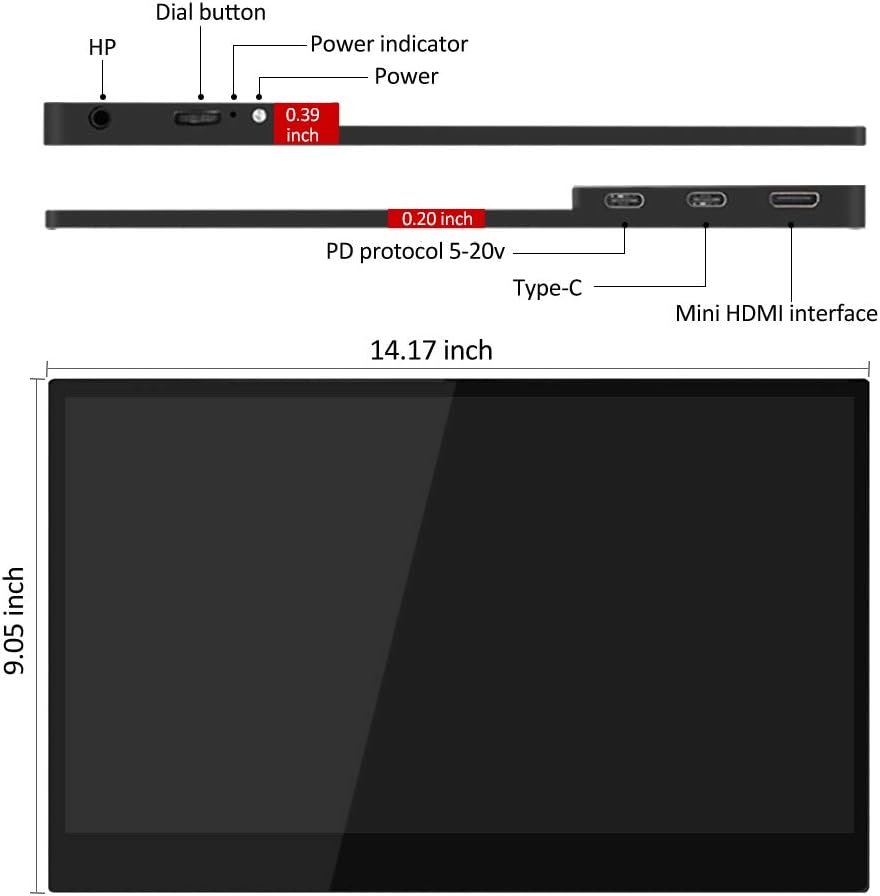
Abbildung 2.3.2: Diagramm zur Veranschaulichung der Seiten- und Draufsicht viewAbbildung des Monitors, auf der der Drehknopf, die Betriebsanzeige, der Stromanschluss, zwei Typ-C-Anschlüsse und die Mini-HDMI-Schnittstelle hervorgehoben sind, sowie seine Abmessungen (14.17 Zoll Breite, 9.05 Zoll Höhe, 0.19-0.39 Zoll Dicke).
- Wähltaste: Wird zur Navigation im On-Screen-Display-Menü (OSD) und zur Anpassung von Einstellungen verwendet.
- Betriebsanzeige: Leuchtet auf, wenn der Monitor eingeschaltet ist.
- Stromanschluss: Wird an das Netzteil für die externe Stromversorgung angeschlossen.
- Typ-C-Anschlüsse (x2): Vollfunktionsfähige Anschlüsse für Stromversorgung, Video und Datenübertragung.
- Mini-HDMI-Schnittstelle: Anschluss an Geräte über Mini-HDMI für Videoeingang.
- HP (Kopfhöreranschluss): 3.5-mm-Audioausgang für Kopfhörer.
3. Einrichtungsanweisungen
3.1 Verwendung des Smart Covers als Ständer
Die mitgelieferte Smart-Hülle lässt sich in verschiedene Positionen falten und dient so als Ständer für Ihren Monitor. Positionieren Sie den Monitor sicher, um Stabilität zu gewährleisten.
3.2 Mit Geräten verbinden
Der tragbare NexiGo-Monitor bietet flexible Anschlussmöglichkeiten. Stellen Sie sicher, dass Ihr Gerät die Videoausgabe über den gewählten Anschluss unterstützt.

Abbildung 3.2.1: BspampBeispiele für die vielfältigen Einsatzmöglichkeiten des Monitors sind unter anderem die Einrichtung eines zweiten Monitors, der Anschluss an einen Raspberry Pi, die Spiegelung des Smartphone-Bildschirms und die erweiterte Nutzung des Desktops.
- USB-Typ-C-Anschluss (Einzelkabellösung):
Verfügt Ihr Gerät (Laptop, Smartphone usw.) über einen vollwertigen USB-Typ-C-Anschluss (mit DisplayPort Alternate Mode und Stromversorgung), können Sie den Monitor mit einem einzigen USB-Typ-C-zu-Typ-C-Kabel anschließen. Dieses Kabel überträgt sowohl Strom als auch das Videosignal.
- Verbinden Sie ein Ende des USB-Typ-C-zu-Typ-C-Kabels mit dem vollfunktionsfähigen USB-Typ-C-Anschluss Ihres Geräts.
- Verbinden Sie das andere Ende mit einem der USB-C-Anschlüsse des NexiGo-Monitors.
- Der Monitor sollte sich automatisch einschalten und den Bildschirm Ihres Geräts anzeigen.
- Mini-HDMI-Anschluss (Video) + USB Typ-C (Stromversorgung):
Wenn Ihr Gerät HDMI für die Videoausgabe verwendet oder keinen vollwertigen USB-Typ-C-Anschluss besitzt, benötigen Sie zwei Kabel:
- Verbinden Sie ein Ende des Mini-HDMI-zu-HDMI-Kabels mit dem HDMI-Anschluss Ihres Geräts.
- Verbinden Sie das Mini-HDMI-Ende mit dem Mini-HDMI-Anschluss des NexiGo-Monitors.
- Schließen Sie das USB-Typ-A-auf-Typ-C-Stromkabel an eine Stromquelle an (z. B. das mitgelieferte Netzteil, ein USB-Wandladegerät oder den USB-A-Anschluss eines Laptops).
- Verbinden Sie das Typ-C-Ende des Stromkabels mit einem der Typ-C-Anschlüsse des NexiGo-Monitors, um ihn mit Strom zu versorgen.
- Der Monitor schaltet sich ein und zeigt das Videosignal von Ihrem Gerät an.
- Anschluss der Spielkonsole (z. B. PS4, Xbox, Switch):
Verwenden Sie für Spielekonsolen den Mini-HDMI-Anschluss für die Videoübertragung und den USB-Typ-C-Stromanschluss, wie oben beschrieben. Stellen Sie bei der Nintendo Switch sicher, dass die Konsole mit dem Original-Netzteil oder einer kompatiblen Powerbank betrieben wird, um den Monitor ausreichend mit Strom zu versorgen.

Abbildung 3.2.2: Der tragbare Monitor NexiGo zeigt ein Spiel von einer Nintendo Switch-Konsole und demonstriert so seine Verwendung als Spielebildschirm.
4. Bedienungsanleitung
4.1 Bildschirmmenü (OSD)
Über das OSD-Menü können Sie verschiedene Anzeigeeinstellungen anpassen. Verwenden Sie den Drehknopf an der Seite des Monitors, um durch die Optionen zu navigieren und diese auszuwählen.
- Drücken Sie die Wähltaste: Um das OSD-Menü zu öffnen.
- Drehknopf nach oben/unten drehen: Zum Navigieren durch die Menüoptionen.
- Drücken Sie die Wähltaste erneut: Um eine Option auszuwählen oder eine Einstellung zu bestätigen.
- Drehen Sie den Drehknopf nach links/rechts: Um die Werte innerhalb einer ausgewählten Option anzupassen.
- Den Drehknopf lange drücken: Um das OSD-Menü zu verlassen.
4.2 Häufige OSD-Einstellungen
- Helligkeit Kontrast: Passen Sie die Helligkeits- und Kontrastwerte des Displays an.
- Farbeinstellungen: Farbtemperatur, Farbton und Sättigung anpassen.
- Eingabequelle: Wählen Sie manuell zwischen Typ-C- und Mini-HDMI-Eingang, falls die automatische Erkennung fehlschlägt.
- Seitenverhältnis: Wählen Sie zwischen 16:9, 4:3 oder anderen verfügbaren Seitenverhältnissen.
- Volumen: Passen Sie die Lautstärke der eingebauten Lautsprecher oder der angeschlossenen Kopfhörer an.
- HDR-Modus: Aktivieren oder deaktivieren Sie High Dynamic Range (HDR), falls Ihr Gerät und die Inhalte dies unterstützen.
- Augenschonmodus: Aktivieren Sie den Blaulichtfilter, um die Augenbelastung bei längerer Nutzung zu reduzieren.
4.3 Anzeigemodi (Windows/macOS)
Sobald der Monitor angeschlossen ist, erkennt Ihr Betriebssystem ihn automatisch. Sie können anschließend konfigurieren, wie Ihr Computer den externen Bildschirm verwendet:
- Duplikatmodus (Spiegeln): Der Monitor zeigt denselben Inhalt wie Ihr Hauptbildschirm an.
- Erweiterungsmodus: Der Monitor fungiert als Erweiterung Ihres Desktops und ermöglicht es Ihnen, Fenster zwischen den Bildschirmen zu verschieben.
- Nur zweiter Bildschirm: Nur der tragbare Monitor zeigt Inhalte an, Ihr Hauptbildschirm ist ausgeschaltet.
Ausführliche Konfigurationsoptionen finden Sie in den Anzeigeeinstellungen Ihres Betriebssystems.
5. Wartung
5.1 Reinigung des Monitors
- Vor der Reinigung den Monitor immer ausschalten und vom Stromnetz trennen.
- Mit einem weichen, fusselfreien Tuch leichtampmit Wasser oder einem nicht scheuernden Bildschirmreiniger abspülen.
- Sprühen Sie den Reiniger nicht direkt auf den Bildschirm. Tragen Sie ihn zuerst auf ein Tuch auf.
- Vermeiden Sie die Verwendung von Alkohol, Ammoniak oder Scheuermitteln, da diese die Bildschirmoberfläche beschädigen können.
5.2 Pflege der Displayschutzfolie
Die mitgelieferte Displayschutzfolie schützt vor Kratzern. Achten Sie beim Anbringen einer neuen Folie darauf, dass der Bildschirm sauber und staubfrei ist, um eine optimale Haftung zu gewährleisten. Tauschen Sie die Folie aus, wenn sie stark verkratzt oder beschädigt ist.
5.3 Lagerung und Transportierbarkeit

Abbildung 5.3.1: Eine Person demonstriert die Tragbarkeit des NexiGo-Monitors, indem sie ihn einfach in eine Umhängetasche schiebt.
- Verwenden Sie beim Transport des Monitors immer die Smart Cover-Hülle, um den Bildschirm zu schützen.
- Bewahren Sie den Monitor an einem kühlen, trockenen Ort fern von direkter Sonneneinstrahlung und extremen Temperaturen auf.
- Vermeiden Sie es, schwere Gegenstände auf den Monitor zu stellen.
6. Fehlerbehebung
Sollten Sie Probleme mit Ihrem tragbaren NexiGo-Monitor haben, beachten Sie bitte die folgenden häufig auftretenden Probleme und Lösungen:
| Problem | Mögliche Ursache | Lösung |
|---|---|---|
| Meldung „Kein Signal“ oder leerer Bildschirm |
|
|
| Der Monitor flackert oder unterbricht zeitweise die Verbindung. |
|
|
| Kein Ton aus Lautsprechern/Kopfhörern |
|
|
| Bildqualitätsprobleme (unscharf, verzerrte Farben) |
|
|
7. Spezifikationen
| Besonderheit | Detail |
|---|---|
| Modellnummer | PMFHD15-HS01 |
| Bildschirmgröße | 15.6 Zoll |
| Panel-Typ | QLED |
| Auflösung | 1920 x 1080 (FHD 1080p) |
| Seitenverhältnis | 16:9 |
| Bildhelligkeit | 400 cd/m² |
| Bildschirmoberfläche | Glänzend |
| Konnektivität | 2 x USB Typ-C (voller Funktionsumfang), 1 x Mini-HDMI, 1 x 3.5-mm-Kopfhöreranschluss |
| Technische Daten | 13.9 x 8.5 x 0.19 Zoll |
| Artikelgewicht | 1.48 Pfund |
| Hersteller | NexiGo |
8. Garantie und Support
NexiGo legt Wert auf qualitativ hochwertige Produkte und exzellenten Kundenservice. Ihr NexiGo-Tragbarer Monitor wird mit einer Standard-Herstellergarantie geliefert. Die genauen Garantiebedingungen entnehmen Sie bitte der in Ihrer Verpackung enthaltenen Garantiekarte.
Für technischen Support, Hilfe bei der Fehlerbehebung oder Garantieansprüche wenden Sie sich bitte an den NexiGo-Kundendienst:
- WebWebsite: www.nexigo.com/support
- E-Mail: support@nexigo.com
- Bitte halten Sie Ihre Modellnummer (PMFHD15-HS01) und die Kaufinformationen bereit, wenn Sie sich an den Support wenden.


