1. Einleitung
Vielen Dank, dass Sie sich für den Aerocool Mirage 12 ARGB PC-Lüfter entschieden haben. Diese Anleitung enthält detaillierte Anweisungen zur Installation, zum Betrieb und zur Wartung Ihres neuen Lüfters. Der Mirage 12 ARGB-Lüfter verfügt über ein Infinity Mirror RGB-Design und ist mit adressierbaren RGB-Mainboards kompatibel, um individuelle Lichteffekte zu ermöglichen. Bitte lesen Sie diese Anleitung vor der Installation und Inbetriebnahme sorgfältig durch, um die einwandfreie Funktion und Sicherheit zu gewährleisten.
2. Sicherheitshinweise
- Stellen Sie vor der Installation sicher, dass Ihr Computersystem ausgeschaltet und vom Hauptstromnetz getrennt ist.
- Die Bauteile sind vorsichtig zu behandeln, um Beschädigungen zu vermeiden.
- Versuchen Sie nicht, den Lüfter oder seine Anschlüsse zu verändern.
- Außerhalb der Reichweite von Kindern aufbewahren.
- Die genauen Positionen der ARGB- und Lüfteranschlüsse sowie die Lautstärkeangaben finden Sie im Handbuch Ihres Mainboards.tage-Anforderungen.
3. Packungsinhalt
Das Aerocool Mirage 12 ARGB PC-Lüfterpaket enthält folgende Artikel:
- 1 x Aerocool Mirage 12 ARGB PC-Lüfter (120 mm)
- Befestigungsschrauben
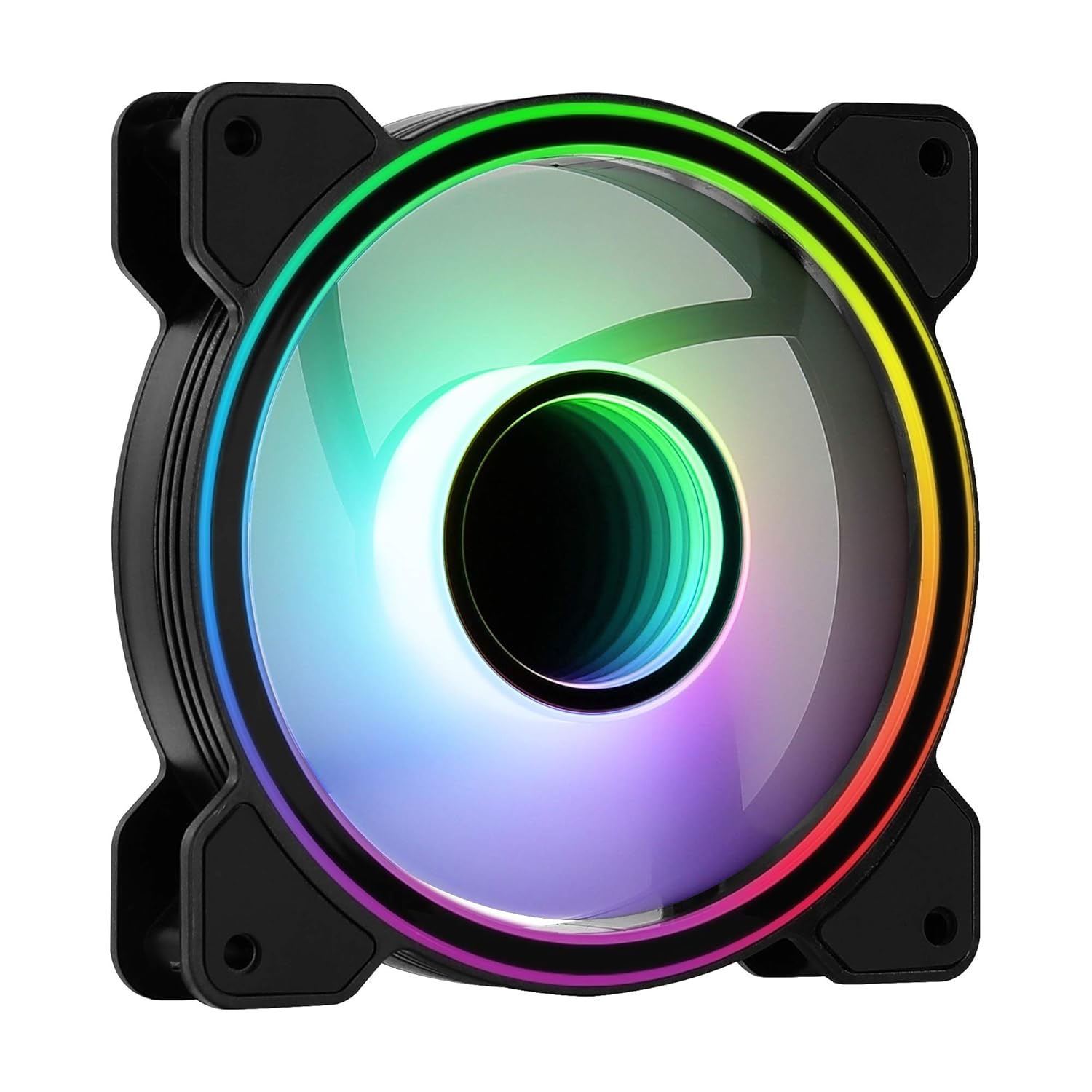
Bild 1: Vorderseite view des Aerocool Mirage 12 ARGB PC-Lüfters, gezeigtasing sein Unendlichkeitsspiegel RGB-Beleuchtungseffekt.
4. Installationsanleitung
4.1 Physische Installation
- Ermitteln Sie den gewünschten Montageort innerhalb Ihres PC-Gehäuses (z. B. vorne, hinten, oben, unten).
- Positionieren Sie den Ventilator an der gewählten Stelle und achten Sie dabei auf die richtige Luftstromrichtung (in der Regel ist die Seite mit den Rahmenstützen und dem Aufkleber die Abluftseite).
- Befestigen Sie den Lüfter mit den mitgelieferten Befestigungsschrauben am Gehäuse. Ziehen Sie die Schrauben nicht zu fest an.

Abbildung 2: Rückseite view Abbildung des Aerocool Mirage 12 ARGB PC-Lüfters, die die Lüfterblattstruktur und die Motornabe veranschaulicht.
4.2 Elektrischer Anschluss
- Suchen Sie den 6-poligen Stecker am Lüfterkabel.
- Verbinden Sie den 6-Pin-Anschluss mit einem kompatiblen Aerocool H66F RGB Control Hub (falls verfügbar) oder einem ähnlichen adressierbaren RGB-Controller, der 6-Pin-Lüfteranschlüsse unterstützt.
- Wenn Sie einen H66F RGB-Steuerhub verwenden, verbinden Sie diesen mit dem 4-poligen PWM-Lüfteranschluss Ihres Mainboards zur Lüftersteuerung und mit einem 3-poligen 5V-adressierbaren RGB-Anschluss zur Beleuchtungssteuerung. Ausführliche Anweisungen finden Sie im Handbuch des H66F-Hubs.
- Stellen Sie sicher, dass alle Verbindungen sicher sind, bevor Sie Ihr System einschalten.

Bild 3: Nahaufnahme view des 6-poligen Steckers, der sowohl für die Stromversorgung als auch für die ARGB-Signalübertragung verwendet wird.
5. Bedienung
5.1 ARGB-Beleuchtungssteuerung
Die Beleuchtung des Aerocool Mirage 12 ARGB-Lüfters kann über ein kompatibles adressierbares RGB-Motherboard oder einen externen ARGB-Controller (z. B. Aerocool H66F RGB Control Hub) gesteuert werden.
- Motherboard-Software: Wenn Sie die 3-polige 5V ARGB-Leiste auf Ihrem Motherboard verwenden, können Sie die proprietäre Software des Motherboards (z. B. ASUS Aura Sync, MSI Mystic Light Sync, Gigabyte RGB Fusion) nutzen, um Lichteffekte, Farben und Muster anzupassen.
- Externer Controller: Wenn ein externer ARGB-Controller angeschlossen ist, finden Sie Anweisungen zur Anpassung der Beleuchtungseinstellungen in der Bedienungsanleitung des Controllers.
5.2 Lüftergeschwindigkeitssteuerung
Die Lüfterdrehzahl wird über den 6-Pin-Anschluss gesteuert, der üblicherweise mit einem PWM-kompatiblen Lüfteranschluss auf dem Mainboard verbunden ist (oft über einen Controller wie den H66F). Sie können die Lüfterdrehzahl über die BIOS/UEFI-Einstellungen Ihres Mainboards oder mithilfe einer speziellen Lüftersteuerungssoftware anpassen.
- Stellen Sie sicher, dass der 4-Pin-Lüfteranschluss Ihres Motherboards PWM-kompatibel ist, um eine optimale Drehzahlregelung zu gewährleisten.
- Passen Sie die Lüfterkurven im BIOS/UEFI Ihres Motherboards oder in der Betriebssystemsoftware an, um ein Gleichgewicht zwischen Kühlleistung und Geräuschpegel zu erzielen.
6. Wartung
Um eine optimale Leistung und lange Lebensdauer Ihres Aerocool Mirage 12 ARGB PC-Lüfters zu gewährleisten, wird eine regelmäßige Reinigung empfohlen.
- Ausschalten: Vor der Reinigung sollten Sie Ihren Computer immer ausschalten und vom Netzteil trennen.
- Staubentfernung: Verwenden Sie Druckluft oder ein weiches, trockenes Tuch, um Staubablagerungen von den Lüfterflügeln und dem Rahmen vorsichtig zu entfernen.
- Vermeiden Sie Flüssigkeiten: Verwenden Sie keine flüssigen Reinigungsmittel und tauchen Sie den Ventilator nicht in Wasser.
7. Fehlerbehebung
| Problem | Mögliche Ursache | Lösung |
|---|---|---|
| Lüfter dreht sich nicht | Falsche oder lockere Stromverbindung. Unzureichende Stromversorgung. | Prüfen Sie den 6-poligen Stecker und stellen Sie sicher, dass er fest mit dem Steuergerät/der Hauptplatine verbunden ist. Überprüfen Sie die Stromversorgungsanschlüsse. |
| ARGB-Beleuchtung funktioniert nicht | Fehlerhafte oder lockere ARGB-Verbindung. Inkompatibler ARGB-Anschluss. Softwareproblem. | Stellen Sie sicher, dass der 6-Pin-Anschluss korrekt sitzt. Prüfen Sie, ob der ARGB-Anschluss Ihres Mainboards 3-polig und 5 V (nicht 4-polig und 12 V RGB) ist. Überprüfen Sie die ARGB-Softwareeinstellungen Ihres Mainboards. |
| Lüfterdrehzahl nicht regelbar | Lüfteranschluss ohne PWM-Steuerung. Falsche BIOS-Einstellungen. | Prüfen Sie, ob der Lüfteranschluss Ihres Mainboards PWM-kompatibel ist. Passen Sie die Lüftersteuerungseinstellungen im BIOS/UEFI Ihres Mainboards an. |
8. Spezifikationen
| Besonderheit | Detail |
|---|---|
| Modellnummer | MIRAGE12 |
| Technische Daten | 4.72"L x 4.72"B x 0.98"H (120 mm x 120 mm x 25 mm) |
| Typ des Stromanschlusses | 6-polig |
| Bandtage | 12 Volt |
| Wastage | 1.8 Watt |
| Kühlmethode | Lüfter |
| Kompatible Geräte | Desktop |
| Geräuschpegel | 17.8 Dezibel |
| Material | Polycarbonat |
| Maximale Drehzahl | 1300 U/min |
9. Garantie und Support
Informationen zur Garantie und zum technischen Support finden Sie auf der offiziellen AeroCool-Website. webBesuchen Sie unsere Website oder wenden Sie sich an Ihren Händler vor Ort. Bewahren Sie Ihren Kaufbeleg für Garantieansprüche auf.
AeroCool Offiziell WebWebsite: www.aerocool.io


