1. Einleitung
Willkommen zur Bedienungsanleitung des Surfans Kids Tablet T57. Diese Anleitung enthält detaillierte Anweisungen zur Einrichtung, Bedienung, Wartung und Fehlerbehebung Ihres neuen 7-Zoll-Android-Tablets. Das speziell für Kinder entwickelte Tablet verfügt über ein robustes, kindersicheres Gehäuse, Kindersicherungsfunktionen und vorinstallierte Lern- und Unterhaltungs-Apps.
2. Lieferumfang
Bitte überprüfen Sie den Inhalt Ihres Pakets, um sicherzustellen, dass alle Artikel vorhanden sind:
- 1x Surfans Kinder-Tablet
- 1x Tablet-Ständer
- 1x USB-Kabel
- 1x Bedienungsanleitung für das Kinder-Tablet (dieses Dokument)
3. Produktüberschreitungview und Funktionen
Das Surfans Kids Tablet T57 zeichnet sich durch ein robustes Design und speziell auf junge Nutzer zugeschnittene Funktionen aus. Im Folgenden finden Sie eine Übersicht.view seiner Komponenten und wichtigsten Funktionen.
3.1 Tablet-Komponenten
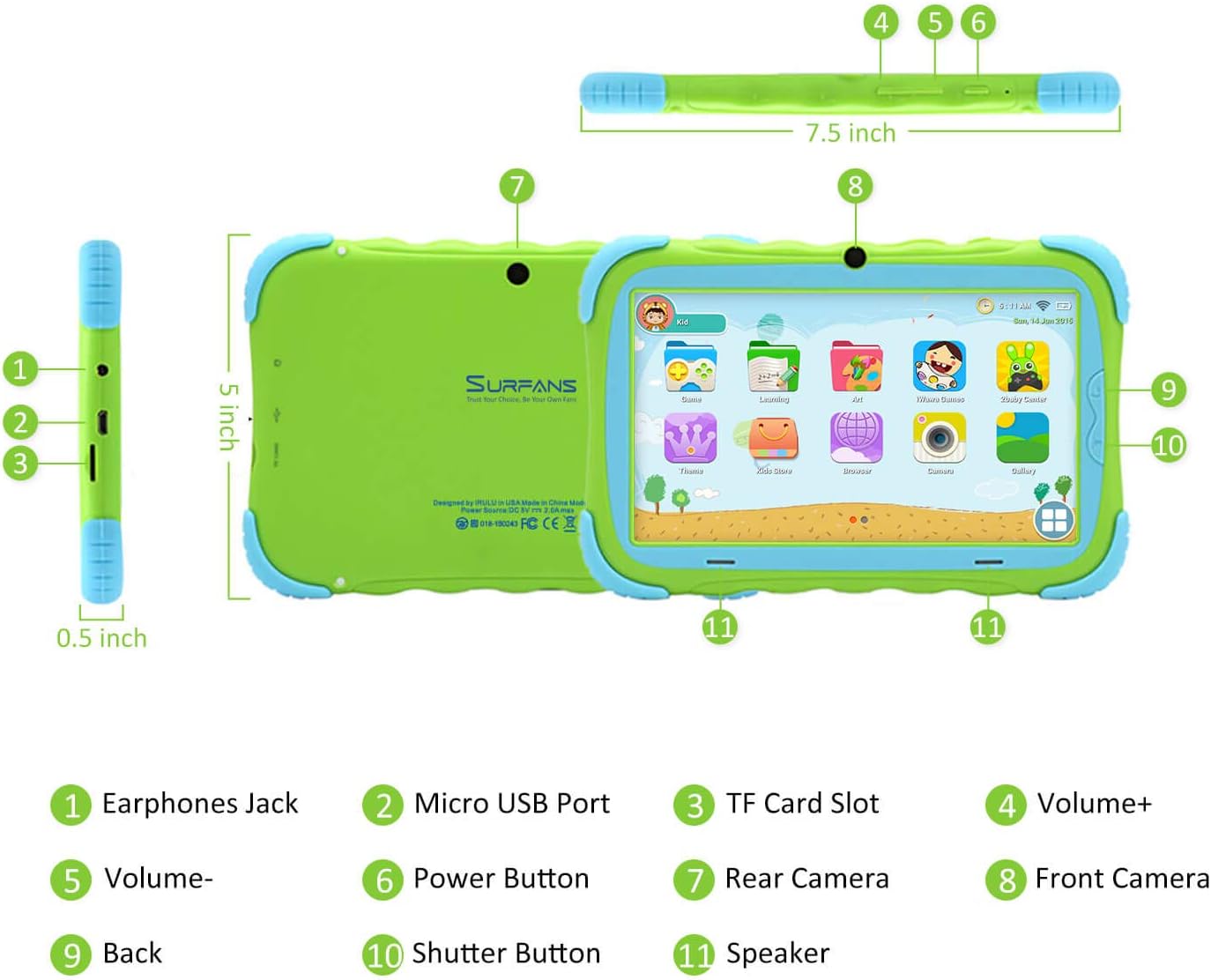
- Kopfhörerbuchse: Zum Anschließen von Kopfhörern oder externen Audiogeräten.
- Micro-USB-Anschluss: Dient zum Aufladen des Tablets und zum Anschluss an einen Computer für die Datenübertragung.
- TF-Karten-Slot: Zum Einlegen einer Micro-SD-Karte zur Erweiterung der Speicherkapazität (bis zu 32 GB).
- Lautstärke+: Erhöht die Lautstärke des Tablets.
- Volumen-: Verringert die Lautstärke des Tablets.
- Netzschalter: Zum Ein-/Ausschalten oder Neustarten des Tablets gedrückt halten. Kurz drücken, um den Bildschirm ein-/auszuschalten.
- Rückfahrkamera: Die Hauptkamera befindet sich auf der Rückseite des Tablets.
- Frontkamera: Die Kamera befindet sich an der Vorderseite und wird typischerweise für Videoanrufe oder Selfies verwendet.
- Zurück-Schaltfläche: Navigiert zurück zum vorherigen Bildschirm oder schließt die aktuelle Anwendung.
- Auslöser: Dient zum Aufnehmen von Fotos oder zum Starten/Stoppen von Videoaufnahmen in der Kamera-App.
- Lautsprecher: Bietet Audioausgabe vom Tablet.
3.2 Hauptmerkmale
- Kindersicheres Design: Wird mit einer robusten, leichten und hautfreundlichen Hülle geliefert, die vor Stürzen und Stößen schützt.
- 7-Zoll-IPS-HD-Display mit Augenschutz: Bietet klare Bilder bei gleichzeitiger Minimierung der Augenbelastung.
- Android 9.0-Betriebssystem: Läuft mit dem neuesten Google Android 9.0 Pie Betriebssystem für reibungslose Leistung.
- Quad-Core-Prozessor: Gewährleistet eine reaktionsschnelle Performance für Apps, Spiele und Videos.
- 1 GB RAM & 16 GB ROM: Ausreichender Speicher für grundlegende Funktionen und Datenspeicherung, erweiterbar auf bis zu 32 GB über Micro-SD-Karte.
- Kindersicherungsmodus: Ermöglicht Eltern die Verwaltung von Inhalten, die Festlegung von Zeitlimits und die Konfiguration von Benutzereinstellungen für eine sichere digitale Umgebung.
- Vorinstallierte Kinder-Apps: Beinhaltet eine Vielzahl an lehrreichen und unterhaltsamen Apps sowie Zugriff auf den Google Play Store für weitere Inhalte.
- Wi-Fi-Konnektivität: Unterstützt 802.11g für schnelles Surfen, Streaming und Videoanrufe.
- Lange Akkulaufzeit: Der 3000-mAh-Li-Ionen-Akku ermöglicht eine Arbeitszeit von 3-5 Stunden oder bis zu 8 Stunden gemischte Nutzung mit einer einzigen Ladung.


4. Installationsanleitung
Folgen Sie diesen Schritten, um Ihr Surfans Kids Tablet zum ersten Mal einzurichten.
4.1 Erstgebühr
Laden Sie das Tablet vor der ersten Verwendung vollständig auf. Verbinden Sie das mitgelieferte USB-Kabel mit dem Micro-USB-Anschluss (2) des Tablets und stecken Sie das andere Ende in ein kompatibles USB-Netzteil (nicht im Lieferumfang enthalten) oder einen USB-Anschluss Ihres Computers. Die Ladeanzeige signalisiert den Ladestatus.
4.2 Ein-/Ausschalten
- So schalten Sie das Gerät ein: Halten Sie den Ein-/Ausschalter (6) gedrückt, bis der Bildschirm aufleuchtet.
- So schalten Sie das Gerät aus: Halten Sie die Ein-/Aus-Taste (6) gedrückt, bis ein Ausschaltmenü erscheint. Wählen Sie „Ausschalten“ und bestätigen Sie.
- Neustarten: Halten Sie die Ein-/Aus-Taste (6) gedrückt, bis das Ausschaltmenü erscheint. Wählen Sie „Neustart“ und bestätigen Sie.
- Bildschirm ein/aus: Drücken Sie kurz die Ein-/Aus-Taste (6), um den Bildschirm ein- oder auszuschalten, ohne das Tablet auszuschalten.
4.3 Wi-Fi-Verbindung
Um auf Online-Inhalte zuzugreifen und Apps herunterzuladen, verbinden Sie Ihr Tablet mit einem WLAN-Netzwerk:
- Vom Startbildschirm aus wischen Sie vom oberen Bildschirmrand nach unten, um das Schnellzugriffsfeld zu öffnen.
- Halten Sie das WLAN-Symbol gedrückt, um zu den WLAN-Einstellungen zu gelangen.
- Schalten Sie WLAN ein, falls es ausgeschaltet ist.
- Wählen Sie das gewünschte WLAN-Netzwerk aus der Liste aus.
- Geben Sie gegebenenfalls das Netzwerkpasswort ein und tippen Sie anschließend auf „Verbinden“.
4.4 Einrichtung der Kindersicherung
Der Kindersicherungsmodus ist eine wichtige Funktion zur Kontrolle der Tablet-Nutzung Ihres Kindes. Er ermöglicht Ihnen das Filtern von Inhalten. webWebsite-Inhalte verwalten, Zeitlimits festlegen und den App-Zugriff steuern.

Spezifische Schritte zum Einrichten der Kindersicherung finden Sie in der vorinstallierten Kinder-App oder im Einstellungsmenü des Tablets. Suchen Sie nach einem Symbol oder Abschnitt mit der Bezeichnung „Kindersicherung“ oder „Kindermodus“, um die Benutzereinstellungen zu konfigurieren.files, zulässige Anwendungen und Nutzungspläne.
5. Bedienung des Tablets
Dieser Abschnitt behandelt die grundlegenden Bedienungsabläufe und die Nutzung der Funktionen des Tablets.
5.1 Grundlegende Navigation
- Berühren und Tippen: Zum Öffnen von Apps, Auswählen von Elementen oder Eingeben von Text.
- Wischen: Um durch Bildschirme, Menüs oder web Seiten.
- Pinch-to-Zoom: Um Bilder zu vergrößern oder zu verkleinern web Seiten.
- Startbildschirm: Der Hauptbildschirm, über den Sie auf Apps und Widgets zugreifen können.
- Navigationsleiste: Befindet sich am unteren Bildschirmrand und enthält typischerweise die Schaltflächen „Zurück“, „Startseite“ und „Zuletzt verwendete Apps“.
5.2 Nutzung des Kindermodus und der Apps
Das Tablet verfügt über eine spezielle Kindermodus-Oberfläche, die Kindern eine sichere und ansprechende Umgebung bietet. Dieser Modus zeichnet sich in der Regel durch ein vereinfachtes Layout und den Zugriff auf vorab genehmigte Inhalte aus.

- Zugriff auf den Kindermodus: Normalerweise gibt es ein bestimmtes App-Symbol oder eine Einstellung, um in den Kindermodus zu wechseln.
- Vorinstallierte Apps: Entdecken Sie die vielfältigen Lern-Apps für Spiele, Bücher, Musik und Kunst.
- Google Play Store: Für weitere Apps beenden Sie den Kindermodus (falls vorhanden) und öffnen Sie den Google Play Store. Stellen Sie sicher, dass Eltern Downloads beaufsichtigen.


5.3 Medienwiedergabe und Kamera
- Videos und Musik: Nutzen Sie vorinstallierte Mediaplayer oder laden Sie andere aus dem Play Store herunter, um Videos und Musik zu genießen.
- Kamera: Öffnen Sie die Kamera-App, um die Frontkamera (8) oder die Rückkamera (7) zu verwenden. Tippen Sie auf den Auslöser (10), um Fotos aufzunehmen oder Videos zu filmen.
5.4 Erweiterbarer Speicher
Um den Speicher des Tablets zu erweitern, legen Sie eine Micro-SD-Karte (bis zu 32 GB, nicht im Lieferumfang enthalten) in den TF-Kartensteckplatz (3) ein. Dadurch erhalten Sie mehr Speicherplatz für Fotos, Musik, Filme und Apps.
6. Wartung
Durch sachgemäße Wartung wird die Langlebigkeit und optimale Leistung Ihres Tablets gewährleistet.
- Reinigung: Reinigen Sie Bildschirm und Tablet-Gehäuse mit einem weichen, fusselfreien Tuch. Vermeiden Sie Scheuermittel und Lösungsmittel.
- Batteriepflege:
- Vermeiden Sie häufiges vollständiges Entladen des Akkus.
- Setzen Sie das Tablet keinen extremen Temperaturen aus.
- Verwenden Sie zum Aufladen ausschließlich das mitgelieferte USB-Kabel.
- Software-Updates: Prüfen Sie regelmäßig in den Einstellungen Ihres Tablets, ob Systemaktualisierungen verfügbar sind, um sicherzustellen, dass Sie über die neuesten Funktionen und Sicherheitspatches verfügen.
- Speicherverwaltung: Regelmäßig unnötige Dinge entfernen fileInstallieren und deinstallieren Sie nicht verwendete Apps, um Speicherplatz freizugeben und die Leistung aufrechtzuerhalten.
7. Fehlerbehebung
Sollten Sie Probleme mit Ihrem Tablet haben, beachten Sie bitte die folgenden häufig auftretenden Probleme und Lösungen.
| Problem | Mögliche Lösung |
|---|---|
| Das Tablet lässt sich nicht einschalten. | Stellen Sie sicher, dass der Akku geladen ist. Schließen Sie das Ladegerät an und warten Sie einige Minuten, bevor Sie das Gerät erneut einschalten. Sollte das Gerät nicht reagieren, halten Sie den Ein-/Ausschalter 10–15 Sekunden lang gedrückt, um einen Neustart zu erzwingen. |
| Probleme mit der WLAN-Verbindung. | Prüfen Sie, ob WLAN in den Einstellungen aktiviert ist. Starten Sie Ihren WLAN-Router neu. Trennen Sie das Netzwerk und stellen Sie die Verbindung erneut her. Stellen Sie sicher, dass Sie sich in Reichweite des WLAN-Signals befinden. |
| Langsame Performance oder App-Abstürze. | Schließen Sie nicht benötigte Apps. Leeren Sie den App-Cache. Geben Sie Speicherplatz frei, indem Sie unnötige Apps löschen. fileoder deinstallieren Sie nicht verwendete Apps. Starten Sie das Tablet neu. |
| Der Bildschirm reagiert nicht. | Starten Sie das Tablet neu, indem Sie die Ein-/Aus-Taste gedrückt halten. Stellen Sie sicher, dass der Bildschirm sauber und trocken ist. |
| Apps aus dem Google Play Store können nicht heruntergeladen werden. | Überprüfen Sie Ihre WLAN-Verbindung. Stellen Sie sicher, dass ausreichend Speicherplatz vorhanden ist. Prüfen Sie, ob die Kindersicherung Downloads blockiert. Löschen Sie Cache und Daten der Google Play Store-App. |
| Tablet lädt nicht. | Prüfen Sie das USB-Kabel und das Ladegerät auf Beschädigungen. Versuchen Sie es mit einem anderen USB-Anschluss oder Netzteil. Stellen Sie sicher, dass der Micro-USB-Anschluss sauber und frei von Schmutz ist. |
Sollte das Problem nach dem Ausprobieren dieser Lösungsansätze weiterhin bestehen, wenden Sie sich bitte an den Surfans-Kundendienst, um weitere Unterstützung zu erhalten.
8. Spezifikationen
Detaillierte technische Spezifikationen für das Surfans Kids Tablet T57:
| Besonderheit | Detail |
|---|---|
| Modellname | T57 |
| Betriebssystem | Android 9 Pie |
| Bildschirmgröße | 7 Zoll |
| Bildschirmauflösung | 1024x600 IPS HD |
| Prozessor | 1.5 GHz Quad-Core Cortex-X7 (ARM) |
| RAM | 1 GB |
| Interner Speicher (ROM) | 16 GB |
| Erweiterbarer Speicher | Unterstützt Micro SD-Karte bis zu 32GB |
| Kabelloser Typ | 802.11g Wi-Fi |
| Kameras | Frontkamera, Rückkamera (2 MP) |
| Batterie | 3000mAh Lithium-Ionen-Akku |
| Durchschnittliche Akkulaufzeit | 3-5 Stunden (Arbeitszeit), 8 Stunden (gemischte Nutzung) |
| Abmessungen (LxBxH) | 7.5 x 5 x 0.5 Zoll |
| Artikelgewicht | 1.22 Pfund |
| Farbe | Grün |
9. Garantie und Support
Informationen zur Garantie, zum technischen Support oder bei Fragen zu Ihrem Surfans Kids Tablet T57 finden Sie auf der Produktverpackung oder auf der offiziellen Surfans-Website. webSurfans ist bestrebt, bei Problemen, die während der Nutzung auftreten, schnelle Reaktionszeiten und technische Unterstützung zu gewährleisten.


