Einführung
Das Google Wifi AC1200 Mesh-WLAN-System bietet schnelles und zuverlässiges WLAN in Ihrem gesamten Zuhause. Es funktioniert durch den Aufbau eines Mesh-Netzwerks, in dem mehrere Google Wifi-Punkte zusammenarbeiten, um Pufferzeiten zu vermeiden und die WLAN-Abdeckung in jeden Winkel Ihres Wohnraums zu erweitern. Die Lösung ist skalierbar: Sie können bei Bedarf weitere Wifi-Punkte hinzufügen, um die Abdeckung zu vergrößern. Dieses Handbuch enthält alle wichtigen Informationen zur Einrichtung, zum Betrieb, zur Wartung und zur Fehlerbehebung Ihres Google Wifi-Systems.
Für eine optimale Leistung können Hausgröße, Baumaterialien und Grundriss die Reichweite des WLAN-Signals beeinflussen. Größere Häuser oder Häuser mit dickeren Wänden oder einem langen, schmalen Grundriss benötigen möglicherweise zusätzliche WLAN-Zugangspunkte für eine vollständige Abdeckung. Signalstärke und -geschwindigkeit hängen von Ihrem Internetanbieter ab.
Im Leistungsumfang enthalten
Ihr Google Wifi-Systempaket umfasst folgende Komponenten:
- 3 Google Wifi Router (AC1200)
- 3 Netzteile
- 1 Ethernet-Kabel
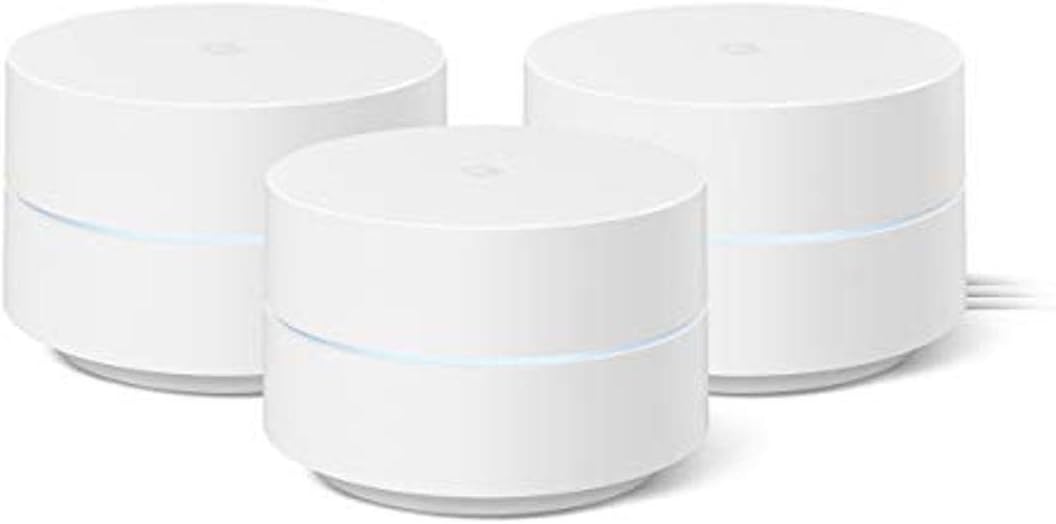
Abbildung: Inhalt des Google Wifi 3er-Packs, bestehend aus drei WLAN-Zugangspunkten, Netzteilen und einem Ethernet-Kabel.
Installationshandbuch
Ersteinrichtung
Die Einrichtung Ihres Google Wifi-Systems ist unkompliziert und erfolgt hauptsächlich über die Google Home App. Befolgen Sie diese Schritte für eine schnelle und einfache Installation:
- Lade die Google Home App herunter: Laden Sie die Google Home App auf Ihr Smartphone oder Tablet aus dem App Store (iOS) oder dem Google Play Store (Android) herunter. Die Mindestanforderungen an das Betriebssystem finden Sie unter [Link einfügen]. g.co/googlewifi/req.
- Verbinden Sie den ersten WLAN-Punkt:
- Ziehen Sie den Stecker Ihres Modems.
- Verbinden Sie einen Google Wifi-Punkt mit Ihrem Modem mithilfe des mitgelieferten Ethernet-Kabels. Stecken Sie das Ethernet-Kabel in den WAN-Anschluss (Globus-Symbol) des Wifi-Punkts.
- Schließen Sie den WLAN-Punkt an eine Steckdose an.
- Schließen Sie Ihr Modem wieder an.
- Richten Sie Ihr Netzwerk ein:
- Öffnen Sie die Google Home-App.
- Tippen Sie auf das Symbol „+“ in der oberen linken Ecke und wählen Sie dann „Gerät einrichten“ > „Neue Geräte“ > „Neue Geräte in Ihrem Zuhause einrichten“.
- Wählen Sie Ihr Zuhause und anschließend „WLAN-Gerät“.
- Scannen Sie den QR-Code an der Unterseite Ihres Google Wifi-Punktes. Folgen Sie den Anweisungen auf dem Bildschirm, um Ihren WLAN-Netzwerknamen und Ihr Passwort festzulegen.
- Zusätzliche WLAN-Punkte hinzufügen:
- Platzieren Sie Ihre zusätzlichen Google Wifi-Punkte an Orten, die eine optimale Abdeckung gewährleisten, typischerweise in einem Abstand von 30 bis 50 Metern zueinander.
- Schließen Sie jeden zusätzlichen WLAN-Punkt an eine Steckdose an.
- Tippen Sie in der Google Home App erneut auf das Symbol „+“ und wählen Sie „Gerät einrichten“ > „Neue Geräte“ > „Neue Geräte in Ihrem Zuhause einrichten“.
- Wählen Sie Ihr Zuhause und anschließend „WLAN-Gerät“.
- Scannen Sie den QR-Code an der Unterseite jedes neuen WLAN-Zugangspunkts und folgen Sie den Anweisungen, um ihn zu Ihrem bestehenden Mesh-Netzwerk hinzuzufügen.

Bild: Die Google Home App vereinfacht den Einrichtungsprozess für Ihr Google Wifi-System.

Abbildung: Visuelle Darstellung der WLAN-Abdeckung mit einem, zwei und drei Google Wifi-Punkten, die veranschaulicht, wie mehrere Punkte die Abdeckung in einem ganzen Haus erweitern.
Bedienung Ihres Google Wifi-Systems
Netzwerkverwaltung mit der Google Home App
Die Google Home App ist Ihre zentrale Steuereinheit für Ihr Google Wifi-Netzwerk. Sie bietet intuitive Steuerungsmöglichkeiten und Einblicke in die Leistung Ihres Netzwerks.
- Geräte priorisieren: Die Bandbreite kann für bestimmte Geräte (z. B. für Spiele oder Streaming) einfach priorisiert werden, um ein reibungsloses Erlebnis zu gewährleisten.
- Netzwerkgeschwindigkeit prüfen: Führen Sie Geschwindigkeitstests direkt in der App durch, um Ihre Internetleistung zu überwachen.
- Gast-Netzwerk: Richten Sie ein separates Gast-WLAN-Netzwerk für Besucher ein, um Ihr Hauptnetzwerk zu schützen.
- Kindersicherung: Verwalten Sie die Bildschirmzeit, beschränken Sie den Zugriff auf bestimmte Arten von Inhalten für Erwachsene und pausieren Sie das WLAN für bestimmte Geräte jederzeit.

Bild: Die Google Home App bietet umfassende Kontrolle über Ihr Netzwerk und ermöglicht Ihnen die Verwaltung verbundener Geräte und Einstellungen.

Bild: Kindersicherungen bieten Sicherheit, da Sie die Bildschirmzeit und den Zugriff auf Inhalte für Geräte in Ihrem Netzwerk verwalten können.
Wartung Ihres Systems
Google Wifi ist auf minimalen Wartungsaufwand ausgelegt und verfügt über Funktionen, die die Sicherheit und optimale Leistung Ihres Netzwerks gewährleisten.
- Automatische Updates: Ihr Google Wifi-System aktualisiert sich automatisch, um neue Funktionen und Sicherheitsverbesserungen zu erhalten und so Ihr Netzwerk sicher und auf dem neuesten Stand zu halten.
- Optimale Platzierung: Stellen Sie sicher, dass Ihre WLAN-Zugangspunkte in offenen Bereichen und fernab von großen Metallgegenständen oder Geräten platziert werden, die das Signal stören könnten.
- Regelmäßige Reinigung: Um eine optimale Belüftung und Leistung der Geräte zu gewährleisten, halten Sie diese sauber und staubfrei. Verwenden Sie dazu ein weiches, trockenes Tuch.

Bild: Google Wifi aktualisiert sich automatisch, um die Sicherheit Ihres Netzwerks zu gewährleisten.
Fehlerbehebung
Sollten Sie Probleme mit Ihrem Google Wifi-System haben, finden Sie in der folgenden Tabelle häufig auftretende Probleme und deren Lösungen.
| Problem | Mögliche Ursache | Lösung |
|---|---|---|
| Keine Internetverbindung | Modem- oder ISP-Problem, falsche Konfiguration. |
|
| Schwaches WLAN-Signal / Funklöcher | Die WLAN-Punkte liegen zu weit auseinander, es kommt zu Störungen. |
|
| Geräte, die keine Verbindung zum 5-GHz-Band herstellen | Entfernung des Geräts zum WLAN-Punkt. |
|
| Langsame Netzwerkgeschwindigkeiten | Netzwerküberlastung, veraltete Firmware. |
|
Technische Spezifikationen
| Besonderheit | Detail |
|---|---|
| Modellname | AC1200 - Mesh-WLAN-System |
| Artikelmodellnummer | GA02434-US |
| Technische Daten | 4.2 x 4.2 x 2.7 Zoll |
| Artikelgewicht | 12 Unzen |
| Konnektivitätstechnologie | W-lan |
| Drahtloser Kommunikationsstandard | 5 GHz Funkfrequenz, 802.11ac, 2.4 GHz Funkfrequenz |
| Frequenzbandklasse | Dualband |
| Besondere Merkmale | Gastmodus, Internetsicherheit, Kindersicherung |
| Abdeckung (3er-Pack) | Bis zu 4500 Quadratmeter |
| Ethernet-Anschlüsse | 2 pro Punkt |
| Hersteller |
Garantie und Support
Ausführliche Informationen zur Garantie und zum Support finden Sie in den offiziellen Support-Ressourcen von Google Wifi.
- Offizielles Benutzerhandbuch (PDF): Eine ausführliche Installationsanleitung steht zum Download bereit: PDF herunterladen
- Online-Hilfe: Auf der Google Wifi-Supportseite finden Sie häufig gestellte Fragen, Anleitungen zur Fehlerbehebung und Kontaktmöglichkeiten.
- Schutzpläne: Erweiterte Schutzpläne können gegebenenfalls separat erworben werden.


