1. Einleitung
Vielen Dank, dass Sie sich für den R entschieden haben.ampage KB-R95 X-TITAN Gaming Mechanical Keyboard. This manual provides essential information for setting up, operating, maintaining, and troubleshooting your new keyboard. Please read this manual thoroughly before use to ensure optimal performance and longevity of your device.
2. Packungsinhalt
- Rampage KB-R95 X-TITAN Gaming Mechanical Keyboard
- Bedienungsanleitung
3. Produktüberschreitungview
Das Rampage KB-R95 X-TITAN is a full-size mechanical gaming keyboard designed for performance and durability. It features responsive Red mechanical switches and customizable Full RGB LED backlighting, providing a dynamic gaming experience.
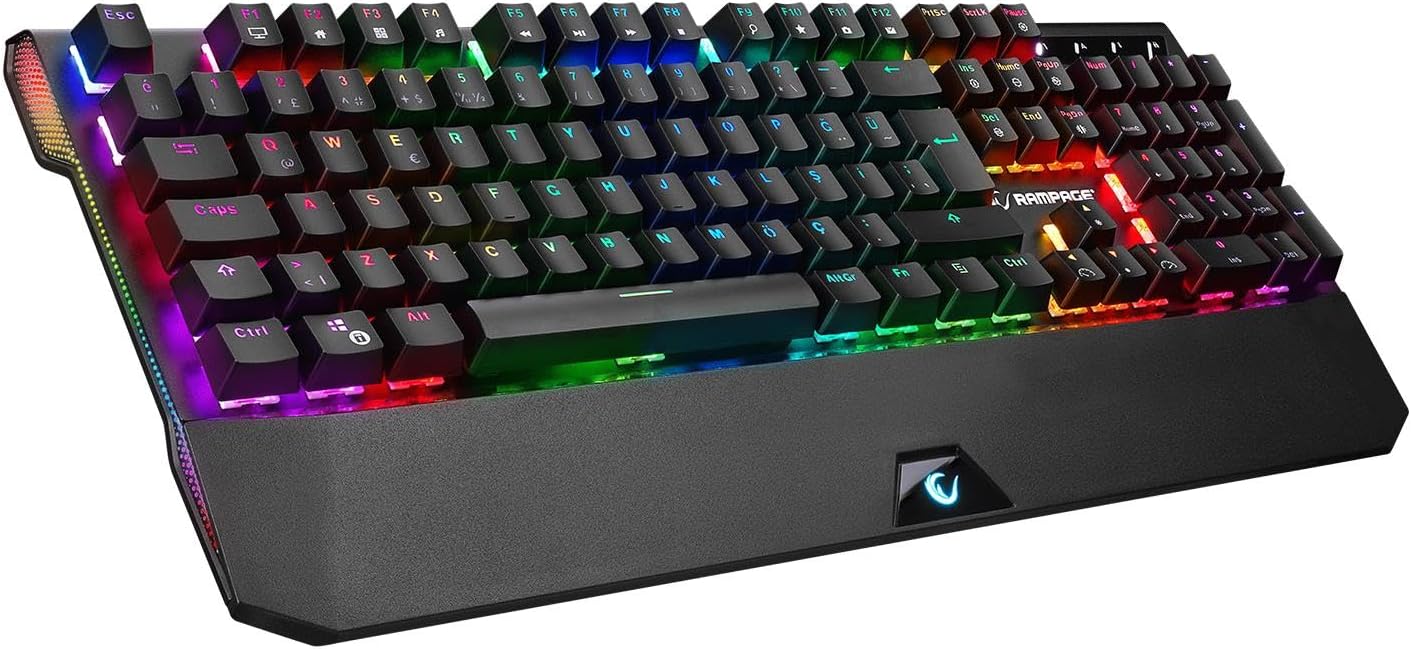
Abbildung 3.1: Der Rampage KB-R95 X-TITAN Gaming Mechanical Keyboard showcasing verfügt über eine vollständige RGB-Hintergrundbeleuchtung.
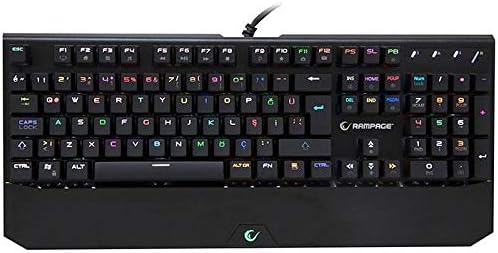
Abbildung 3.2: Draufsicht view illustrating the standard QWERTY layout of the KB-R95 X-TITAN keyboard.
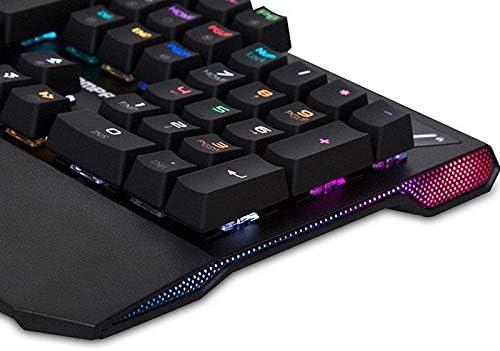
Figure 3.3: Detail of the integrated RGB lighting strip along the side of the keyboard, enhancing its aesthetic appeal.
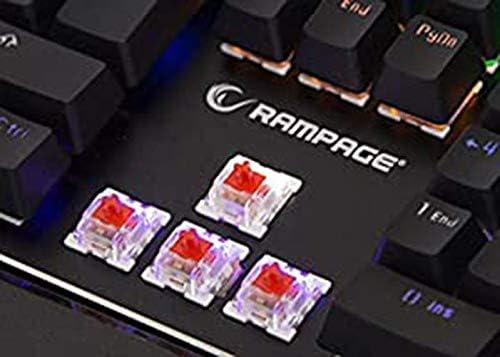
Abbildung 3.4: Nahaufnahme view of the Red mechanical switches, known for their linear feel and quick response.
4. Einrichtung
- Auspacken der Tastatur: Nehmen Sie die Tastatur vorsichtig aus der Verpackung.
- Mit Computer verbinden: Plug the USB connector of the keyboard into an available USB port on your computer (desktop or laptop).
- Treiberinstallation: Ihr Betriebssystem (Windows, macOS, Linux) sollte die benötigten Treiber automatisch erkennen und installieren. Für die grundlegende Funktionalität ist in der Regel keine zusätzliche Softwareinstallation erforderlich.
- Bereit zum Benutzen: Sobald die Treiber installiert sind, ist die Tastatur einsatzbereit.
5. Bedienungsanleitung
5.1 Grundlegende Tastaturfunktionen
The KB-R95 X-TITAN functions as a standard QWERTY keyboard for typing and general computer use.
5.2 RGB-Beleuchtungssteuerung
The keyboard features various RGB lighting modes and customization options. Use the Function (Fn) key in combination with specific keys to adjust the lighting:
- Fn + PrtSc (Print Screen): Durchschalten Sie verschiedene RGB-Beleuchtungseffekte.
- Fn + Rollen-Taste: Adjust the brightness of the backlighting (typically 5 levels).
- Fn + Pause Break: Change the speed of dynamic lighting effects.
- Fn + Pfeil nach oben/unten: Adjust backlight brightness (alternative).
- Fn + Pfeil links/rechts: Adjust lighting effect direction or color.
5.3 Multimedia- und Funktionstasten
Utilize the Function (Fn) key in conjunction with the F-keys for multimedia control and other shortcuts:
- Fn+F1: Mein Computer
- Fn+F2: Suche
- Fn+F3: Kalkulator
- Fn+F4: Media Player
- Fn+F5: Vorheriger Titel
- Fn+F6: Nächster Titel
- Fn+F7: Abspielen/Pause
- Fn+F8: Stoppen
- Fn+F9: Stumm
- Fn+F10: Lautstärke verringern
- Fn+F11: Lautstärke erhöhen
- Fn+F12: Tastatursperre
- Fn + Win-Taste: Lock/Unlock Windows Key (prevents accidental presses during gaming).
6. Wartung
Durch sachgemäße Wartung wird die Langlebigkeit und Leistungsfähigkeit Ihrer Tastatur sichergestellt.
- Reinigung: Use a soft, dry cloth to wipe the surface of the keyboard. For dust and debris between keycaps, use compressed air. Avoid using harsh chemicals or abrasive materials.
- Verschüttungen: In case of a liquid spill, immediately unplug the keyboard from your computer. Turn it upside down to drain as much liquid as possible. Allow it to dry completely for at least 24-48 hours before plugging it back in. Do not use a hairdryer as excessive heat can damage components.
- Lagerung: Bewahren Sie die Tastatur an einem kühlen, trockenen Ort fern von direkter Sonneneinstrahlung und extremen Temperaturen auf.
7. Fehlerbehebung
If you encounter issues with your Rampage KB-R95 X-TITAN keyboard, refer to the following common solutions:
- Tastatur reagiert nicht:
- Stellen Sie sicher, dass das USB-Kabel sowohl an die Tastatur als auch an den Computer fest angeschlossen ist.
- Versuchen Sie, die Tastatur an einen anderen USB-Anschluss anzuschließen.
- Starten Sie Ihren Computer neu.
- Testen Sie die Tastatur an einem anderen Computer, um festzustellen, ob das Problem an der Tastatur oder am Computer liegt.
- RGB-Beleuchtung funktioniert nicht oder hängt:
- Stellen Sie sicher, dass die Tastatur ordnungsgemäß angeschlossen ist.
- Versuchen Sie, die Beleuchtungsmodi durchzuschalten. Fn + PrtSc.
- Passen Sie die Helligkeit an mit Fn + Scroll-Sperre or Fn + Pfeiltaste nach oben/unten.
- Unplug and replug the keyboard to reset its lighting controller.
- Schlüssel werden nicht registriert:
- Reinigen Sie den betroffenen Tastenbereich mit Druckluft, um eventuelle Verunreinigungen zu entfernen.
- Wenn eine bestimmte Taste wiederholt nicht funktioniert, könnte dies auf ein Hardwareproblem hindeuten.
8. Spezifikationen
| Besonderheit | Spezifikation |
|---|---|
| Marke | RampAlter |
| Modell | KB-R95 X-TITAN |
| Konnektivität | USB |
| Schaltertyp | Rote mechanische Schalter |
| Beleuchtung | Full RGB LED |
| Kompatible Geräte | Notebook, PC |
| Tastaturlayout | Gaming (QWERTY) |
9. Garantie und Support
For warranty information and technical support, please refer to the warranty card included with your product or visit the official RampAlter webBewahren Sie Ihren Kaufbeleg als Kaufnachweis für Garantieansprüche auf.