Einführung
Herzlich willkommen und vielen Dank, dass Sie sich für Umax entschieden haben. Webcam W5. Dieses Handbuch enthält wichtige Informationen für die Einrichtung, den Betrieb, die Wartung und die Fehlerbehebung Ihrer Kamera. webBitte lesen Sie diese Anleitung vor Gebrauch sorgfältig durch, um die einwandfreie Funktion und Langlebigkeit Ihres Geräts zu gewährleisten.
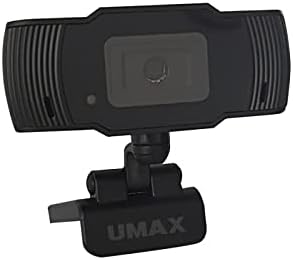
Bild: Vorderseite view des Umax W5 WebKamera. Dieses Bild zeigt die Haupteinheit der Kamera. webDie Kamera, wobei das Objektiv und das Gesamtdesign hervorgehoben werden.
1. Einrichtung
1.1 Packungsinhalt
- Umax W5 WebNocken
- Spiegel
1.2 Systemanforderungen
Das Umax W5 WebDie Kamera ist mit den meisten Betriebssystemen kompatibel, die Standard-USB unterstützen. webCAMs, einschließlich Windows-, macOS- und Linux-Distributionen.
1.3 Anschließen der WebNocken
- Entfalten Sie die webIntegrierter Clip/Ständer der Kamera.
- Platzieren Sie die webBefestigen Sie die Kamera sicher auf Ihrem Monitor, Laptop-Bildschirm oder einer flachen Oberfläche.
- Schließen Sie das USB-Kabel von dem webcam an einen freien USB-Anschluss Ihres Computers.
- Der webDie Kamera sollte von Ihrem Betriebssystem automatisch erkannt werden. Für die grundlegende Funktionalität sind in der Regel keine zusätzlichen Treiber erforderlich.
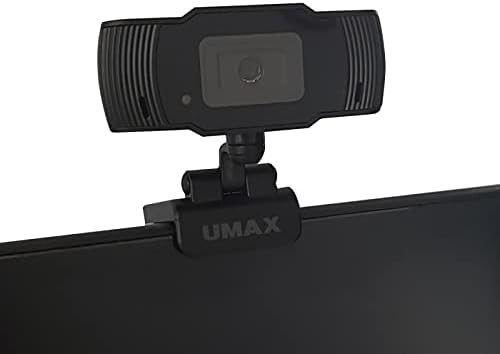
Bild: Umax W5 WebEine Kamera ist auf einem Computermonitor montiert. Dieses Bild zeigt die Kamera. webDie Kamera ist sicher am oberen Rand eines Computermonitors positioniert und demonstriert so ihre typische Montagekonfiguration.
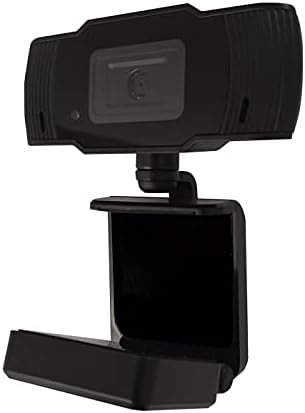
Bild: Umax W5 WebDie Kamera ist mit ausgeklapptem, verstellbarem Clip/Ständer versehen. Dieses Bild zeigt die Kamera. webDie Kamera mit ihrem integrierten Clip ist vollständig ausgefahren und veranschaulicht, wie sie an verschiedene Monitorstärken angepasst werden kann oder selbstständig auf einer ebenen Fläche stehen kann.
2. Bedienung des WebNocken
2.1 Grundlegende Funktionalität
Sobald die Verbindung hergestellt ist, wird der Umax W5 WebDie Kamera ist für die Verwendung mit verschiedenen Videokonferenzanwendungen, Streaming-Software und anderen Programmen, die eine solche verwenden, bereit. webNocken.
2.2 Verwendung mit Anwendungen
- Öffnen Sie die gewünschte Anwendung (z. B. Zoom, Skype, OBS Studio).
- Navigieren Sie zum Einstellungs- oder Präferenzmenü der Anwendung.
- Wählen Sie „Umax W5“ aus. WebAls primäres Videoeingabegerät verwenden Sie bitte "cam".
- Passen Sie die Videoeinstellungen wie Auflösung oder Bildrate innerhalb der Anwendung an, sofern diese Optionen verfügbar sind.
2.3 Manueller Fokus
Das Umax W5 WebDie Kamera verfügt über einen manuellen Fokus. Um den Fokus einzustellen, drehen Sie den Objektivring um das Kameraobjektiv vorsichtig, bis das Bild auf Ihrem Bildschirm klar und scharf erscheint.
3. Wartung
3.1 Reinigung der Linse
Um eine optimale Bildqualität zu gewährleisten, reinigen Sie regelmäßig die webCam-Objektiv.
- Verwenden Sie ein weiches, fusselfreies Tuch, das speziell für optische Oberflächen entwickelt wurde.
- Vermeiden Sie scheuernde Materialien oder aggressive chemische Reinigungsmittel, da diese die Linsenbeschichtung beschädigen können.
- Wischen Sie die Linse vorsichtig mit kreisenden Bewegungen ab, um Staub oder Flecken zu entfernen.
3.2 Speicherung
Bewahren Sie die . bei Nichtgebrauch auf webDie Kamera sollte an einem sauberen, trockenen Ort fern von extremen Temperaturen, hoher Luftfeuchtigkeit und direkter Sonneneinstrahlung aufbewahrt werden, um Beschädigungen zu vermeiden.
4. Fehlerbehebung
4.1 WebKamera nicht erkannt
- Stellen Sie sicher, dass das USB-Kabel fest mit beiden Geräten verbunden ist. webSie benötigen eine Kamera und einen aktiven USB-Anschluss an Ihrem Computer.
- Versuchen Sie, die Verbindung herzustellen. webSchließen Sie die Kamera an einen anderen USB-Anschluss Ihres Computers an.
- Starten Sie Ihren Computer neu.
- Überprüfen Sie den Geräte-Manager (Windows) bzw. die Systeminformationen (macOS) Ihres Betriebssystems, um festzustellen, ob webDie Kamera ist aufgeführt.
4.2 Schlechte Bildqualität
- Stellen Sie den manuellen Fokusring am Gerät ein. webKamera so lange, bis das Bild klar ist.
- Sorgen Sie für ausreichende Beleuchtung in Ihrer Umgebung. Schlechte Beleuchtung kann die Bildqualität erheblich beeinträchtigen.
- Reinigen Sie die webWie im Abschnitt Wartung beschrieben, wird die Kameralinse verwendet.
- Überprüfen Sie die Videoeinstellungen Ihrer Anwendung (z. B. Auflösung, Bildrate), um sicherzustellen, dass sie korrekt eingestellt sind.
5. Spezifikationen
| Besonderheit | Detail |
|---|---|
| Marke | Umax |
| Modellname | W5 |
| Artikelmodellnummer | W5 |
| Farbe | Schwarz |
| Verpackungsabmessungen | 6.18 x 3.43 x 1.89 Zoll |
| Artikelgewicht | 5.6 Unzen |
| Objektivtyp | Zoom |
| Fokustyp | Manueller Fokus |
| Bildstabilisierung | NEIN |
| Batterien | 2 AA-Batterien erforderlich. (im Lieferumfang enthalten) |
| Im Lieferumfang enthaltene Komponenten | Spiegel |
| Datum der ersten Verfügbarkeit | 14. September 2020 |
| Hersteller | Umax |
6. Garantie und Support
Informationen zur Garantie und zum technischen Support finden Sie auf der offiziellen Umax-Website. webSie können die Website besuchen oder sich direkt an den Kundenservice wenden. Es wird empfohlen, den Kaufbeleg als Kaufnachweis für eventuelle Garantieansprüche aufzubewahren.
Hersteller: Umax
Datum der Erstveröffentlichung: 14. September 2020


