1. Einleitung
Dieses Handbuch enthält detaillierte Anweisungen zur Installation, Konfiguration und zum Betrieb Ihres TP-Link AC1900 Smart-WLAN-Routers, Modell Archer A8. Bitte lesen Sie diese Anleitung sorgfältig durch, um eine korrekte Einrichtung und optimale Leistung Ihres Geräts zu gewährleisten.
2. Packungsinhalt
Überprüfen Sie, ob alle Artikel in Ihrem Paket vorhanden sind:
- TP-Link AC1900 Smart WiFi Router (Archer A8)
- Netzteil
- RJ45-Ethernet-Kabel
- Kurzanleitung zur Installation
3. Körperliche Übergriffeview
Machen Sie sich mit den Komponenten und Anzeigen des Routers vertraut.
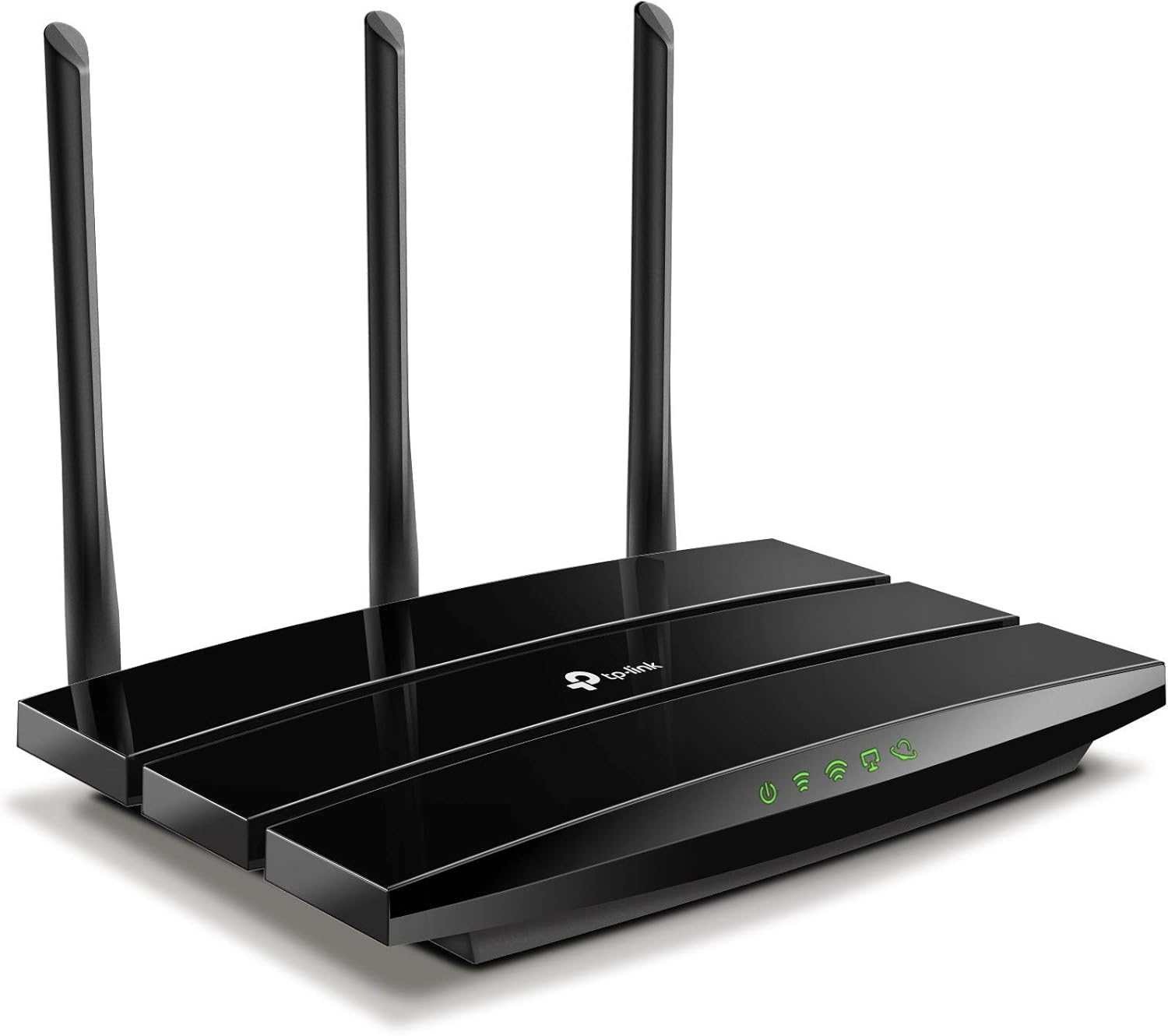
Abbildung 3.1: Vorderseite View des TP-Link Archer A8 Routers. Dieses Bild zeigt die Draufsicht view Der TP-Link Archer A8 Router zeichnet sich durch sein elegantes schwarzes Design und drei externe Antennen aus. Die Vorderseite verfügt über LED-Anzeigen für Stromversorgung, Internetverbindung, WLAN-Status und Ethernet-Anschluss.
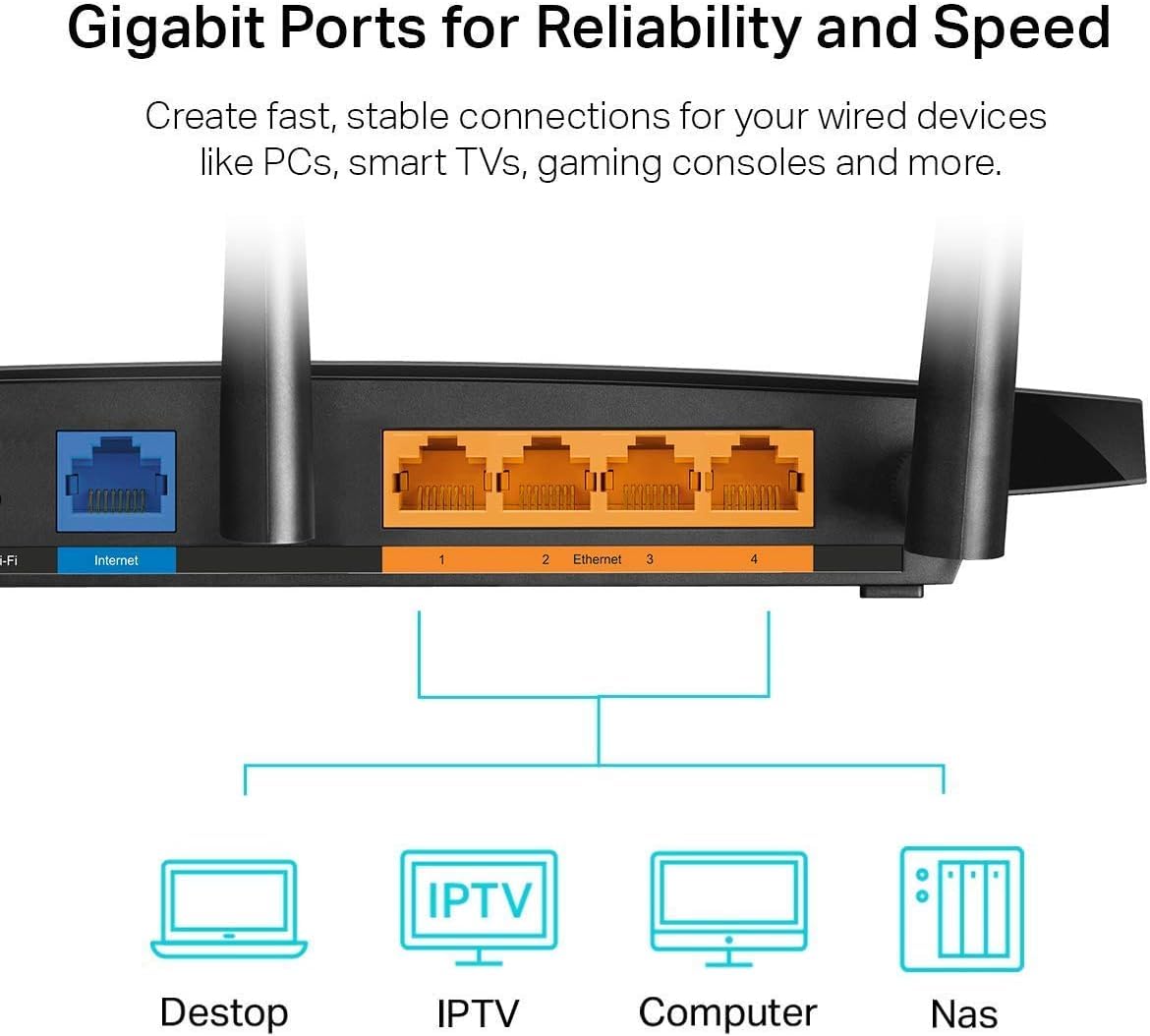
Abbildung 3.2: Rückseite des TP-Link Archer A8 Routers. Dieses Bild zeigt die Rückseite des Routers mit dem Gigabit-WAN-Anschluss (blau) und den vier Gigabit-LAN-Anschlüssen (orange). Diese Anschlüsse dienen der kabelgebundenen Verbindung zu Ihrem Modem und anderen Netzwerkgeräten.
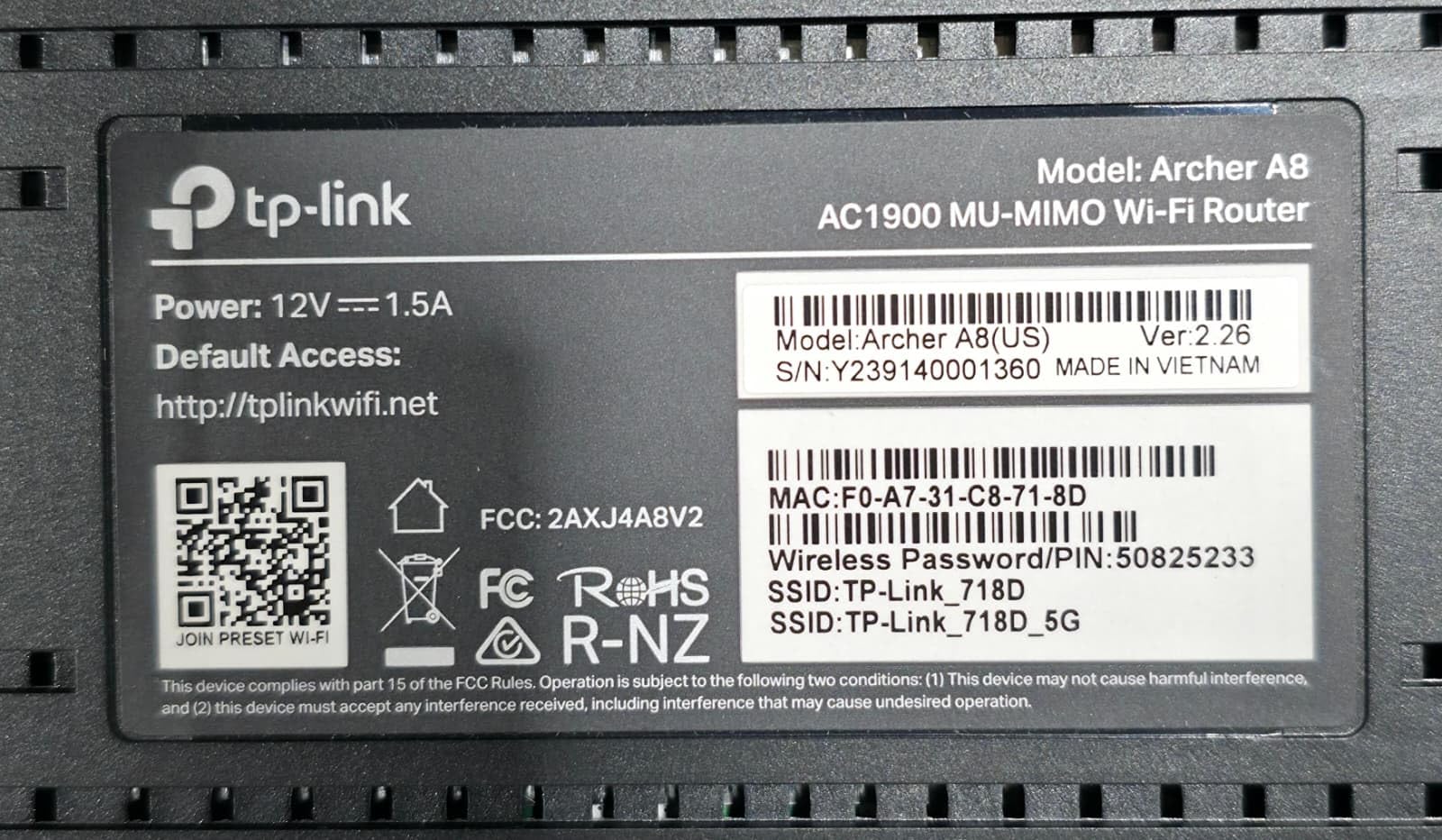
Abbildung 3.3: Beschriftung der Routerunterseite. Dieses Etikett enthält wichtige Informationen, darunter das Modell (Archer A8, AC1900 MU-MIMO Wi-Fi Router), die Stromversorgungsspezifikationen (12 V = 1.5 A) und den Standardzugriff. URL (http://tplinkwifi.net), MAC-Adresse (F0:A7:31:C8:71:8D), Seriennummer (Y239140001360) und Standard-WLAN-Netzwerknamen (SSID: TP-Link_718D, TP-Link_718D_5G) mit dem Standard-WLAN-Passwort (50825233). Es trägt außerdem die FCC- und RoHS-Konformitätszeichen.
4. Einrichtungsanweisungen
- Schalten Sie Ihr Modem aus: Trennen Sie Ihr vorhandenes Modem vom Stromnetz.
- Schließen Sie den Router an:
- Schließen Sie das Ethernet-Kabel Ihres Modems an den WAN-Port (blau) auf dem Archer A8 Router.
- Schließen Sie das Netzteil an den Router an und stecken Sie es in eine Steckdose.
- Schalten Sie zuerst Ihr Modem und dann den Router ein. Warten Sie, bis die LED-Anzeigen einen stabilen Wert anzeigen.
- Mit dem Router verbinden:
- Drahtlose Verbindung: Verbinden Sie Ihren Computer oder Ihr Mobilgerät mit dem Standard-WLAN-Netzwerk des Routers. Die Standard-SSIDs (z. B. TP-Link_718D, TP-Link_718D_5G) und das WLAN-Passwort (z. B. 50825233) sind auf dem Etikett an der Unterseite des Routers aufgedruckt (siehe Abbildung 3.3).
- Kabelverbindung: Verbinden Sie Ihren Computer mit einem der Routeranschlüsse. LAN-Anschlüsse (orange) über ein Ethernet-Kabel.
- Konfigurieren Sie den Router:
- Öffnen Sie ein web Browser und geben Sie den Standardzugriff ein URL: http://tplinkwifi.net.
- Folgen Sie den Anweisungen des Schnellinstallationsassistenten auf dem Bildschirm, um Ihre Internetverbindung und WLAN-Einstellungen zu konfigurieren. Sie werden aufgefordert, ein neues Anmeldekennwort für den Router zu erstellen.
- Alternativ können Sie die TP-Link Tether App für die Einrichtung über Ihr Mobilgerät verwenden.
5. Bedienungsanleitung
5.1. Geräte anschließen
Sobald der Router eingerichtet ist, können Sie Ihre Geräte anschließen:
- Kabellose Geräte: Suchen nach Geben Sie den Namen Ihres WLAN-Netzwerks (SSID) auf Ihrem Gerät ein und das Passwort, das Sie während der Einrichtung konfiguriert haben.
- Kabelgebundene Geräte: Verbinden Sie Geräte wie PCs, Smart-TVs oder Spielekonsolen mithilfe von Ethernet-Kabeln mit den Gigabit-LAN-Anschlüssen des Routers.
5.2. Dualband-WLAN
Der Archer A8 arbeitet auf zwei Frequenzbändern:
- 2.4-GHz-Band: Bietet eine größere Reichweite und bessere Durchdringung von Wänden, ideal für die allgemeine Internetnutzung und ältere Geräte. Bietet Geschwindigkeiten von bis zu 600 Mbit/s.
- 5-GHz-Band: Bietet höhere Geschwindigkeiten (bis zu 1300 Mbit/s) und geringere Latenz, geeignet für bandbreitenintensive Anwendungen wie 4K-Streaming und Online-Gaming. Hat eine geringere Reichweite und ist anfälliger für Hindernisse.
Der Router unterstützt Smart Connect, wodurch Geräte automatisch dem besten verfügbaren Frequenzband für eine optimale Leistung zugewiesen werden.
5.3. MU-MIMO-Technologie
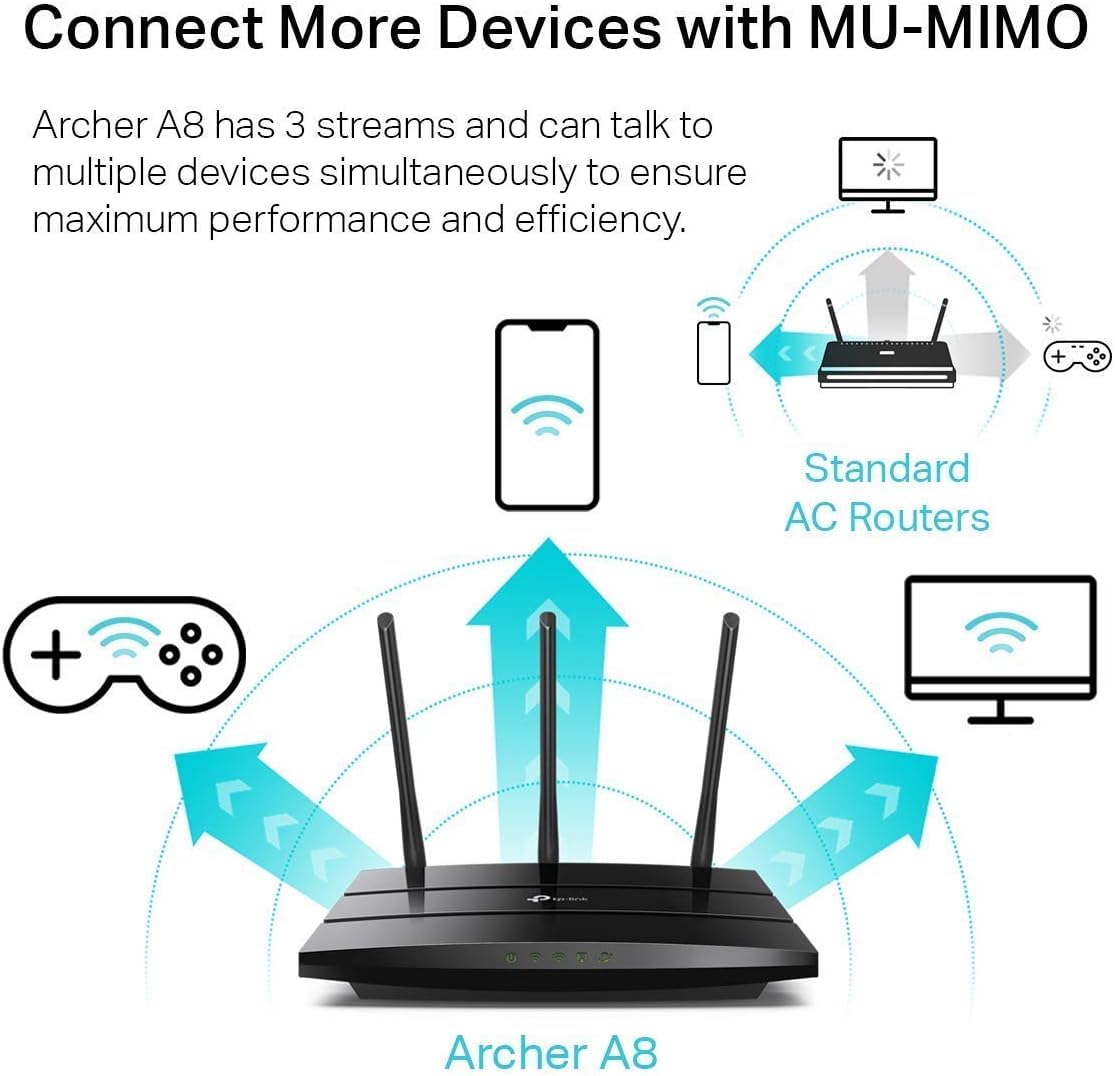
Abbildung 5.1: MU-MIMO-Betrieb. Dieses Diagramm veranschaulicht, wie der mit MU-MIMO-Technologie ausgestattete Archer A8-Router im Gegensatz zu herkömmlichen AC-Routern, die jeweils nur mit einem Gerät kommunizieren können, gleichzeitig mit mehreren Geräten kommunizieren kann. Dies verbessert die Netzwerkeffizienz und -leistung für alle angeschlossenen Geräte.
MU-MIMO (Multi-User, Multiple-Input, Multiple-Output) ermöglicht dem Archer A8 die gleichzeitige Kommunikation mit mehreren Geräten anstatt nacheinander. Dies verbessert die Netzwerkeffizienz und den Datendurchsatz deutlich, insbesondere in Umgebungen mit vielen verbundenen Geräten. Damit MU-MIMO funktioniert, müssen auch die Client-Geräte MU-MIMO unterstützen.
5.4. Beamforming-Technologie
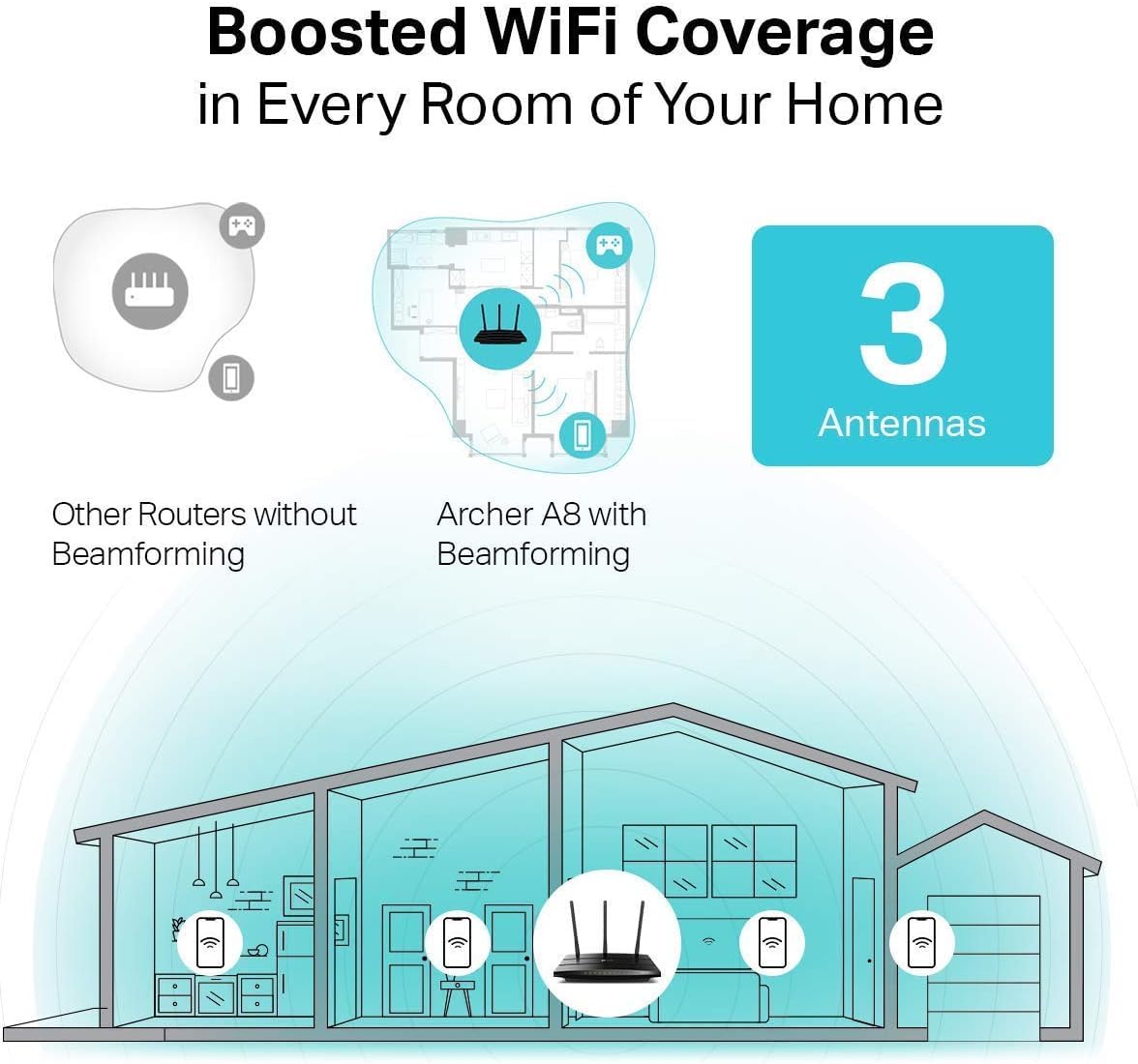
Abbildung 5.2: Beamforming-Abdeckung. Dieses Bild vergleicht die WLAN-Abdeckung eines Routers ohne Beamforming mit der des Archer A8 mit Beamforming. Der Archer A8 sendet stärkere, fokussiertere WLAN-Signale zu den verbundenen Geräten, erweitert so die Reichweite und verbessert die Signalstärke im ganzen Haus.
Die Beamforming-Technologie erkennt den Standort Ihrer verbundenen Geräte und bündelt das WLAN-Signal direkt auf diese. Dies führt zu einer effizienteren und stabileren WLAN-Verbindung, erweitert die WLAN-Reichweite und verbessert die Zuverlässigkeit, insbesondere bei Verbindungen über größere Entfernungen.
5.5. Gast-WLAN-Netzwerk
Der Router ermöglicht die Einrichtung eines separaten Gastnetzwerks, sodass Besucher Internetzugang erhalten, ohne Zugriff auf Ihre Hauptnetzwerkressourcen zu haben. Dies erhöht die Sicherheit Ihres Hauptnetzwerks.
5.6. Kindersicherung
Nutzen Sie die Kindersicherung, um den Internetzugang Ihrer Kinder zu verwalten. Sie können ungeeignete Inhalte blockieren und tägliche Zeitlimits für die Online-Aktivität festlegen.
6. Wartung
- Firmware-Updates: Prüfen Sie regelmäßig, ob Firmware-Updates über den Router verfügbar sind, und installieren Sie diese. web Die Verwaltung erfolgt über eine Benutzeroberfläche oder die TP-Link Tether App. Updates beinhalten häufig Leistungsverbesserungen, Sicherheitspatches und neue Funktionen.
- Routerplatzierung: Um die WLAN-Abdeckung zu maximieren, platzieren Sie den Router an einem zentralen Ort, fernab von Hindernissen und Geräten, die elektromagnetische Störungen verursachen (z. B. Mikrowellen, schnurlose Telefone).
- Neustart: Starten Sie Ihren Router regelmäßig neu (ziehen Sie das Netzteil aus und stecken Sie es wieder ein), um den Speicher zu leeren und die Netzwerkverbindungen zu aktualisieren. Dadurch können kleinere Leistungsprobleme behoben werden.
- Sicherheit: Verwenden Sie sichere, individuelle Passwörter für Ihr WLAN-Netzwerk und die Router-Verwaltung. Aktivieren Sie die WPA2/WPA3-Verschlüsselung für Ihr WLAN-Netzwerk.
7. Fehlerbehebung
Sollten Sie Probleme mit Ihrem Router haben, beachten Sie bitte folgende Schritte:
- Kein Internetzugang:
- Prüfen Sie, ob Ihr Modem ordnungsgemäß funktioniert.
- Stellen Sie sicher, dass alle Kabel fest mit den richtigen Anschlüssen verbunden sind (WAN-Anschluss zum Modem, LAN-Anschlüsse zu den Geräten).
- Starten Sie sowohl Ihr Modem als auch Ihren Router neu.
- Überprüfen Sie Ihre Interneteinstellungen im Router. web Verwaltungsschnittstelle.
- Schwaches WLAN-Signal oder Verbindungsabbrüche:
- Platzieren Sie den Router an einer zentraleren Stelle, fernab von Hindernissen und Störquellen.
- Richten Sie die Antennen des Routers für eine optimale Signalrichtung aus.
- Erwägen Sie die Verwendung einer Wi-Fi-Analyse-App, um Kanalinterferenzen zu identifizieren und auf einen weniger ausgelasteten Kanal zu wechseln.
- Zugriff auf die Router-Verwaltungsseite nicht möglich:
- Stellen Sie sicher, dass Ihr Gerät mit dem Netzwerk des Routers verbunden ist (per Kabel oder drahtlos).
- Vergewissern Sie sich, dass Sie die richtigen Zugangsdaten verwenden. URL (http://tplinkwifi.net) oder IP-Adresse.
- Leeren Sie den Cache Ihres Browsers oder versuchen Sie es mit einem anderen Browser.
- Router-Passwort vergessen?
- Setzen Sie den Router auf die Werkseinstellungen zurück. Dadurch werden alle Einstellungen, einschließlich des Anmeldepassworts, auf die Standardwerte zurückgesetzt (das Sie anschließend mithilfe des Schnellinstallationsassistenten neu einrichten). Halten Sie zum Zurücksetzen auf die Werkseinstellungen die Reset-Taste am Router (in der Regel eine kleine Öffnung) etwa 10 Sekunden lang gedrückt, während der Router eingeschaltet ist.
8. Spezifikationen
| Besonderheit | Detail |
|---|---|
| Modellname | TP-Link AC1900 (Archer A8) |
| Wireless-Standard | IEEE 802.11ac/n/a 5 GHz, IEEE 802.11n/b/g 2.4 GHz |
| WLAN-Geschwindigkeiten | AC1900 (1300 Mbit/s im 5-GHz-Band, 600 Mbit/s im 2.4-GHz-Band) |
| Antennen | 3 fest installierte Außenantennen |
| Ethernet-Anschlüsse | 1x Gigabit-WAN-Anschluss, 4x Gigabit-LAN-Anschlüsse |
| Besondere Merkmale | MU-MIMO, Beamforming, Smart Connect, Gast-WLAN, Kindersicherung, WPS |
| Abmessungen (B x T x H) | 9.57 x 6.32 x 1.28 Zoll |
| Artikelgewicht | 14.6 Unzen |
| Leistungsaufnahme | 12 V === 1.5A |
| Kompatible Geräte | Spielkonsole, PC, Smart-TV |
Notiz: Die maximalen drahtlosen Übertragungsraten sind physikalische Raten, die sich aus den IEEE 802.11-Spezifikationen ergeben. Der tatsächliche Datendurchsatz und die Reichweite des Funknetzes können nicht garantiert werden und variieren aufgrund von Netzwerkbedingungen, Umgebungsfaktoren und Einschränkungen des Endgeräts. Die Nutzung von MU-MIMO setzt voraus, dass die Endgeräte MU-MIMO ebenfalls unterstützen.
9. Garantie und Support
TP-Link bietet für dieses Produkt eine branchenführende 2-Jahres-Garantie. Bei technischen Problemen wenden Sie sich bitte an den TP-Link-Kundendienst, der rund um die Uhr erreichbar ist.
Für die aktuellsten Informationen, Support-Ressourcen und Kontaktdaten besuchen Sie bitte die offizielle TP-Link-Website. webWebsite.
Haftungsausschluss:
1. Die maximalen drahtlosen Übertragungsraten entsprechen den physikalischen Raten gemäß IEEE-Standard 802.11. Reichweite und Abdeckung basieren auf Testergebnissen unter normalen Nutzungsbedingungen. Die tatsächliche drahtlose Übertragungsrate und Abdeckung können nicht garantiert werden und variieren aufgrund von 1) Umgebungsfaktoren wie Baumaterialien, physischen Objekten und Hindernissen, 2) Netzwerkbedingungen wie lokalen Störungen, Datenverkehrsaufkommen und -dichte, Produktstandort, Netzwerkkomplexität und Netzwerk-Overhead sowie 3) Client-Beschränkungen wie Nennleistung, Standort, Verbindungsqualität und Client-Zustand. 2. Die Nutzung von MU-MIMO setzt voraus, dass auch die Clients MU-MIMO unterstützen.


