1. Einleitung
This manual provides comprehensive instructions for the setup, operation, and maintenance of your LG 27UK670-B 27-inch UHD (3840 x 2160) IPS Display. This monitor is designed to deliver a high-quality visual experience with its sRGB 99% Color Gamut, HDR10 support, and a 3-Side Virtually Borderless Design. It also offers flexible connectivity including USB Type-C with 40W Power Delivery and an adjustable stand for ergonomic comfort.

Abbildung 1: Vorderseite view of the LG 27UK670-B monitor.
2. Packungsinhalt
Vergewissern Sie sich vor der Einrichtung, dass alle Artikel im Paket enthalten sind.
- Monitor-Anzeigetafel
- Monitorständer (Fuß und Hals)
- Netzkabel
- USB-Typ-C-Kabel
- HDMI-Kabel
- DisplayPort-Kabel
- Benutzerhandbuch (dieses Dokument)
3. Einrichtung
3.1 Montage des Ständers
- Legen Sie das Monitordisplay vorsichtig mit der Vorderseite nach unten auf eine weiche, saubere Oberfläche, um Kratzer zu vermeiden.
- Befestigen Sie den Stativhals an der Rückseite des Monitorpanels. Achten Sie darauf, dass er hörbar einrastet.
- Verbinden Sie den Stativfuß mit dem Stativhals. Ziehen Sie die Schraube an der Unterseite des Fußes fest, um ihn zu sichern.
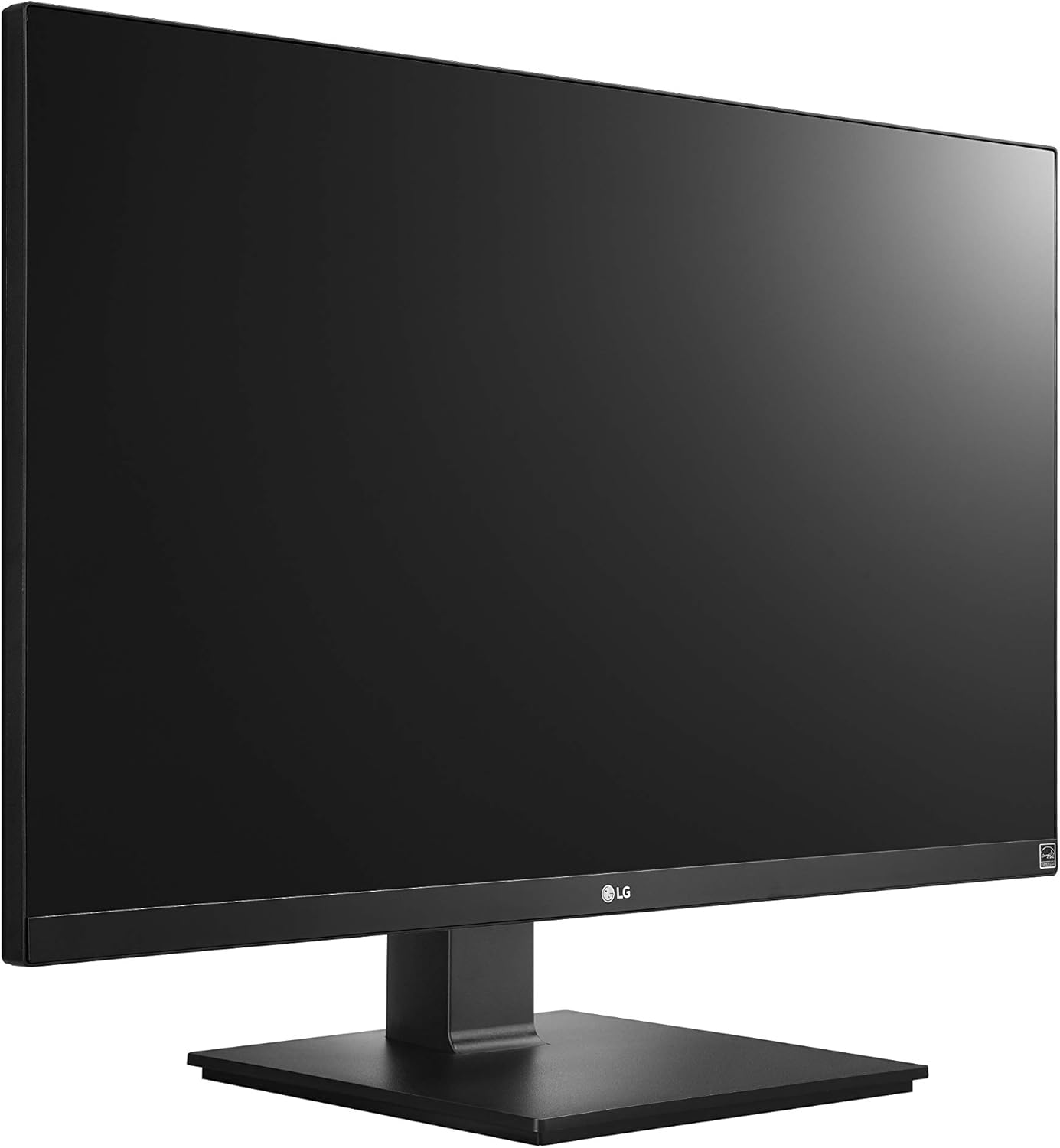
Figure 2: Assembled LG 27UK670-B monitor.
3.2 Anschließen an einen Computer
The LG 27UK670-B monitor offers multiple connectivity options.
- USB-Typ-C-Anschluss: Connect one end of the USB Type-C cable to the USB-C port on the monitor and the other end to your computer's USB-C port. This connection supports video, data transfer, and power delivery (up to 40W) to your connected device.
- HDMI-Verbindung: Use an HDMI cable to connect the monitor to your computer's HDMI output.
- DisplayPort-Verbindung: Use a DisplayPort cable to connect the monitor to your computer's DisplayPort output.
- Stromanschluss: Verbinden Sie das Netzkabel mit dem Stromeingang des Monitors und anschließend mit einer Wandsteckdose.

Abbildung 3: Rückseite view of the monitor with port connections.
3.3 Einstellen des Ständers
Der Monitorständer ermöglicht verschiedene ergonomische Einstellungen:
- Höhenverstellung: Schieben oder ziehen Sie den Monitor vorsichtig nach oben oder unten, um die gewünschte Position zu erreichen. viewHöhe.
- Neigungseinstellung: Tilt the monitor screen forward or backward to optimize your viewing-Winkel.
- Drehpunkteinstellung: Drehen Sie den Monitor um 90 Grad, um zwischen Quer- und Hochformat zu wechseln.
- Schwenkeinstellung: Rotate the monitor left or right on its base to share your screen or adjust your view, um die Position zu ändern.
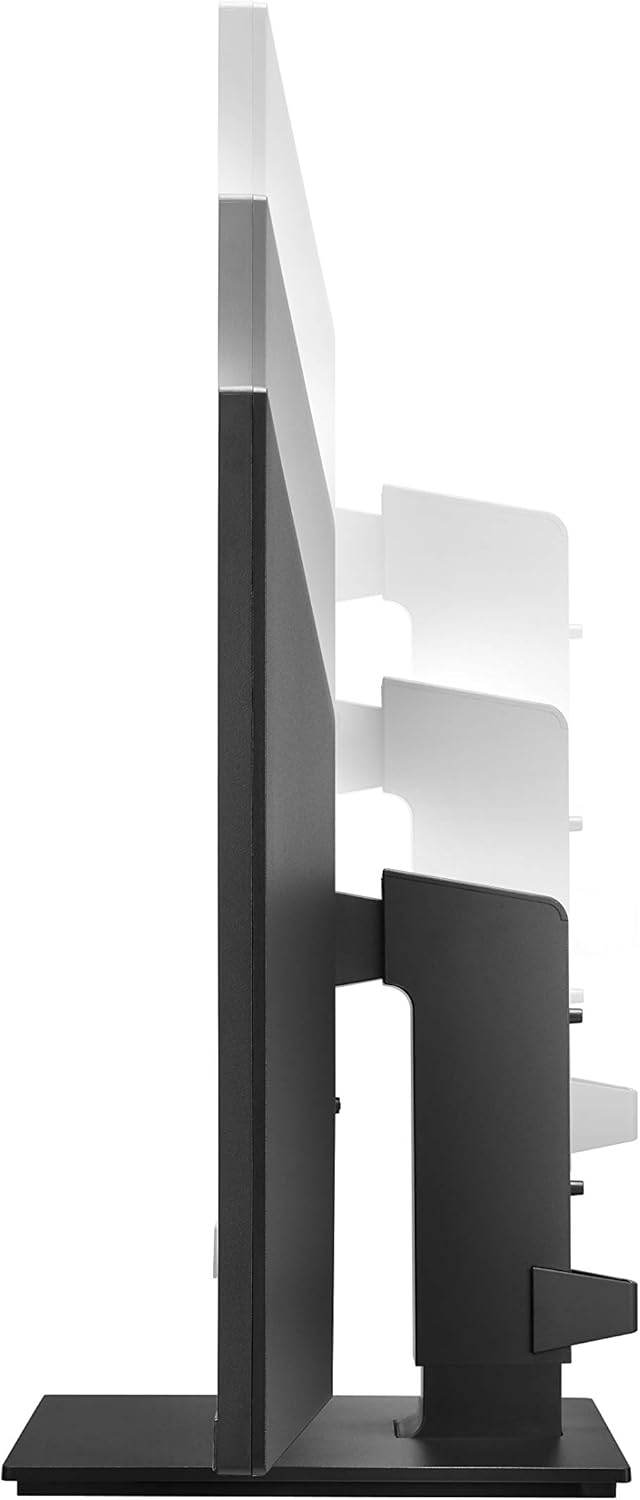
Abbildung 4: Höhenverstellung des Monitors.

Figure 5: Monitor in portrait orientation (pivot feature).
4. Bedienung des Monitors
4.1 Ein-/Ausschalten
Press the power button, usually located on the bottom center or rear of the monitor, to turn the display on or off.
4.2 Bildschirmmenü (OSD)
The OSD menu allows you to adjust various display settings. Access it by pressing the joystick button (often located on the bottom center of the monitor). Navigate through the menu using the joystick to control brightness, contrast, color modes, input selection, and other advanced features.
4.3 Hauptmerkmale
- UHD (3840 x 2160) Resolution: Liefert scharfe, detailreiche Bilder.
- IPS-Display: Angebote breit viewWinkel und konsistente Farbwiedergabe.
- sRGB 99 % Farbraum: Ensures accurate and vibrant colors, suitable for creative professionals.
- HDR10: Enhances dynamic range for brighter whites and deeper blacks.
- AMD FreeSync-Technologie: Reduces screen tearing and stuttering for smoother gaming and video playback.
5. Wartung
5.1 Reinigung des Monitors
- Vor der Reinigung den Monitor immer ausschalten und das Netzkabel abziehen.
- Mit einem weichen, fusselfreien Tuch leichtampmit Wasser oder einem speziellen Bildschirmreiniger abspülen.
- Sprühen Sie den Reiniger nicht direkt auf den Bildschirm. Tragen Sie ihn zuerst auf ein Tuch auf.
- Vermeiden Sie die Verwendung von Scheuermitteln, Wachsen oder Lösungsmitteln, da diese die Bildschirmoberfläche beschädigen können.
5.2 Allgemeine Pflege
- Halten Sie den Monitor von direkter Sonneneinstrahlung, Wärmequellen und übermäßigem Staub fern.
- Sorgen Sie für eine ausreichende Belüftung rund um den Monitor, um eine Überhitzung zu vermeiden.
- Vermeiden Sie es, schwere Gegenstände auf den Monitor oder dessen Kabel zu stellen.
6. Fehlerbehebung
Sollten Sie Probleme mit Ihrem Monitor haben, beachten Sie bitte die folgenden häufig auftretenden Probleme und Lösungen:
- Kein Strom:
- Stellen Sie sicher, dass das Netzkabel sowohl mit dem Monitor als auch mit einer funktionierenden Steckdose fest verbunden ist.
- Prüfen Sie, ob der Netzschalter am Monitor gedrückt ist.
- Kein Signal/Leerer Bildschirm:
- Verify that the video cable (USB-C, HDMI, or DisplayPort) is securely connected to both the monitor and your computer.
- Stellen Sie sicher, dass im OSD-Menü des Monitors die richtige Eingangsquelle ausgewählt ist.
- Prüfen Sie, ob Ihr Computer eingeschaltet ist und sich nicht im Ruhemodus befindet.
- Bildqualitätsprobleme (z. B. unscharf, verzerrt):
- Passen Sie die Auflösungseinstellungen Ihres Computers an die native Auflösung des Monitors (3840 x 2160) an.
- Setzen Sie die Anzeigeeinstellungen des Monitors über das OSD-Menü auf die Werkseinstellungen zurück.
- Stellen Sie sicher, dass das Videokabel nicht beschädigt ist.
For further assistance, please consult the official LG support webWebsite oder wenden Sie sich an den Kundendienst.
7. Spezifikationen
| Besonderheit | Detail |
|---|---|
| Marke | LG |
| Modellnummer | 27UK670-B |
| Bildschirmgröße | 27 Zoll |
| Auflösung | UHD (3840 x 2160) |
| Panel-Typ | IPS |
| Farbumfang | sRGB 99 % |
| HDR-Unterstützung | HDR10 |
| Konnektivität | USB Type-C (with 40W PD), 2x HDMI, DisplayPort, 2x USB 3.0, 3x USB 2.0 |
| Standeinstellungen | Neigung, Höhe, Drehpunkt, Schwenken |
| Artikelgewicht | 15.4 Pfund |
| Produktabmessungen (L x B x H) | 24.1 x 9.9 x 20.4 Zoll |
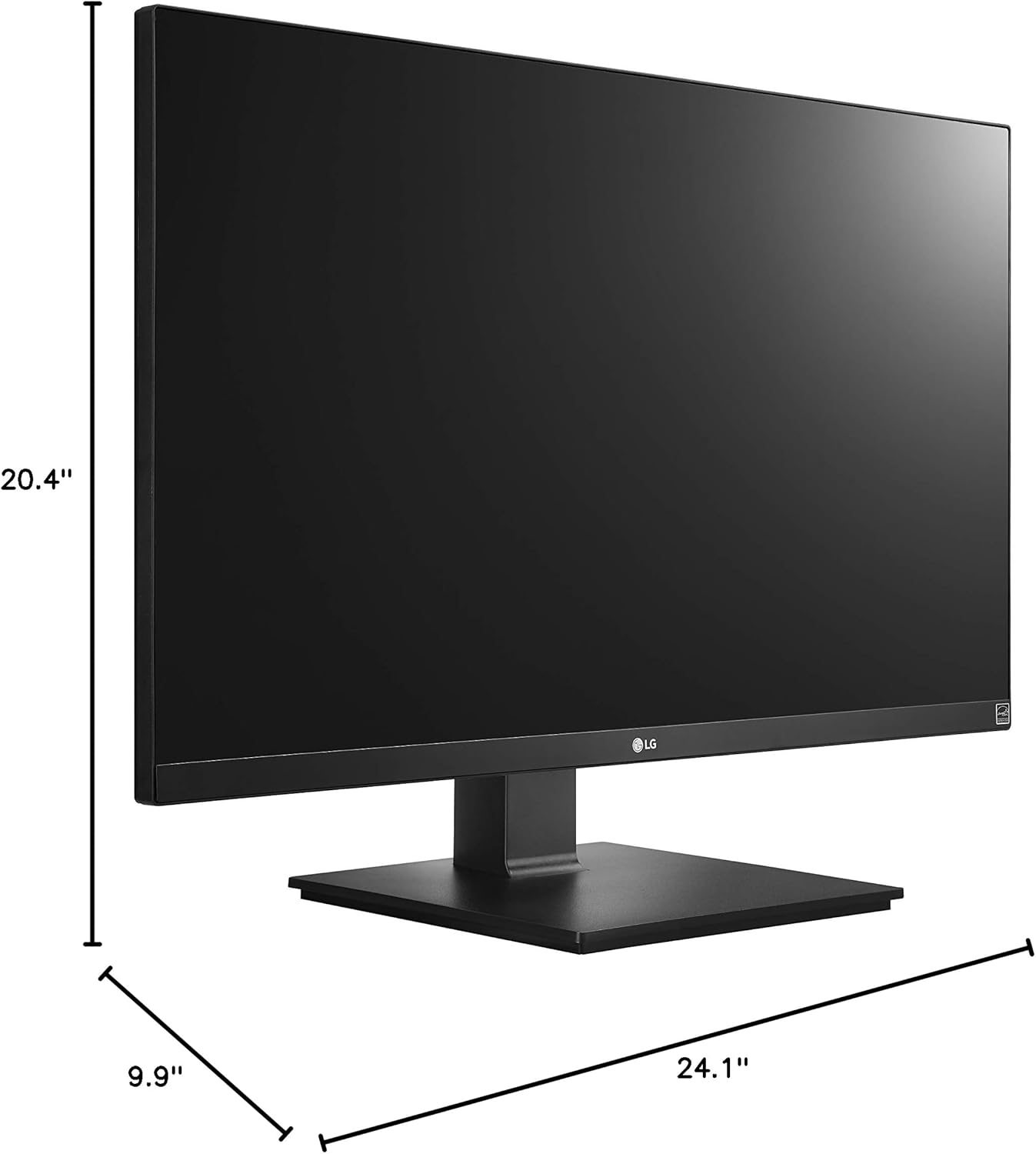
Abbildung 6: Monitorabmessungen.
8. Garantie und Support
Your LG 27UK670-B monitor is covered by a manufacturer's warranty. For detailed information regarding warranty terms, conditions, and registration, please refer to the warranty card included in your product packaging or visit the official LG Electronics webWebsite.
For technical support, service inquiries, or to download the latest drivers and software, please visit the LG support portal or contact LG customer service directly.
Online-Hilfe: www.lg.com/us/support