Einführung
The Sharkoon Skiller SGK30 is a mechanical gaming keyboard designed for performance and durability. It features customizable RGB lighting, N-Key rollover, and a 1000Hz polling rate for responsive gameplay and typing. This manual provides essential information for setting up, operating, and maintaining your keyboard.

Image: Sharkoon Skiller SGK30 Mechanical Gaming Keyboard banner displaying the product name and type.
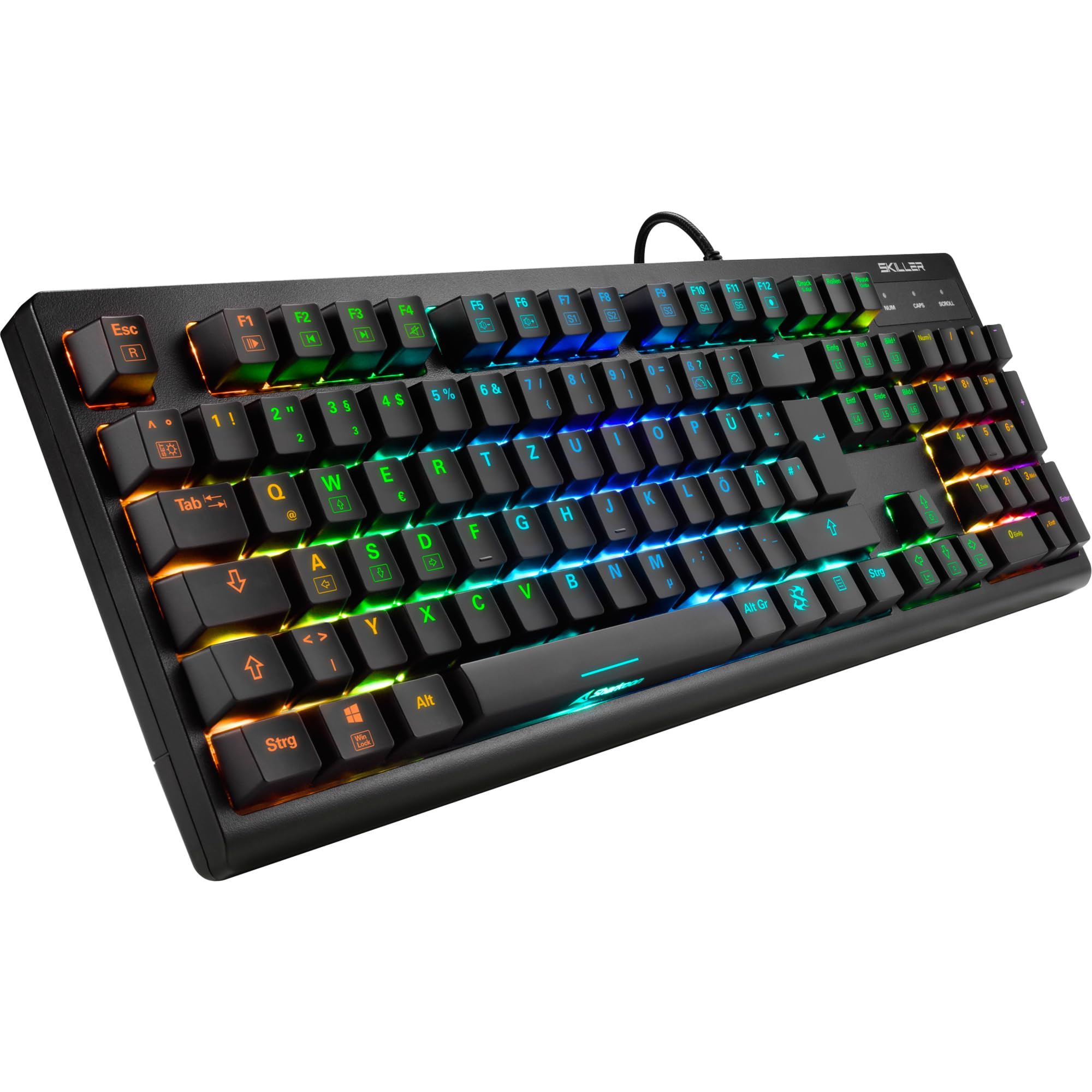
Bild: Eine Draufsicht view of the Sharkoon Skiller SGK30 mechanical gaming keyboard, showcasing sein vollständiges Layout und die lebendige RGB-Hintergrundbeleuchtung.
Produkt überview Video
Video: Ein offizielles Produkt überview of the Sharkoon Skiller SGK30 Mechanical Gaming Keyboard, demonstrating its features, RGB lighting effects, and mechanical switches.
Aufstellen
Follow these steps to set up your Sharkoon Skiller SGK30 keyboard:
- Auspacken der Tastatur: Nehmen Sie die Tastatur und das mitgelieferte USB-Kabel vorsichtig aus der Verpackung.
- Mit Computer verbinden: Plug the Micro USB end of the cable into the keyboard's port and the standard USB-A end into an available USB port on your computer.
- Treiberinstallation: The keyboard is plug-and-play. Your operating system (Windows 10 or later recommended) should automatically detect and install the necessary drivers.
- Softwareinstallation (optional): For advanced customization of RGB lighting and key assignments, download the official Sharkoon software from the manufacturer's webWebsite.

Image: The Sharkoon Skiller SGK30 keyboard positioned on a desk, ready for connection.
Bedienungsanleitung
Grundlegende Tastenfunktionen
The Sharkoon Skiller SGK30 features a standard layout with additional function keys accessible via the FN Schlüssel.
- FN + F1-F12: Access multimedia controls (e.g., play/pause, volume up/down, mute).
- FN + Windows-Taste: Sperren/Entsperren Sie die Windows-Taste, um versehentliches Drücken während des Spielens zu verhindern.
- N-Key-Rollover: All keys are registered simultaneously, ensuring every keystroke is detected, even during rapid input.
RGB-Beleuchtungssteuerung
The keyboard offers extensive RGB lighting customization. Use the following combinations to adjust lighting effects:
- FN + Insert/Home/Page Up/Delete/End/Page Down: Durchlaufen Sie verschiedene vorprogrammierte Lichteffekte.
- FN + Arrow Keys (Up/Down): Adjust brightness levels of the lighting.
- FN + Arrow Keys (Left/Right): Passen Sie die Geschwindigkeit der dynamischen Lichteffekte an.
- Custom Illumination: Use the dedicated software for advanced per-key lighting customization.

Bild: Eine Nahaufnahme view of the keyboard keys highlighting the adjustable RGB illumination capabilities.
Softwareanpassung
For advanced settings, macro programming, and detailed RGB customization, download and install the Sharkoon Skiller SGK30 software from the official Sharkoon webWebsite. Die Software ermöglicht Ihnen Folgendes:
- Erstellen und speichern Sie benutzerdefinierte Beleuchtungsprofisfiles.
- Program macros for specific keys.
- Tastenfunktionen neu belegen.

Image: A screenshot showing the graphical user interface of the Sharkoon Skiller SGK30 customization software, illustrating various options for lighting and key remapping.
Wartung
Durch sachgemäße Wartung werden die Langlebigkeit und Leistungsfähigkeit Ihrer Tastatur gewährleistet:
- Reinigung: Use a soft, dry cloth to wipe the surface of the keyboard. For deeper cleaning, use compressed air to remove dust and debris from between the keycaps.
- Entfernen der Tastenkappe: If necessary, keycaps can be carefully removed using a keycap puller (not included) for thorough cleaning of the switches. Reinstall keycaps by pressing them firmly onto the switch stems.
- Vermeiden Sie Flüssigkeiten: Die Tastatur darf nicht mit Flüssigkeiten in Berührung kommen. Sollte Flüssigkeit verschüttet werden, trennen Sie die Tastatur sofort vom Stromnetz und lassen Sie sie vollständig trocknen, bevor Sie sie wieder anschließen.
- Lagerung: Bewahren Sie die Tastatur an einem kühlen, trockenen Ort fern von direkter Sonneneinstrahlung und extremen Temperaturen auf.

Bild: Eine Nahaufnahme view of the mechanical switches on the Sharkoon Skiller SGK30 keyboard, illustrating their design for durability and ease of maintenance. Note: This model is available with Red switches, while the image shows Blue switches.
Fehlerbehebung
If you encounter issues with your Sharkoon Skiller SGK30 keyboard, refer to the following common solutions:
| Problem | Mögliche Ursache | Lösung |
|---|---|---|
| Tastatur reagiert nicht | Wackelkontakt am USB-Anschluss, defekter USB-Anschluss, Treiberproblem. |
|
| RGB-Beleuchtung funktioniert nicht oder fehlerhaft | Lighting settings incorrect, software conflict. |
|
| Schlüssel werden nicht registriert | Staub/Schmutz unter der Tastenkappe, defekter Schalter. |
|
Technische Daten
| Besonderheit | Detail |
|---|---|
| Marke | Sharkoon |
| Modellnummer | 4044951030026 |
| Tastaturtyp | Mechanische Gaming-Tastatur |
| Schaltertyp | Red Switch (Blue switches are also available for this model series) |
| Konnektivität | Micro USB |
| Abfragerate | 1000 Hz |
| N-Key-Rollover | Unterstützt |
| RGB-Beleuchtung | Anpassbare RGB-Beleuchtung |
| Betriebssystem | Windows 10 (and compatible with other Windows versions) |
| Abmessungen (LxBxH) | 44 x 14.4 x 3.5 cm |
| Gewicht | 867 g |
Lieferumfang
The Sharkoon Skiller SGK30 package includes:
- Sharkoon Skiller SGK30 Mechanical Gaming Keyboard
- USB-Kabel
Garantie und Support
Informationen zur Garantie und zum technischen Support finden Sie auf der offiziellen Sharkoon-Website. webBesuchen Sie unsere Website oder wenden Sie sich an Ihren Händler vor Ort. Bewahren Sie Ihren Kaufbeleg für Garantieansprüche auf.
Hinweis: Produktspezifikationen und -merkmale können ohne vorherige Ankündigung geändert werden.


