1. Einleitung
Dieses Handbuch enthält detaillierte Anweisungen für das Waveshare 2.13-Zoll-E-Paper-E-Ink-Displaymodul (Modell: Pico-ePaper-2.13). Dieses Modul ist für die Verwendung mit dem Raspberry Pi Pico konzipiert und bietet eine energiesparende Displaylösung mit partieller Bildwiederholfrequenz. E-Paper-Displays sind bekannt für ihre papierähnliche Darstellung und die Fähigkeit, Inhalte auch ohne kontinuierliche Stromversorgung zu speichern.

Abbildung 1: Waveshare 2.13-Zoll-E-Paper-Displaymodul mit Anzeige von example Inhalt.
2. Hauptmerkmale
- Keine Hintergrundbeleuchtung: Das Display behält seinen Inhalt auch ohne Stromversorgung unbegrenzt bei und ist daher äußerst energieeffizient.
- Extrem niedriger Stromverbrauch: Strom wird hauptsächlich nur während der Inhaltsaktualisierungszyklen benötigt.
- SPI-Schnittstelle: Nutzt eine serielle Peripherieschnittstelle, wodurch nur minimale I/O-Pins für die Kommunikation benötigt werden.
- Entwicklungsressourcen: Beinhaltet umfassende Entwicklungsressourcen und ein Handbuch mit Raspberry Pi Pico C/C++ und MicroPython-Beispielen.amples.
- Direkter Anschluss für Raspberry Pi Pico: Verfügt über eine integrierte weibliche Stiftleiste zum direkten Anschluss an einen Raspberry Pi Pico.

Abbildung 2: Überview Merkmale und Spezifikationen des 2.13-Zoll-E-Paper-Moduls.
3. Technische Daten
| Besonderheit | Wert |
|---|---|
| Betriebslautstärketage | 3.3 V |
| Graustufen | 2 |
| Schnittstelle | 3-Draht-SPI, 4-Draht-SPI |
| Teilaktualisierungszeit | 0.3er Jahre |
| Außenmaße | 65.00 × 30.50 mm |
| Vollständige Aktualisierungszeit | 2s |
| Anzeigegröße | 48.55 × 23.70 mm |
| Refresh Power | 26.4 mW (typ.) |
| Punktabstand | 0.194 × 0.194 mm |
| Ruhestrom | <0.01 µA (nahezu null) |
| Auflösung | 250×122 Pixel |
| Viewing-Winkel | >170° |
| Anzeigefarbe | Schwarz, Weiß |

Abbildung 3: Detaillierte technische Spezifikationen des E-Paper-Moduls.

Abbildung 4: Umrissabmessungen des 2.13-Zoll-E-Paper-Moduls in Millimetern.
4. Einrichtung und Verbindung
Das Waveshare Pico-ePaper-2.13-Modul ist für den direkten Anschluss an einen Raspberry Pi Pico konzipiert. Befolgen Sie diese Schritte für die korrekte Einrichtung:
- Raspberry Pi Pico vorbereiten: Stellen Sie sicher, dass Ihr Raspberry Pi Pico einsatzbereit ist und dass gegebenenfalls die für Ihr Projekt erforderliche Firmware oder das Betriebssystem installiert ist.
- Ausrichten und Verbinden: Richten Sie die Buchse des E-Paper-Moduls sorgfältig an den Stiftleisten Ihres Raspberry Pi Pico aus. Drücken Sie die Stifte vorsichtig zusammen, bis sie vollständig eingerastet sind. Achten Sie auf die korrekte Ausrichtung, um Beschädigungen zu vermeiden.
- Stromversorgung: Nach dem Anschluss wird der Raspberry Pi Pico über seinen USB-Anschluss oder einen anderen dafür vorgesehenen Stromeingang mit Strom versorgt. Das E-Paper-Modul bezieht seinen Strom direkt vom Pico.
- Software-Setup: Beachten Sie die bereitgestellten Entwicklungsressourcen für spezifische C/C++- oder MicroPython-Beispiele.amples zum Initialisieren und Steuern des Displays. Dies beinhaltet typischerweise die Konfiguration der SPI-Schnittstelle auf dem Pico.

Abbildung 5: Raspberry Pi Pico sicher mit dem E-Paper-Modul verbunden. Hinweis: Der Raspberry Pi Pico ist nicht im Lieferumfang des Displaymoduls enthalten.
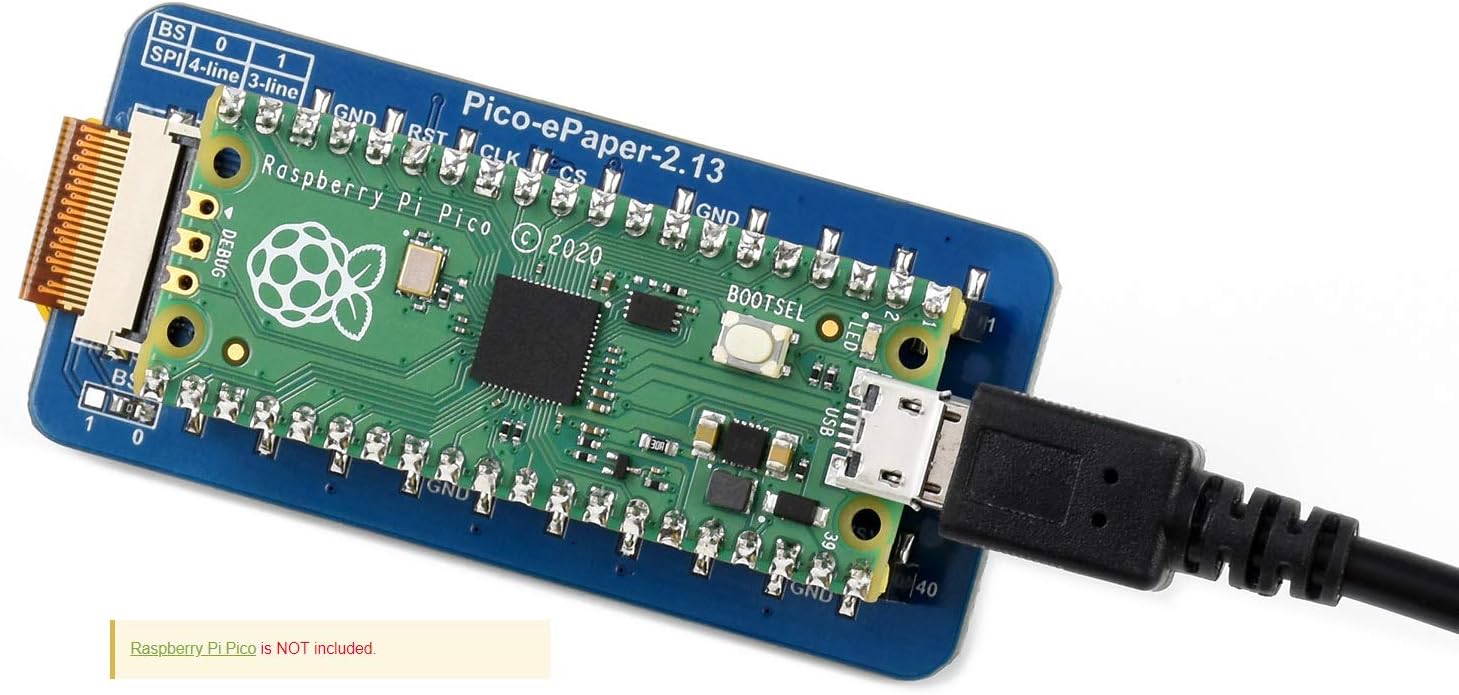
Abbildung 6: Raspberry Pi Pico mit angeschlossenem und über USB mit Strom versorgtem E-Paper-Modul. Hinweis: Der Raspberry Pi Pico ist nicht im Lieferumfang des Displaymoduls enthalten.
4.1 Pinbelegung
Das Verständnis der Pinbelegung ist für fortgeschrittene Konfigurationen und die Fehlersuche unerlässlich. Das Modul verwendet eine SPI-Schnittstelle.
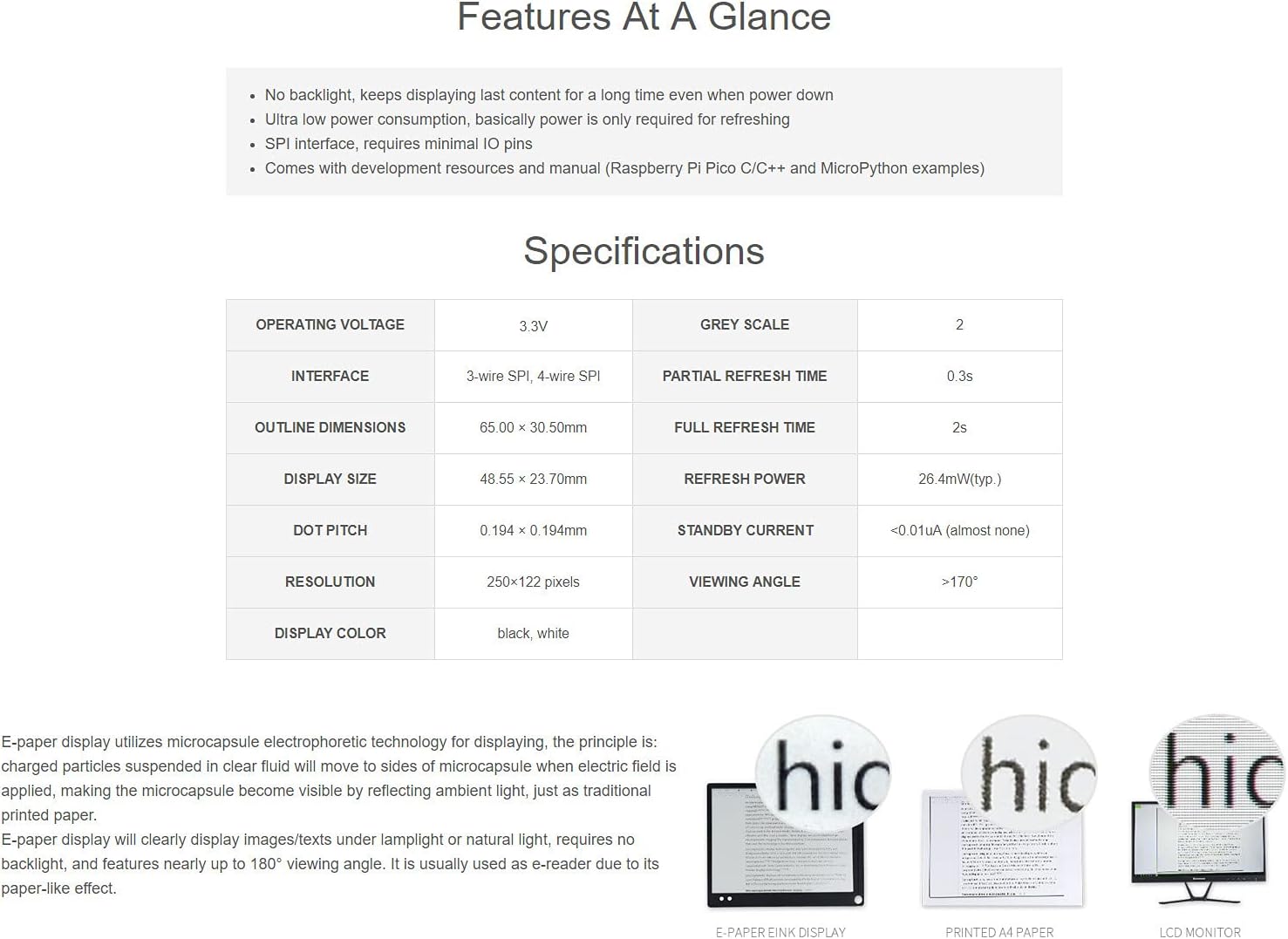
Abbildung 7: Pinbelegungsdefinition für das Waveshare Pico-ePaper-2.13-Modul, die die Anschlüsse für SPI, Stromversorgung und Steuerungspins zeigt.
| Pin-Name | Beschreibung |
|---|---|
| VSYS | Max. Leistungsaufnahme |
| Masse | Boden |
| e-Paper_DC | Daten-/Befehls-Steuerpin (hoch für Daten, niedrig für Befehle) |
| e-Paper_CS | SPI-Chipauswahl (niedrig aktiv) |
| e-Paper_CLK | SPI SCK-Pin |
| e-Paper_DIN | SPI MOSI-Pin |
| e-Paper_RST | Externer Reset (niedrige Aktivität) |
| e-Paper_BUSY | Statusausgabe „Beschäftigt“ |
5. Bedienungsanleitung
Der Betrieb des Waveshare 2.13-Zoll-E-Paper-Moduls erfordert die Programmierung Ihres Raspberry Pi Pico zur Übertragung von Anzeigedaten über die SPI-Schnittstelle. Waveshare bietet hierfür spezielle Funktionen.ample Code und Bibliotheken, um diesen Prozess zu erleichtern.
5.1 Programmierung des Displays
- Zugriff auf Entwicklungsressourcen: Besuchen Sie die offizielle Waveshare-Produktseite oder das Dokumentationsportal für das Modul Pico-ePaper-2.13. Dort finden Sie weitere Informationen.ample code in C/C++ and MicroPython.
- Bibliotheken installieren: Laden Sie alle notwendigen Bibliotheken oder Treiber für Ihre gewählte Programmiersprache herunter und installieren Sie diese (z. B. MicroPython-Bibliotheken für E-Paper-Displays).
- Laden ExampCode: Laden Sie die bereitgestellte Datei hoch.ample code to your Raspberry Pi Pico. These exampLes demonstrieren typischerweise grundlegende Funktionen wie die Anzeige von Text und Bildern oder die Durchführung von Teil-/Vollbildaktualisierungen.
- Inhalt anpassen: Ändern Sie das BeispielampFügen Sie den Code ein, um Ihre gewünschten Inhalte anzuzeigen. Beachten Sie die Bildschirmauflösung (250x122 Pixel) und die Farbtiefe (Schwarz/Weiß, 2 Graustufen).
- Aktualisierungszyklen: Verstehen Sie den Unterschied zwischen vollständiger Aktualisierung (ca. 2 Sekunden) und partieller Aktualisierung (ca. 0.3 Sekunden). Die partielle Aktualisierung ist schneller und verbraucht weniger Strom, kann aber mit der Zeit zu Nachzieheffekten führen, sodass gelegentlich eine vollständige Aktualisierung erforderlich ist.
5.2 Anwendungsbeispielamples
Das E-Paper-Modul ist vielseitig einsetzbar und eignet sich aufgrund seines geringen Stromverbrauchs und seiner Fähigkeit zur dauerhaften Anzeige für verschiedene Anwendungen.

Abbildung 8: BspampBeispiele für mögliche Anwendungen des E-Paper-Moduls, wie z. B. Preis tags, Regaletiketten und Informationsdisplays in verschiedenen Umgebungen.
6. Pflege und Wartung
Um die Langlebigkeit und optimale Leistung Ihres Waveshare E-Paper-Displaymoduls zu gewährleisten, beachten Sie bitte folgende Wartungsrichtlinien:
- Vorsichtig handhaben: E-Paper-Displays sind empfindlich. Vermeiden Sie übermäßigen Druck und das Biegen des Moduls, insbesondere des flexiblen FPC-Kabels.
- Reinigung: Verwenden Sie ein weiches, trockenes und fusselfreies Tuch, um die Displayoberfläche vorsichtig abzuwischen. Verwenden Sie keine flüssigen Reiniger, Lösungsmittel oder Scheuermittel, da diese den Bildschirm beschädigen können.
- Umgebungsbedingungen: Das Modul darf nur innerhalb der angegebenen Temperatur- und Feuchtigkeitsbereiche betrieben und gelagert werden. Extreme Temperaturen, längere direkte Sonneneinstrahlung und hohe Luftfeuchtigkeit sind zu vermeiden.
- Energieverwaltung: Obwohl das Display auch ohne Stromversorgung Inhalte speichert, sollten Sie für den Raspberry Pi Pico ordnungsgemäße Abschaltvorgänge sicherstellen, um Datenbeschädigung oder unerwartetes Verhalten zu vermeiden.
- Statische Elektrizität: Beim Umgang mit dem Modul sind Vorsichtsmaßnahmen gegen elektrostatische Entladung (ESD) zu treffen, da elektronische Bauteile empfindlich auf statische Aufladung reagieren können.
7. Fehlerbehebung
Sollten Sie Probleme mit Ihrem E-Paper-Anzeigemodul haben, beachten Sie bitte die folgenden Schritte zur Fehlerbehebung:
- Anzeige wird nicht aktualisiert/leer:
- Überprüfen Sie alle Verbindungen zwischen dem E-Paper-Modul und dem Raspberry Pi Pico. Stellen Sie sicher, dass sie fest sitzen und richtig ausgerichtet sind.
- Überprüfen Sie die Stromversorgung des Raspberry Pi Pico.
- Review Ihr Code für die Initialisierung und Aktualisierung der Anzeige. Stellen Sie sicher, dass die SPI-Schnittstelle korrekt konfiguriert ist.
- Vergewissern Sie sich, dass die korrekten Bibliotheken für Pico-ePaper-2.13 installiert und in Ihren Code importiert sind.
- Geisterbilder oder Bildnachleuchten:
- Bei Teilaktualisierungen treten häufig Geisterbilder auf. Führen Sie regelmäßig eine vollständige Aktualisierung durch, um den Bildschirm vollständig zu löschen.
- Stellen Sie sicher, dass Ihre Aktualisierungszyklen in Ihrem Code korrekt implementiert sind.
- Falsche Bildschirmausrichtung:
- Das Display arbeitet standardmäßig im Hochformat. Falls Sie das Querformat benötigen, überprüfen Sie bitte, ob Ihre gewählte Bibliothek oder Ihr Programm dies zulässt.ampDer Code unterstützt die Rotation und erklärt, wie man sie implementiert.
- Modul von Pico nicht erkannt:
- Überprüfen Sie die Pinbelegung anhand des Pinbelegungsdiagramms (Abbildung 7).
- Stellen Sie sicher, dass der Raspberry Pi Pico eigenständig korrekt funktioniert.
Weitere Hilfestellungen finden Sie in der offiziellen Waveshare-Dokumentation und in den Community-Foren.
8. Support und Garantie
Technischen Support, weitere Ressourcen und die neueste Dokumentation finden Sie auf der offiziellen Waveshare-Website. webAuf dieser Website finden Sie in der Regel detaillierte Produkt-Wikis, z. B.ample code, and community forums there.
Hersteller: Wellenanteil
WebWebsite: www.waveshare.com
Informationen zur Produktgarantie sind in der Regel auf der Waveshare-Website verfügbar. webDie Website oder die beiliegende Kaufdokumentation ist verfügbar. Bitte bewahren Sie Ihren Kaufbeleg für Garantieansprüche auf.


