1. Einleitung
Der Retro-Bit Prism HDMI-Adapter wurde entwickelt, um Ihr GameCube-Spielerlebnis auf modernen Bildschirmen zu verbessern. Dieser Adapter wandelt den digitalen AV-Ausgang des GameCube in ein HDMI-Signal um und unterstützt Auflösungen bis zu 1080p. Er ist speziell mit dem GameCube-Modell DOL-001 kompatibel, das über einen dedizierten digitalen AV-Ausgang verfügt.

Abbildung 1.1: Der Retro-Bit Prism HDMI-Adapter, seine Fernbedienung und die Produktverpackung.
2. Produktüberschreitungview
2.1 Hauptmerkmale
- GameCube-Kompatibilität: Exklusiv für GameCube Modell DOL-001 entwickelt.
- HDMI-Ausgang: Liefert ein digitales Video- und Audiosignal für moderne Displays.
- Anpassbares On-Screen-Display (OSD): Die Videoeinstellungen können Sie mit der mitgelieferten Infrarot-Fernbedienung anpassen.
- Firmware-Updates: Der USB-C-Datenanschluss ermöglicht einfache Firmware-Updates.
- Scanfilter: Beinhaltet verschiedene Scanfilteroptionen zur individuellen Anpassung der Anzeige.
- Plug-and-Play-Setup: Einfache Installation für sofortige Nutzung.
2.2 Komponenten

Abbildung 2.1: Diagramm zur Veranschaulichung des Digital AV Out-Anschlusses, des USB-C-Datenanschlusses, des HDMI-Ausgangsanschlusses und der Universal Remote Sync-Taste am Adapter sowie der mitgelieferten IR-Fernbedienung.
- Digitaler AV-Ausgangsanschluss: Dieser Stecker wird an den Digital AV Out-Anschluss auf der Rückseite Ihres GameCube Modells DOL-001 angeschlossen.

Abbildung 2.2: Digitaler AV-Ausgangsanschluss.
- HDMI-Ausgangsanschluss: Wird über ein HDMI-Kabel (nicht im Lieferumfang enthalten) an Ihr Display angeschlossen.

Abbildung 2.3: HDMI-Ausgangsanschluss.
- USB-C-Datenanschluss: Wird zur Installation von Firmware-Updates verwendet.

Abbildung 2.4: USB-C-Datenanschluss.
- IR-Fernbedienung: Zur Navigation im Bildschirmmenü und zum Anpassen der Einstellungen.

Abbildung 2.5: Infrarot-Fernbedienung.
3. Einrichtungsanweisungen
Befolgen Sie diese Schritte, um Ihren Retro-Bit Prism HDMI-Adapter an Ihren GameCube und Ihr Display anzuschließen:
- GameCube-Modell überprüfen: Stellen Sie sicher, dass Ihr GameCube vom Modell DOL-001 ist. Dieses Modell verfügt über einen digitalen AV-Ausgang neben dem analogen AV-Anschluss auf der Rückseite. Der Adapter ist nicht mit späteren GameCube-Modellen (DOL-101) kompatibel, die diesen digitalen Anschluss nicht besitzen.
- Adapter anschließen: Stecken Sie den Digital AV Out-Anschluss des Prism HDMI-Adapters vorsichtig in den Digital AV Out-Anschluss Ihres GameCubes.
- HDMI-Kabel anschließen: Stecken Sie ein Ende eines HDMI-Kabels (nicht im Lieferumfang enthalten) in den HDMI-Ausgang des Prism-Adapters und das andere Ende in einen freien HDMI-Eingang Ihres Fernsehers oder Monitors.
- Einschalten: Schalten Sie Ihren GameCube und Ihren Bildschirm ein. Wählen Sie den richtigen HDMI-Eingang an Ihrem Bildschirm aus.

Abbildung 3.1: Plug-and-Play-Einrichtungsdiagramm. Der Adapter wird an den digitalen AV-Anschluss des GameCube angeschlossen, und ein HDMI-Kabel verbindet den Adapter mit einem Bildschirm.
Wichtiger Hinweis:
Der Adapter ragt aus der Rückseite des GameCube heraus. Um eine mögliche Belastung oder Beschädigung des digitalen AV-Ausgangs des GameCube zu vermeiden, wird empfohlen, den Adapter und das angeschlossene HDMI-Kabel abzustützen. Dies kann mithilfe einer kleinen Stütze oder einer selbstgebauten Halterung erfolgen.
4. Bedienungsanleitung
4.1 Bildschirmanzeige (OSD) und Fernbedienung
Mit der mitgelieferten Infrarot-Fernbedienung können Sie auf das On-Screen-Display (OSD) des Adapters zugreifen und darin navigieren, um die Videoeinstellungen anzupassen. Verwenden Sie die Richtungstasten zur Navigation und die Taste „A“ (MENÜ/OK) zur Auswahl von Optionen. Mit der Taste „B“ (BEENDEN) gelangen Sie zurück oder verlassen das OSD.
Verfügbare Einstellungen können Folgendes umfassen:
- Scanfilter (z. B. Scanlines)
- Anpassungen des Seitenverhältnisses (z. B. 4:3, 16:9)
- Helligkeits-, Kontrast- und Farbeinstellungen
4.2 Progressive Scan aktivieren (480p)
Um die höchstmögliche Bildqualität (480p Progressive Scan) für kompatible GameCube-Spiele zu erreichen, müssen Sie die Taste gedrückt halten. B-Taste Drücken Sie beim Starten eines Spiels auf Ihrem GameCube-Controller. Wenn das Spiel 480p unterstützt, werden Sie aufgefordert, diese Option zu aktivieren. Wählen Sie „Ja“, um den progressiven Scan zu aktivieren.
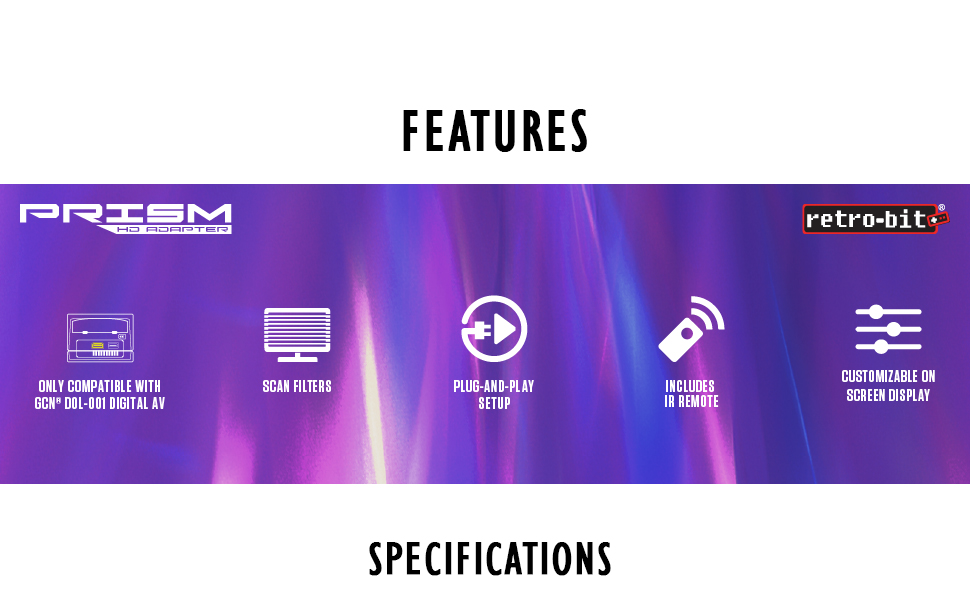
Abbildung 4.1: Visueller Vergleich, der die verbesserte Klarheit und Detailgenauigkeit bei Verwendung von HD 480p mit aktiviertem Progressive Scan im Vergleich zu Standard AV 480i Composite Video demonstriert.
5. Wartung
5.1 Firmware-Updates
Der Retro-Bit Prism HDMI-Adapter verfügt über einen USB-C-Datenanschluss für Firmware-Updates. Besuchen Sie regelmäßig die offizielle Retro-Bit-Website. webAuf der Website finden Sie verfügbare Firmware-Updates. Diese Updates können Leistungsverbesserungen, Fehlerbehebungen und zusätzliche Funktionen bieten. Befolgen Sie die Anweisungen auf der Retro-Bit-Website. webWebsite für den spezifischen Aktualisierungsprozess.
6. Fehlerbehebung
- Kein Bild wird angezeigt:
- Stellen Sie sicher, dass es sich bei Ihrem GameCube um das Modell DOL-001 handelt.
- Vergewissern Sie sich, dass der Adapter vollständig im Digital AV Out-Anschluss des GameCube sitzt.
- Prüfen Sie, ob das HDMI-Kabel sowohl mit dem Adapter als auch mit dem Display fest verbunden ist.
- Vergewissern Sie sich, dass Ihr Bildschirm auf den richtigen HDMI-Eingang eingestellt ist.
- Um externe Fehlerquellen auszuschließen, versuchen Sie es mit einem anderen HDMI-Kabel oder einem anderen Display.
- Probleme mit der Bildqualität:
- Stellen Sie sicher, dass Progressive Scan (480p) für kompatible Spiele aktiviert ist, indem Sie beim Starten des Spiels die B-Taste gedrückt halten.
- Einstellungen können über das OSD mithilfe der Infrarot-Fernbedienung vorgenommen werden.
- Der Adapter fühlt sich locker an oder verursacht Spannungen am Anschluss:
- Wie im Abschnitt „Einrichtung“ erwähnt, sollten Sie den Adapter und das HDMI-Kabel physisch abstützen, um die Belastung des Digital AV Out-Anschlusses des GameCube zu verringern.
7. Spezifikationen
| Besonderheit | Detail |
|---|---|
| Modellnummer | 849172013063 |
| Kompatibilität | Nintendo GameCube Modell DOL-001 (mit Digital AV Out-Anschluss) |
| Ausgabe | HDMI |
| Unterstützte Auflösung | Bis zu 1080p (die native GameCube-Ausgabe beträgt 480p für progressive Scan-kompatible Spiele) |
| Datenport | USB-C (für Firmware-Updates) |
| Maße | 5.51 x 0.79 x 6.69 Zoll |
| Gewicht | 1.44 Unzen |
| Hersteller | Retro-Bit |
| Veröffentlichungsdatum | 26. März 2021 |
8. Garantie und Support
Informationen zur Garantie, technische Unterstützung oder weitere Hilfe zu Ihrem Retro-Bit Prism HDMI-Adapter finden Sie auf der offiziellen Retro-Bit-Website. webBesuchen Sie die Website oder kontaktieren Sie direkt den Kundendienst. Bewahren Sie Ihren Kaufbeleg für Garantieansprüche auf.


