1. Einleitung
Vielen Dank, dass Sie sich für die DELTACO GAMING DM210 Ultralight RGB Gaming-Maus entschieden haben. Dieses Handbuch enthält wichtige Informationen zur Einrichtung, Bedienung und Wartung Ihrer neuen Gaming-Maus. Die DM210 ist auf Leistung ausgelegt und zeichnet sich durch ein ultraleichtes Design, anpassbare RGB-Beleuchtung und programmierbare Tasten aus, um Ihr Spielerlebnis zu optimieren.
2. Packungsinhalt
- 1x DELTACO GAMING DM210 Ultraleichte RGB-Gaming-Maus
- 1x Benutzerhandbuch
3. Produktüberschreitungview
Die DELTACO GAMING DM210 Maus zeichnet sich durch ihr ergonomisches Design mit wabenförmiger Gehäusestruktur für geringeres Gewicht und verbesserte Luftzirkulation aus. Sie verfügt über 7 Tasten für vielseitige Steuerungsmöglichkeiten und eine anpassbare RGB-Beleuchtung.
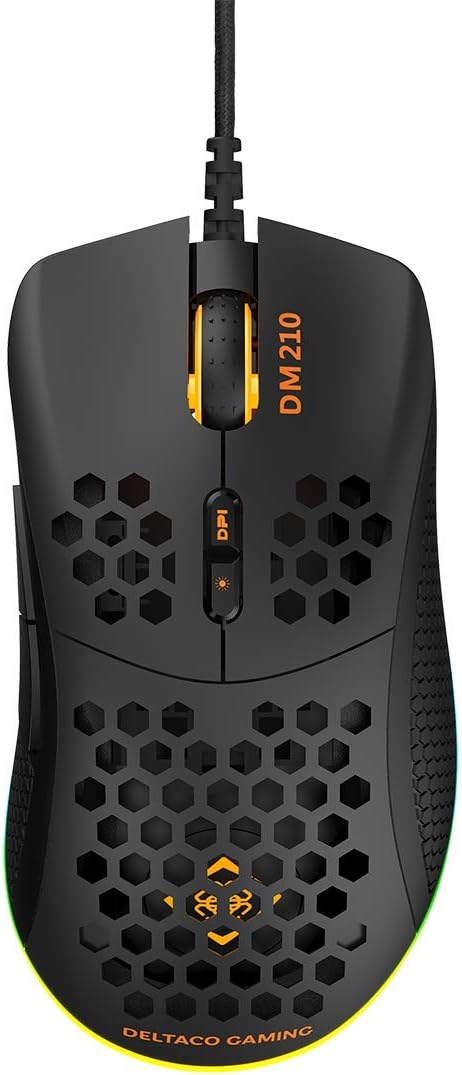
Bild 3.1: Spitze view Die Abbildung zeigt die Maus DM210. Dargestellt sind die linke und rechte Maustaste, das Scrollrad sowie die beiden DPI-Einstelltasten unterhalb des Scrollrads. Das ultraleichte Wabendesign des Gehäuses ist auf der Oberseite der Maus sichtbar.
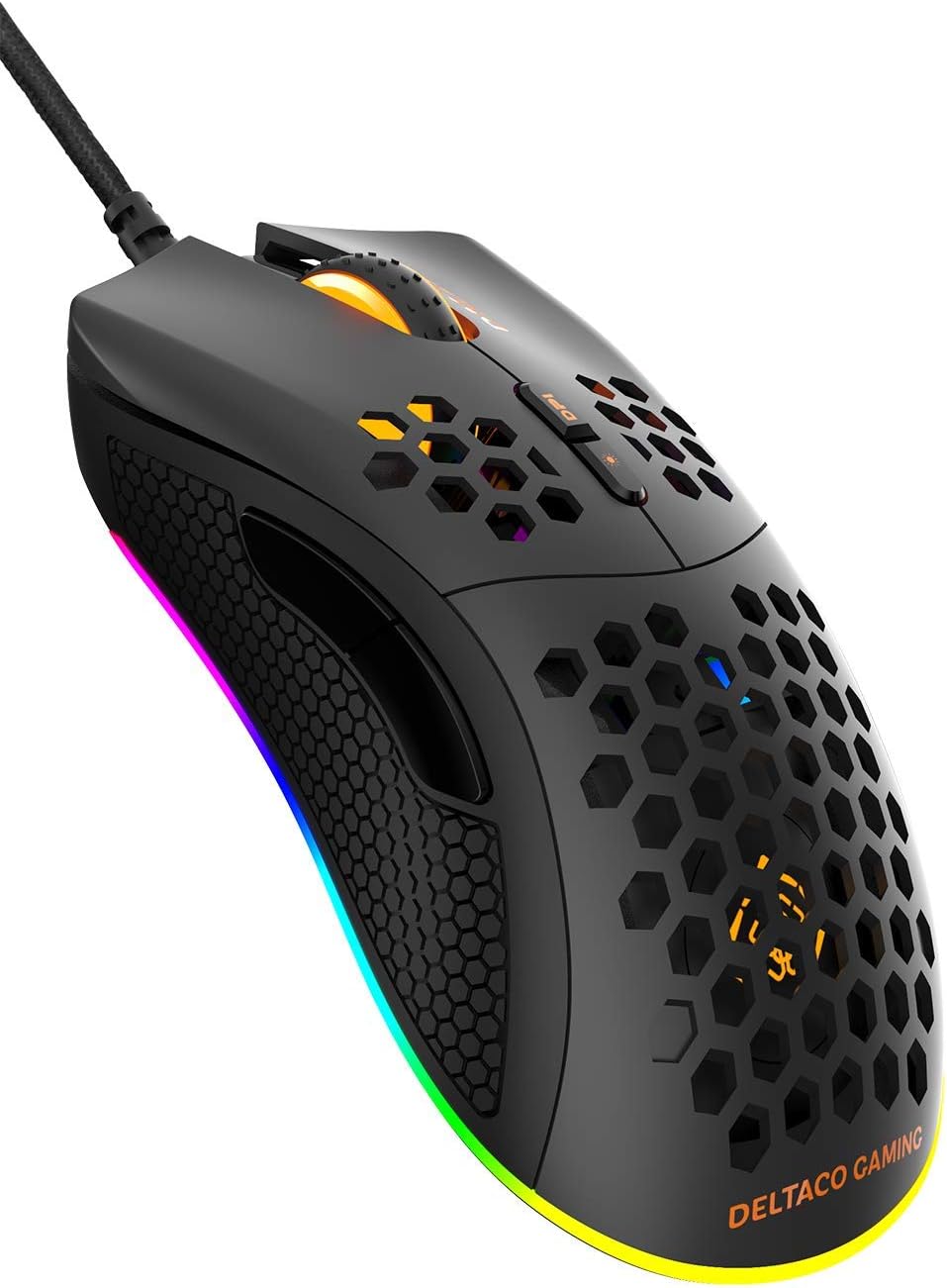
Bild 3.2: Abgewinkelt view Die Abbildung zeigt die DM210-Maus von vorne rechts. Besonders hervorzuheben sind die beiden seitlichen Tasten (Vorwärts und Zurück) auf der linken Seite, die für eine komfortable Bedienung mit dem Daumen konzipiert sind. Auch der RGB-Beleuchtungsstreifen an der Unterseite der Maus ist zu sehen.
Tastenfunktionen:
- Linksklick-Taste: Standardmäßige primäre Klickfunktion.
- Rechtsklick-Schaltfläche: Standardmäßige Sekundärklickfunktion.
- Scrollrad: Zum Durchblättern von Dokumenten und web Seiten. Dient auch als mittlere Maustaste.
- DPI+-Taste: Erhöht die DPI-Empfindlichkeit.
- DPI-Taste: Verringert die DPI-Empfindlichkeit. (Hinweis: In der Produktbeschreibung wird eine einzelne DPI-Taste und eine separate LED-Taste erwähnt. Bei diesem Modell dienen die beiden Tasten unterhalb des Scrollrads üblicherweise zur DPI-Anpassung.)
- Vorwärts-Taste: Navigiert vorwärts in web Browser oder Anwendungen.
- Zurück-Schaltfläche: Navigiert rückwärts in web Browser oder Anwendungen.
4. Einrichtung
- Schließen Sie die Maus an: Stecken Sie den USB-Stecker der DELTACO GAMING DM210 Maus in einen freien USB-Anschluss Ihres Computers.
- Treiberinstallation: Ihr Betriebssystem (Windows 7/8/10) erkennt und installiert die benötigten Treiber automatisch. Dieser Vorgang kann einige Augenblicke dauern.
- Softwareinstallation (optional): Für erweiterte Anpassungsmöglichkeiten, einschließlich programmierbarer Tasten und RGB-Beleuchtungseffekte, laden Sie die DELTACO GAMING Software herunter. Weitere Informationen finden Sie auf der Produktverpackung oder in der offiziellen DELTACO GAMING Dokumentation. webWebseite mit dem Link zum Software-Download.
5. Bedienungsanleitung
5.1. DPI-Anpassung
Die DM210-Maus verfügt über mehrere DPI-Einstellungen (Dots Per Inch), mit denen Sie die Cursor-Empfindlichkeit im laufenden Betrieb anpassen können. Verwenden Sie die DPI-Tasten (unterhalb des Scrollrads), um zwischen den verfügbaren DPI-Stufen zu wechseln:
- 400 DPI
- 800 DPI
- 1200 DPI
- 1600 DPI
- 3200 DPI
- 6400 DPI
Je nach den aktuellen RGB-Einstellungen kann jede DPI-Stufe durch eine bestimmte LED-Farbe oder ein bestimmtes LED-Muster angezeigt werden.
5.2. RGB-Beleuchtungssteuerung
Die Maus verfügt über eine dynamische RGB-Beleuchtung. Einige grundlegende Beleuchtungsmodi sind über eine separate Taste zugänglich (sofern vorhanden, oft in Kombination mit der DPI-Steuerung). Die vollständige Anpassung der RGB-Beleuchtung und des Logos erfolgt jedoch über die DELTACO GAMING Software. Mit dieser Software lassen sich 16 Millionen Farben und verschiedene Lichteffekte auswählen.
5.3. Programmierbare Tasten und Software
Die 7 Tasten der DM210-Maus sind mit der DELTACO GAMING-Software programmierbar. Diese Software ermöglicht Ihnen Folgendes:
- Belegen Sie die Tastenfunktionen nach Ihren Wünschen.
- Erstelle Makros für komplexe Aktionen im Spiel.
- Abtastrate anpassen (bis zu 1000 Hz).
- RGB-Beleuchtungseffekte und Farben individuell anpassen.
Installieren Sie die Software von der offiziellen DELTACO GAMING-Website. webWebsite für den Zugriff auf diese erweiterten Funktionen.
6. Wartung
Um die Langlebigkeit und optimale Leistung Ihrer DELTACO GAMING DM210 Maus zu gewährleisten, befolgen Sie bitte diese Wartungsrichtlinien:
- Reinigung: Benutzen Sie ein weiches, leichtamp Verwenden Sie ein Tuch, um die Oberfläche der Maus zu reinigen. Vermeiden Sie die Verwendung von scharfen Chemikalien, Scheuermitteln oder Lösungsmitteln, da diese die Oberfläche und die internen Komponenten beschädigen können.
- Kabelpflege: Vermeiden Sie scharfe Knicke oder starkes Ziehen am USB-Kabel. Bewahren Sie das Kabel ordentlich auf, wenn es nicht verwendet wird, um Verheddern und Beschädigungen zu vermeiden.
- Umfeld: Die Maus sollte vor extremen Temperaturen, direkter Sonneneinstrahlung und übermäßiger Feuchtigkeit geschützt werden.
7. Fehlerbehebung
Sollten Sie Probleme mit Ihrer DELTACO GAMING DM210 Maus haben, beachten Sie bitte die folgenden gängigen Lösungsansätze:
- Maus reagiert nicht:
- Stellen Sie sicher, dass das USB-Kabel fest an einen funktionierenden USB-Anschluss Ihres Computers angeschlossen ist.
- Versuchen Sie, die Maus an einen anderen USB-Anschluss anzuschließen.
- Starten Sie Ihren Computer neu.
- Testen Sie die Maus an einem anderen Computer, um festzustellen, ob das Problem an der Maus oder an Ihrem System liegt.
- DPI ändert sich nicht:
- Stellen Sie sicher, dass Sie die richtigen DPI-Einstelltasten drücken.
- Wenn Sie die Software verwenden, überprüfen Sie, ob die DPI-Einstellungen neu konfiguriert wurden oder ob ein bestimmter Profi...file ist aktiv.
- RGB-Beleuchtung funktioniert nicht/ist fehlerhaft:
- Überprüfen Sie, ob die Maus ordnungsgemäß angeschlossen ist.
- Überprüfen Sie die Beleuchtungseinstellungen in der DELTACO GAMING Software und stellen Sie sicher, dass diese wie gewünscht konfiguriert sind.
- Stellen Sie sicher, dass die Software auf dem neuesten Stand ist.
- Tasten funktionieren nicht richtig:
- Wenn Sie die DELTACO GAMING Software verwenden, überprüfen Sie die Tastenbelegung, um sicherzustellen, dass diese nicht versehentlich neu belegt wurde.
- Testen Sie die Maus an einem anderen Computer, um Softwarekonflikte auf Ihrem Hauptsystem auszuschließen.
8. Spezifikationen
| Marke | DELTACO-SPIELE |
| Modell | DM210 (GAM-108) |
| Konnektivität | USB |
| DPI-Einstellungen | 400 / 800 / 1200 / 1600 / 3200 / 6400 |
| Abfragerate | 1000 Hz |
| Schaltflächen | 7 (Programmierbar) |
| Gewicht | 70g |
| Beleuchtung | RGB (16 Millionen Farben) |
| Kompatibilität | Windows 7/8/10 |
| Farbe | Schwarz |
9. Garantieinformationen
Die DELTACO GAMING DM210 Ultralight RGB Gaming-Maus wird mit einer 5 Jahr Garantie Diese Garantie gilt ab Kaufdatum und deckt Herstellungsfehler ab. Sie gewährleistet, dass das Produkt die spezifizierte Leistung erbringt. Bitte bewahren Sie Ihren Kaufbeleg für Garantieansprüche auf. Die detaillierten Garantiebedingungen finden Sie in der offiziellen DELTACO GAMING-Dokumentation. webWebsite oder wenden Sie sich an den Kundendienst.
10. Unterstützung
Weitere Unterstützung, Software-Downloads, häufig gestellte Fragen (FAQs) und die neuesten Produktinformationen finden Sie auf der offiziellen Website von DELTACO GAMING. webWebsite. Bei technischen Problemen oder Garantieanfragen können Sie sich auch an den Kundendienst von DELTACO GAMING wenden.


