1. Einleitung
Das TOPDON Phoenix Plus 2 ist ein professionelles Kfz-Diagnosegerät für umfassende Fahrzeugsystemanalysen, Wartung und erweiterte Funktionen. Dieses Handbuch enthält detaillierte Anweisungen zur Einrichtung, Bedienung und Wartung des Geräts, um optimale Leistung und präzise Diagnoseergebnisse zu gewährleisten.
2. Hauptmerkmale
- Steuergerätecodierung: Kompatibel mit verschiedenen Marken wie Benz, BMW und VAG, ermöglicht dies individuelle Anpassungen und den Austausch von Modulen.
- Bidirektionale Steuerung (aktiver Test): Führen Sie gezielte Tests an Fahrzeugkomponenten durch, um Probleme direkt zu identifizieren.
- 41+ Hot-Reset-Dienste: Eine breite Palette an Wartungsfunktionen wie AdBlue Reset, Öl-Reset, SAS Reset, EPB Reset, TPMS Reset, BMS Reset und mehr.
- Alle Systemdiagnosen: Umfassendes Scannen aller verfügbaren Bordsysteme (z. B. Getriebe, Motor, Karosserie) zum Abrufen von Diagnosefehlercodes (DTCs).
- Topologische Karte: Visuelle Darstellung des vollständigen Systemstatus des Fahrzeugs zur einfachen Fehlererkennung.
- AutoVIN & AutoScan: Schnelle Identifizierung von Fahrzeuginformationen und Durchführung automatischer Systemscans.
- AutoAuth für FCA SGW: Umgehung des Sicherheitsgateway-Moduls in FCA-Fahrzeugen für erweiterte Diagnosezwecke.
- VAG-geführte Funktion: Optimierte Abläufe für Fahrzeuge des VAG-Konzerns.
- Erweiterte Hardware: Android 10.0 Betriebssystem, 10.1-Zoll-Touchscreen, 64 GB ROM und 2 Jahre kostenlose Software-Updates.
3. Lieferumfang
Beim Auspacken Ihres TOPDON Phoenix Plus 2 sollten Sie folgende Komponenten vorfinden:
- 1x Phoenix Plus 2 Diagnosetablette
- 1x VCI-Dongle
- 1x Tragetasche
- 1x Benutzerhandbuch
- Verschiedene Diagnoseanschlüsse (z. B. BMW-20, Fiat-3, GM/VAZ-12, Benz-38, Honda-3, Toyota-17, Toyota-22, Nissan-14+16, Mitsubishi/Hyundai-12+16)
- OBD-I-Adapter
- OBD-II-Verlängerungskabel
- Typ-C-zu-USB-Kabel
- Zigarettenanzünderkabel
- Batterie Clamps Kabel
- Netzadapter (UK, EU, US-Größe)
- Passwort Brief

Abbildung: Der TOPDON Phoenix Plus 2 Scanner, der VCI-Dongle und verschiedene Kabel sind ordentlich in der Schutzhülle verstaut.
Video: Eine Unboxing-Demonstration des TOPDON Phoenix Plus 2, Showcasing das Tablet, VCI und das mitgelieferte Zubehör.
4. Einrichtung und Erstkonfiguration
4.1. Gerät überview und Aufladen
Vor der ersten Verwendung laden Sie das Phoenix Plus 2 Tablet bitte vollständig mit dem mitgelieferten Netzteil und USB-C-Kabel auf. Das Tablet zeichnet sich durch ein robustes Design mit geschützten Anschlüssen aus.

Abbildung: Nahaufnahme des TOPDON Phoenix Plus 2 Tablets, die den USB-Anschluss und den Typ-C-Ladeanschluss hervorhebt.
4.2. Registrierung und Aktivierung
Um alle Funktionen nutzen und Software-Updates erhalten zu können, müssen Sie Ihr Gerät registrieren und aktivieren.
- Verbinde das Tablet mit einem WLAN-Netzwerk.
- Navigieren Sie zu „Benutzerinformationen“ > „Einstellungen“ > „Anmelden“.
- Wählen Sie „Neue Registrierung“ und folgen Sie den Anweisungen auf dem Bildschirm, um ein Konto zu erstellen. Sie müssen einen Benutzernamen, ein Passwort und eine E-Mail-Adresse eingeben.
- Sie erhalten einen Bestätigungscode per E-Mail. Geben Sie diesen Code ein, wenn Sie dazu aufgefordert werden.
- Suchen Sie den in Ihrer Verpackung enthaltenen „PASSWORTBRIEF“. Dieser enthält die Seriennummer und den Aktivierungscode für Ihren VCI-Dongle (Fahrzeugkommunikationsschnittstelle).
- Geben Sie die Seriennummer und den Aktivierungscode in das Gerät ein.
- Tippen Sie auf „Aktivieren“, um den Registrierungsprozess abzuschließen.
Video: Eine Schritt-für-Schritt-Anleitung zur Registrierung und Aktivierung Ihres TOPDON Phoenix Plus 2-Geräts.
4.3. Anschluss an ein Fahrzeug
Das Phoenix Plus 2 nutzt einen VCI-Dongle zur drahtlosen Kommunikation mit dem Fahrzeug. Für ältere Fahrzeuge sind verschiedene Diagnoseanschlüsse vorhanden.
- Suchen Sie den OBD-II-Anschluss des Fahrzeugs (in der Regel unter dem Armaturenbrett).
- Stecken Sie den VCI-Dongle direkt in den OBD-II-Anschluss. Verwenden Sie für nicht standardmäßige OBD-II-Anschlüsse den passenden Diagnosestecker und das entsprechende Kabel aus dem Kit.
- Stellen Sie sicher, dass die Kontrollleuchte des VCI-Dongles leuchtet. Dies signalisiert eine erfolgreiche Verbindung zur Fahrzeugstromversorgung.
- Das Tablet verbindet sich automatisch über Bluetooth innerhalb einer Reichweite von 10 Metern mit dem VCI.

Abbildung: Eine Auswahl an Diagnoseanschlüssen, darunter BMW-20, Fiat-3, GM/VAZ-12 und Benz-38, für verschiedene Fahrzeugmodelle.
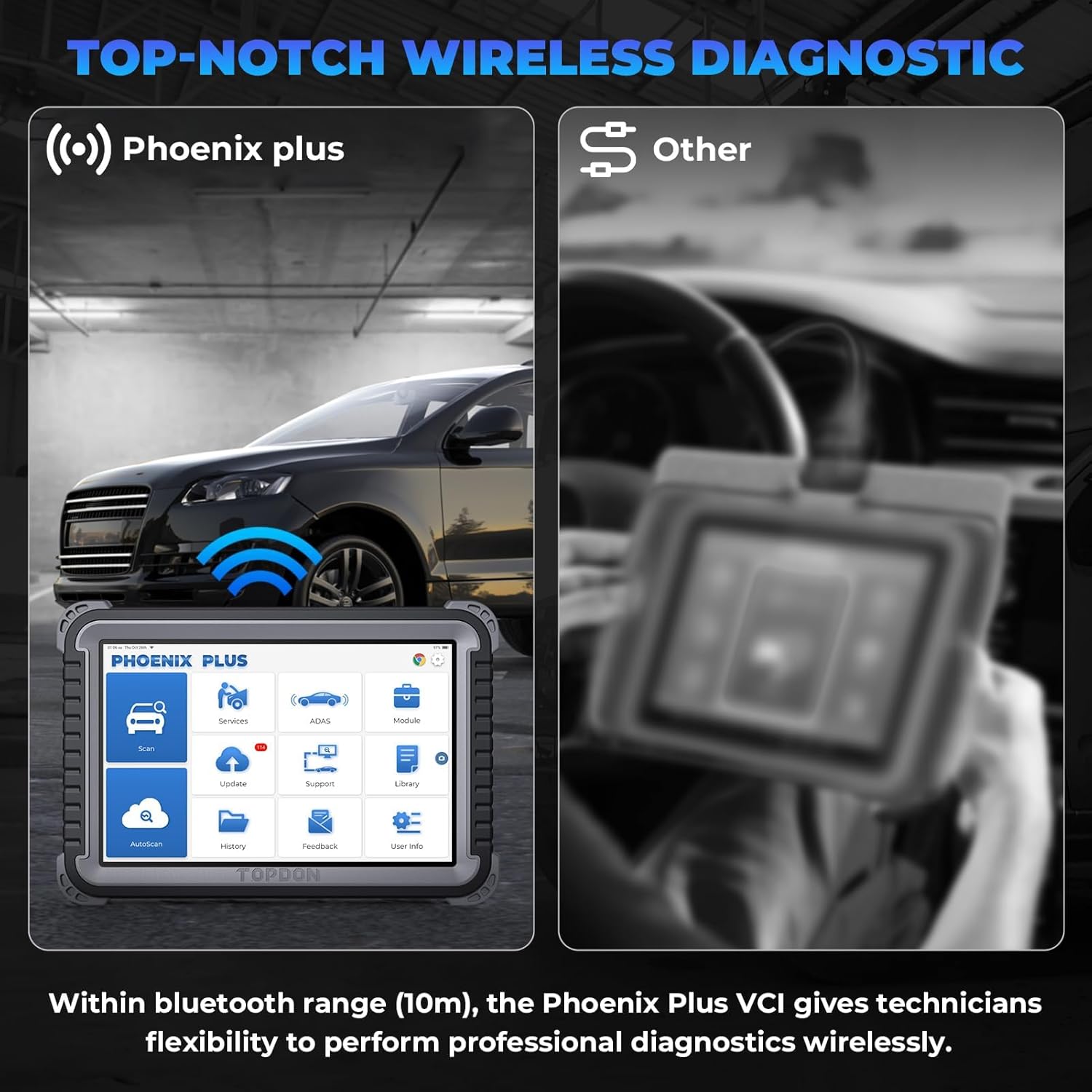
Abbildung: Das Phoenix Plus 2 Tablet führt drahtlose Diagnosen an einem Fahrzeug durch und veranschaulicht die Bluetooth-Reichweite von 10 m.
5. Bedienungsanleitung
5.1. Navigieren auf der Benutzeroberfläche
Das Phoenix Plus 2 läuft mit Android 10.0 und verfügt über eine benutzerfreundliche 10.1-Zoll-Touchscreen-Oberfläche. Über den Hauptbildschirm lassen sich wichtige Funktionen aufrufen:
- Scan: Starten Sie einen Diagnosescan.
- Leistungen: Greifen Sie auf verschiedene Wartungs- und Reset-Funktionen zu.
- ADAS: Kalibrierung von Fahrerassistenzsystemen.
- Module: Spezifische Modulfunktionen.
- Aktualisieren: Software-Updates herunterladen und installieren.
- Unterstützung: Greifen Sie auf technischen Support und Ressourcen zu.
- Bibliothek: Enthält eine OBD-Fehlercodebibliothek, eine Abdeckungsliste und Lernmaterialien.
- AutoScan: Automatische Fahrzeugidentifizierung und vollständiger Systemscan.
- Geschichte: Review Frühere Diagnoseberichte.
- Rückmeldung: Senden Sie Feedback an TOPDON.
- Benutzerinformation: Kontoeinstellungen und Geräteinformationen verwalten.
5.2. Durchführung eines Diagnosescans
Das Gerät bietet sowohl manuelle als auch automatische Scanoptionen.
- Stellen Sie sicher, dass das VCI mit dem Fahrzeug verbunden und das Tablet eingeschaltet ist.
- Klopfen "AutoScan" auf dem Startbildschirm zur automatischen Fahrzeugidentifizierung und einem umfassenden Scan aller verfügbaren Systeme.
- Alternativ tippen Sie auf "Scan" Um Fahrzeugmarke, Modell und Baujahr manuell auszuwählen, führen Sie anschließend einen systemspezifischen Scan durch.
- Der Topologiekarte Die Funktion zeigt den Systemstatus des Fahrzeugs an und hebt fehlerhafte Bereiche zur schnellen Identifizierung hervor.

Abbildung: Die Funktion „Topologiekarte“ auf dem Bildschirm des Phoenix Plus 2, die eine visuelle Darstellung zeigt.view der elektronischen Steuergeräte eines Fahrzeugs und deren Status.

Abbildung: Das Gerät demonstriert Topology Mapping zur schnellen Fehlerlokalisierung und AutoVIN zur schnellen Fahrzeugidentifizierung.
5.3. Steuergerätecodierung und bidirektionale Steuerung
Diese fortschrittlichen Funktionen ermöglichen eine detaillierte Fahrzeugindividualisierung und Komponentenprüfung.
- Steuergerätecodierung: Über das Menü „ECU-Codierung“ können Sie versteckte Funktionen aktivieren oder deaktivieren, neue Steuergeräte nach dem Austausch anlernen und Variantencodierungen durchführen. Dies ist mit verschiedenen Fahrzeugmarken kompatibel.
- Bidirektionale Steuerung (aktiver Test): Wählen Sie im Diagnosemenü das gewünschte System aus und wählen Sie dann „Aktiver Test“, um bestimmte Komponenten anzusteuern (z. B. Kühlerlüfter einschalten, Kraftstoffeinspritzdüsen testen, Fenster betätigen).

Abbildung: Das Phoenix Plus 2 veranschaulicht die ECU-Codierungsfunktionen, wie z. B. die Aktivierung versteckter Funktionen und das Anpassen neuer Steuergeräte.

Abbildung: Das Gerät demonstriert die bidirektionale Steuerung durch Aktivierung verschiedener Fahrzeugkomponenten wie des Kühlerlüfters und der Fensterheber.

Bild: Detailliert view von bidirektionalen Steuerungsfunktionen, einschließlich der Prüfung von Kraftstoffeinspritzdüsen, Kühlmittelpumpen, Fenstern und Scheibenwischern.
5.4. Wartungsdienste
Das Phoenix Plus 2 bietet über 41 Wartungs- und Reset-Dienste. Sie erreichen diese über das Symbol „Dienste“ auf dem Startbildschirm.
- Zu den gängigen Serviceleistungen gehören: Ölwechsel-Reset, SAS-Reset (Lenkwinkelsensor), EPB-Reset (Elektronische Parkbremse), TPMS-Reset (Reifendruckkontrollsystem), BMS-Reset (Batteriemanagementsystem), AdBlue-Reset, Getriebe-Reset, Schiebedach-Reset, Fahrwerks-Reset, AFS-Reset (Adaptives Frontbeleuchtungssystem)amp Zurücksetzen und mehr.
- Befolgen Sie die Anweisungen auf dem Bildschirm für den jeweiligen Dienst.

Abbildung: Der Bildschirm des Phoenix Plus 2 zeigt eine Auswahl von über 41 Wartungsdiensten, darunter Öl-Reset, Adblue-Reset und EPB-Reset.

Bild: Eine detailliertere Liste der über 41 verfügbaren Wartungsleistungen, wie z. B. SRS, ABS, Transport, Fahrwerksrückstellung und mehr.
5.5. Anfrage zum Fahrzeugversicherungsschutz
Um zu prüfen, welche spezifischen Funktionen für ein bestimmtes Fahrzeug unterstützt werden, verwenden Sie die Funktion „Fahrzeugabdeckung“:
- Tippen Sie auf dem Startbildschirm auf "Bibliothek".
- Wählen "Abdeckungsliste" Um zur Seite „Abdeckungsliste“ zu gelangen.
- Wählen Sie die Fahrzeugmarke oder die Serviceleistung aus, zu der Sie eine Anfrage stellen möchten.
- Wählen Sie das Fahrzeugmodell, das Baujahr und weitere relevante Details aus oder geben Sie diese ein, um die abgedeckten Serviceleistungen zu überprüfen.
Video: Eine Demonstration zur Verwendung der Fahrzeugabdeckungsfunktion, um die unterstützten Funktionen für bestimmte Fahrzeugmodelle und -jahre zu überprüfen.
6. Wartung
6.1. Software-Updates
Regelmäßige Software-Updates sind unerlässlich, um optimale Leistung zu gewährleisten, die Fahrzeugabdeckung zu erweitern und neue Funktionen hinzuzufügen. Phoenix Plus 2 beinhaltet 2 Jahre kostenlose Software-Updates.
- Stellen Sie sicher, dass das Gerät mit einem stabilen WLAN-Netzwerk verbunden ist.
- Tippen Sie auf das "Aktualisieren" Symbol auf dem Startbildschirm.
- Wählen Sie die verfügbaren Updates aus und folgen Sie den Anweisungen auf dem Bildschirm, um sie zu installieren.
6.2. Allgemeine Pflege
- Halten Sie das Gerät sauber und frei von Staub und Feuchtigkeit. Verwenden Sie zum Reinigen ein weiches, trockenes Tuch.
- Bewahren Sie das Gerät bei Nichtgebrauch in der mitgelieferten Schutzhülle auf, um Beschädigungen zu vermeiden.
- Vermeiden Sie es, das Gerät über längere Zeit extremen Temperaturen oder direkter Sonneneinstrahlung auszusetzen.
- Versuchen Sie nicht, das Gerät selbst zu zerlegen oder zu reparieren. Wenden Sie sich an den Kundendienst, um Hilfe zu erhalten.
7. Fehlerbehebung
Sollten Sie Probleme mit Ihrem TOPDON Phoenix Plus 2 haben, beachten Sie bitte die folgenden gängigen Lösungsansätze:
- Gerät lässt sich nicht einschalten: Stellen Sie sicher, dass der Akku geladen ist. Schließen Sie das Gerät an das Netzteil an und versuchen Sie es erneut.
- VCI-Verbindung nicht möglich: Prüfen Sie, ob der VCI-Dongle fest mit dem OBD-II-Anschluss des Fahrzeugs verbunden ist und die Zündung eingeschaltet ist. Stellen Sie sicher, dass Bluetooth auf dem Tablet aktiviert ist.
- Software friert ein/stürzt ab: Starten Sie das Tablet neu. Stellen Sie sicher, dass die Software auf dem neuesten Stand ist. Sollte das Problem weiterhin bestehen, wenden Sie sich bitte an den technischen Support.
- Ungenaue Diagnoseergebnisse: Stellen Sie sicher, dass die richtige Fahrzeugmarke, das richtige Modell und das richtige Baujahr ausgewählt sind. Überprüfen Sie, ob alle Verbindungen fest sitzen.
- Aktualisierungsfehler: Prüfen Sie die Stabilität Ihrer WLAN-Verbindung. Stellen Sie sicher, dass auf dem Gerät ausreichend Speicherplatz vorhanden ist.
Weitere Hilfe finden Sie im Abschnitt „Support“ Ihres Geräts oder auf der offiziellen TOPDON-Website. webWebsite.
8. Spezifikationen
| Besonderheit | Spezifikation |
|---|---|
| Modell | Phoenix Plus |
| Betriebssystem | Android 10.0 |
| Technische Daten | 27 x 19 x 4.4 cm |
| Artikelgewicht | 5.93 kg |
| Batterien | 1 Lithium-Ionen-Akku erforderlich |
| Speicher (ROM) | 64 GB |
| Bildschirmgröße | 10.1 Zoll |
| Software-Updates | 2 Jahre kostenlose Updates |
9. Garantie und Support
TOPDON gewährt eine Produktgarantie. Genauere Garantiebedingungen finden Sie in der Ihrem Gerät beiliegenden Dokumentation oder erhalten Sie direkt beim TOPDON-Kundendienst. Unser technischer Support steht Ihnen bei allen Fragen zur Bedienung und Technik gerne zur Verfügung.
Für Unterstützung besuchen Sie die offizielle TOPDON-Website. webBesuchen Sie die Website oder nutzen Sie die Funktion „Support“ in der Benutzeroberfläche des Geräts.


