1. Einleitung
This manual provides essential information for the safe and efficient operation of your Sharp 65-inch 4K Ultra HD LED Smart Android TV, Model 4T-C65DL6EX. Please read these instructions thoroughly before using your television and retain them for future reference. Your new television features a 65-inch 4K Ultra HD display, runs on Android 10.0, and includes a built-in receiver and remote control.
2. Wichtige Sicherheitshinweise
Beachten Sie die folgenden Sicherheitsvorkehrungen, um Brände, Stromschläge oder Verletzungen zu vermeiden:
- Setzen Sie dieses Gerät nicht Regen oder Feuchtigkeit aus.
- Die Lüftungsöffnungen dürfen nicht blockiert werden. Die Installation muss gemäß den Anweisungen des Herstellers erfolgen.
- Installieren Sie das Gerät nicht in der Nähe von Wärmequellen wie Heizkörpern, Heizregistern, Öfen oder anderen Geräten (einschließlich ampKonverter (Lüfter), die Wärme erzeugen.
- Schützen Sie das Netzkabel vor Beschädigungen oder Beschädigungen durch Fußgänger, insbesondere an den Steckern, Steckdosen und an der Stelle, an der es aus dem Gerät austritt.
- Verwenden Sie nur vom Hersteller angegebene Zusatzgeräte/Zubehör.
- Trennen Sie das Gerät bei Gewitter oder längerer Nichtbenutzung vom Stromnetz.
- Überlassen Sie sämtliche Wartungsarbeiten qualifiziertem Servicepersonal.
3. Lieferumfang
Upon unpacking your Sharp 65-inch Smart Android TV, please ensure all the following items are present:
- Sharp 65-inch 4K Ultra HD LED Smart Android TV
- Fernbedienung
- Stromkabel
- TV-Ständer (2-teilig) und Schrauben
- Benutzerhandbuch (dieses Dokument)
4. Einrichtung
4.1 Anbringen des TV-Ständers
So befestigen Sie den Ständer an Ihrem Fernseher:
- Legen Sie den Fernseher vorsichtig mit dem Bildschirm nach unten auf eine weiche, ebene Fläche, um Beschädigungen des Bildschirms zu vermeiden.
- Richten Sie jedes Standfußteil an den entsprechenden Schlitzen an der Unterseite des Fernsehers aus.
- Befestigen Sie jedes Ständerteil mit den mitgelieferten Schrauben. Achten Sie darauf, dass diese fest angezogen sind.
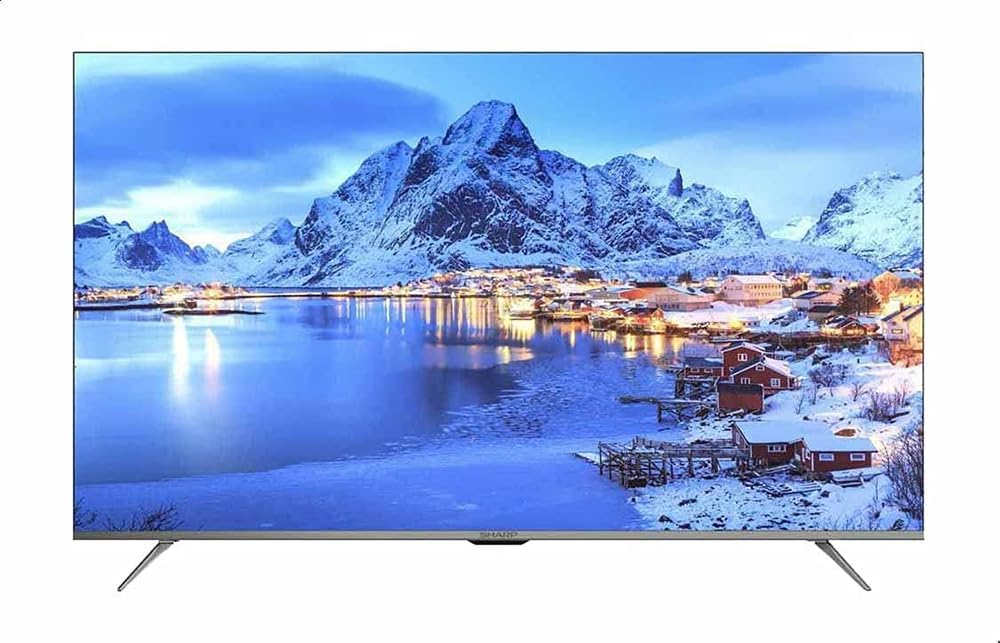
Abbildung 4.1: Vorderseite view of the Sharp 65-inch Smart Android TV with its stand attached, displaying a vibrant landscape image.

Abbildung 4.2: Schräge Frontansicht view of the Sharp 65-inch Smart Android TV, showcasing the slim bezel and stand design.
4.2 Externe Geräte anschließen
Your TV offers various ports for connecting external devices. Refer to the diagram below for port locations.

Abbildung 4.3: Seitenansichtfile of the Sharp 65-inch Smart Android TV, highlighting the various input ports available for connectivity.
- HDMI-Anschlüsse: Connect Blu-ray players, game consoles, cable/satellite boxes, etc.
- USB-Anschlüsse: Schließen Sie USB-Speichergeräte zur Medienwiedergabe an.
- Antennen-/Kabeleingang: Connect your antenna or cable for broadcast TV.
- Ethernet Anschluss: Für eine kabelgebundene Internetverbindung.
4.3 Erstmaliges Einschalten
Nach dem Anschließen aller notwendigen Kabel:
- Stecken Sie das Netzkabel in den Fernseher und dann in eine Wandsteckdose.
- Drücken Sie die Ein-/Aus-Taste auf der Fernbedienung oder am Fernseher selbst.
- Folgen Sie den Anweisungen auf dem Bildschirm, um die Ersteinrichtung abzuschließen, einschließlich der Sprachauswahl, der Netzwerkverbindung (WLAN oder Ethernet) und der Anmeldung mit dem Google-Konto für Android TV-Funktionen.

Abbildung 4.4: Nahaufnahme view of the power and control buttons located on the television unit.
5. Bedienung Ihres Fernsehgeräts
5.1 Fernsteuerung überview
The included remote control allows you to navigate your TV's features. Familiarize yourself with its buttons:
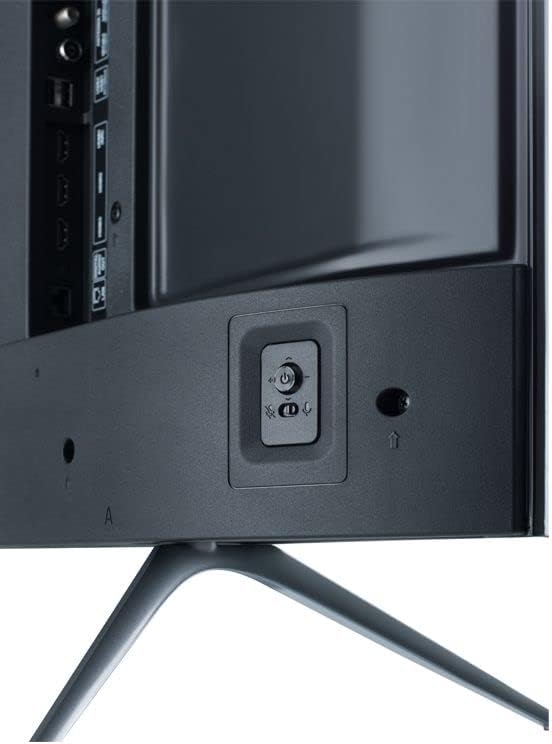
Figure 5.1: The Sharp Smart TV remote control, featuring dedicated buttons for popular streaming services and voice control.
- Leistung: Schaltet den Fernseher ein oder aus.
- Zifferntasten: Kanäle direkt auswählen.
- Navigationsfeld (Oben/Unten/Links/Rechts/OK): Navigieren Sie durch die Menüs und wählen Sie Optionen aus.
- Zurück: Kehrt zum vorherigen Bildschirm zurück.
- Heim: Greift auf den Startbildschirm von Android TV zu.
- Lautstärke +/-: Regelt die Lautstärke.
- Kanal +/-: Wechselt die Fernsehkanäle.
- Quelle: Wählt die Eingangsquellen aus (HDMI, AV, TV).
- Netflix-/YouTube-/Prime-Video-Schaltflächen: Direkter Zugriff auf diese Anwendungen.
- Google Assistant-Schaltfläche: Aktiviert die Sprachsteuerung.
5.2 Android TV-Oberfläche
Your TV runs on Android 10.0, providing access to a wide range of apps and services. The home screen displays your favorite apps, recommended content, and settings.

Abbildung 5.2: Der Startbildschirm von Android TV mit verschiedenen Anwendungen und Inhaltsempfehlungen.
- Apps: Access installed applications from the 'Apps' row.
- Google Play Store: Download new apps, games, and content.
- Einstellungen: Customize TV settings, network connections, and user preferences.
- Google Assistant: Nutzen Sie Sprachbefehle, um nach Inhalten zu suchen, Smart-Home-Geräte zu steuern und Informationen abzurufen.
5.3 Umschalten der Eingangsquellen
To switch between connected devices (e.g., a game console on HDMI 1, a Blu-ray player on HDMI 2, or the built-in receiver):
- Drücken Sie die Quelle Taste auf Ihrer Fernbedienung.
- Use the navigation buttons to highlight the desired input source.
- Drücken OK , um es auszuwählen.
6. Wartung
6.1 Reinigung des Fernsehbildschirms
Um den Bildschirm zu reinigen, wischen Sie ihn vorsichtig mit einem weichen, fusselfreien Tuch ab. Bei hartnäckigen Flecken leicht andrücken.ampBefeuchten Sie das Tuch mit Wasser oder einem speziellen Bildschirmreiniger. Sprühen Sie den Reiniger niemals direkt auf den Bildschirm.
6.2 Reinigung des Fernsehers Casing
Wischen Sie den Fernseher ab.asing with a soft, dry cloth. Avoid using abrasive cleaners or solvents, as they may damage the finish.
7. Fehlerbehebung
Sollten Sie Probleme mit Ihrem Fernseher haben, beachten Sie bitte die folgenden häufigen Probleme und Lösungen:
| Problem | Mögliche Lösung |
|---|---|
| Kein Strom | Ensure the power cable is securely plugged into both the TV and the wall outlet. Check if the outlet is working. |
| Kein Bild, aber Ton ist vorhanden | Überprüfen Sie die Eingangsquellenauswahl. Stellen Sie sicher, dass externe Geräte eingeschaltet und korrekt angeschlossen sind. |
| Kein Ton, aber ein Bild ist vorhanden. | Überprüfen Sie die Lautstärke und stellen Sie sicher, dass der Fernseher nicht stummgeschaltet ist. Überprüfen Sie die Audiokabel externer Geräte. |
| Fernbedienung funktioniert nicht | Tauschen Sie die Batterien in der Fernbedienung aus. Stellen Sie sicher, dass sich keine Hindernisse zwischen der Fernbedienung und dem Infrarotsensor des Fernsehers befinden. |
| Die Smart-TV-Funktionen reagieren langsam oder gar nicht. | Check your internet connection. Restart the TV by unplugging it for a few minutes and plugging it back in. Clear app caches if necessary. |
8. Spezifikationen
Key technical specifications for the Sharp 65-inch 4K Ultra HD LED Smart Android TV (Model 4T-C65DL6EX):
- Bildschirmgröße: 65 Zoll
- Anzeigetechnologie: LED
- Auflösung: 4K Ultra HD
- Aktualisierungsrate: 60 Hz
- Betriebssystem: Android 10.0
- Konnektivitätstechnologie: W-lan
- Seitenverhältnis: 16:9
- Artikelmodellnummer: 4T-C65DL6EX
- Hersteller: Scharf
- Artikelabmessungen (T x B x H): 29 D x 144.8 B x 89.9 H Zentimeter
- Paketabmessungen: 50 x 50 x 18 cm; 21 kg

Figure 8.1: Dimensional diagram of the Sharp 65-inch Smart Android TV, indicating height, width, and depth.
9. Garantie und Support
For warranty information and technical support, please refer to the documentation provided with your purchase or contact your local Sharp authorized service center. In some regions, support may be provided by Al-Araby Group.


