1. Einleitung
Dieses Handbuch enthält detaillierte Anweisungen zur Installation, Bedienung und Wartung Ihrer Jennov PTZ-WLAN-Überwachungskamera für den Außenbereich. Bitte lesen Sie dieses Handbuch vor der Inbetriebnahme sorgfältig durch, um eine korrekte Nutzung und optimale Leistung zu gewährleisten. Diese Kamera ist für die Außenüberwachung konzipiert und bietet 1080p-HD-Video, Schwenk-/Neige-/Zoomfunktionen, Nachtsicht, Zwei-Wege-Audio und Bewegungserkennung.
2. Sicherheitsvorkehrungen
- Diese Kamera funktioniert ausschließlich mit 2.4-GHz-WLAN-NetzwerkeEs ist nicht mit 5-GHz-WLAN kompatibel.
- Stellen Sie sicher, dass die Kamera mit dem mitgelieferten Netzkabel an eine stabile Stromquelle angeschlossen ist. Drahtlose Verbindung bezieht sich auf die Datenübertragung, nicht auf die Stromversorgung.
- Vermeiden Sie die Verwendung von Sonderzeichen in Ihrem WLAN-Passwort, da dies zu Verbindungsproblemen führen kann.
- Setzen Sie die Kamera keinen extremen Temperaturen außerhalb ihres Betriebstemperaturbereichs (-40 °C bis 50 °C) aus.
- Behandeln Sie die Kamera vorsichtig, um Beschädigungen zu vermeiden.
3. Packungsinhalt
Überprüfen Sie, ob alle Artikel im Paket vorhanden sind:
- 1 x Jennov 1080p HD WLAN-IP-Kamera
- 1 x Schraubenpaket für die Montage
- 1 x Benutzerhandbuch
- 1 x Cat5-Kabel
- 1 x Netzteil
- 1 x 32 GB Micro-SD-Karte (vorinstalliert)
4. Produktüberschreitungview
Die Jennov PTZ-WLAN-Überwachungskamera für den Außenbereich ist eine robuste Lösung mit 1080p-Auflösung, Schwenk-/Neige-/Zoomfunktion und fortschrittlichen Nachtsichtmodi. Sie verfügt über eine vorinstallierte 32-GB-SD-Karte für die lokale Speicherung und unterstützt Cloud-Speicheroptionen.

Abbildung 4.1: Jennov PTZ-WLAN-Überwachungskamera für den Außenbereich mit mitgelieferter 32-GB-Micro-SD-Karte. Das Bild zeigt das Kameragehäuse, die beiden Antennen und die Micro-SD-Karte.
5. Einrichtung
5.1 Netzwerkverbindung
Die Kamera unterstützt sowohl 2.4-GHz-WLAN als auch kabelgebundene RJ45-Verbindungen.
- Wi-Fi-Verbindung: Stellen Sie sicher, dass Ihr WLAN-Netzwerk mit 2.4 GHz arbeitet. Die Kamera unterstützt kein 5-GHz-WLAN.
- Kabelverbindung: Verbinden Sie die Kamera mit Ihrem Router mithilfe des mitgelieferten Cat5-Kabels, um eine stabile Netzwerkverbindung herzustellen.
5.2 App-Installation
Laden Sie die CamHipro Sie können die Anwendung auf Ihrem Mobilgerät (iOS oder Android) installieren oder eine kompatible Software für Windows verwenden (z. B. Blue Iris, iSpy).
5.3 Erstkonfiguration (AP-Modus)
Die Kamera unterstützt den AP-Modus (Access Point) für die Ersteinrichtung ohne Scannen eines QR-Codes:
- Schalten Sie die Kamera ein.
- Stellen Sie mit Ihrem Mobiltelefon eine Verbindung zum WLAN-Hotspot der Kamera her (normalerweise mit einem Namen wie „IPCAM-XXXXXX“).
- Öffne die CamHipro-App.
- Fügen Sie die IP-Sicherheitskamera über die Funktion „LAN-Suche“ innerhalb der App hinzu.
- Folgen Sie den Anweisungen auf dem Bildschirm, um die Kamera mit Ihrem WLAN-Heimnetzwerk zu verbinden.
6. Bedienungsanleitung
6.1 Schwenk-, Neige- und Zoomsteuerung (PTZ)
Die Kamera bietet einen horizontalen Schwenkbereich von 355° und einen vertikalen Neigungsbereich von 90° sowie einen 4-fachen digitalen Zoom, sodass Sie die Einstellungen anpassen können. viewden Winkel per App ferngesteuert einstellen.

Abbildung 6.1: Illustration der 355°-Schwenk- und 90°-Neigefunktion der Kamera sowie des 4-fachen Digitalzooms. Das Bild zeigt eine weite Außenszene mit spielenden Kindern und demonstriert das Sichtfeld der Kamera. view und Zoomfunktion.
6.2 Nachtsichtmodi
Die Kamera verfügt über 8 eingebaute weiße LEDs und 8 Infrarot-LEDs und unterstützt drei Nachtsichtmodi:
- Infrarotmodus: Liefert klare Schwarzweißbilder bei schwachem Licht.
- Vollfarbmodus: Nutzt weiße LEDs, um nachts vollfarbige Bilder aufzunehmen.
- Smart-Modus: Automatischer Wechsel zwischen Infrarot- und Vollfarbmodus je nach erkannter Bewegung.

Abbildung 6.2: Vergleich des FHD-Farbmodus und des FHD-Infrarotmodus für die Nachtsicht. Die linke Seite zeigt eine klare, farbige Nachtsicht. viewDie rechte Seite zeigt hingegen ein Schwarzweiß-Infrarotbild. view.
6.3 Bewegungserkennung und Personenerkennung
Die Kamera kann verdächtige Objekte automatisch verfolgen und erkennen. Sie verfügt über einen humanoiden Sensor, der menschliche Bewegungen von anderen Objekten unterscheidet und so Fehlalarme reduziert.

Abbildung 6.3: Demonstration der Personenerkennung. Die Kamera erkennt eine Person (links) präzise, während sie ein Haustier (rechts) ignoriert und so irrelevante Benachrichtigungen minimiert.
Bei Bewegungserkennung kann die Kamera verschiedene Alarme auslösen:
- Push-Benachrichtigungen: Erhalten Sie sofortige Benachrichtigungen auf Ihrem Mobilgerät.
- E-Mail-Benachrichtigungen: Konfigurieren Sie E-Mail-Benachrichtigungen mit Snapshots.
- FTP-Upload: Automatisches Hochladen von Alarmvideos auf einen FTP-Server.
- Akustischer Alarm: Aktivieren Sie einen akustischen Alarm an der Kamera, um Eindringlinge abzuschrecken.
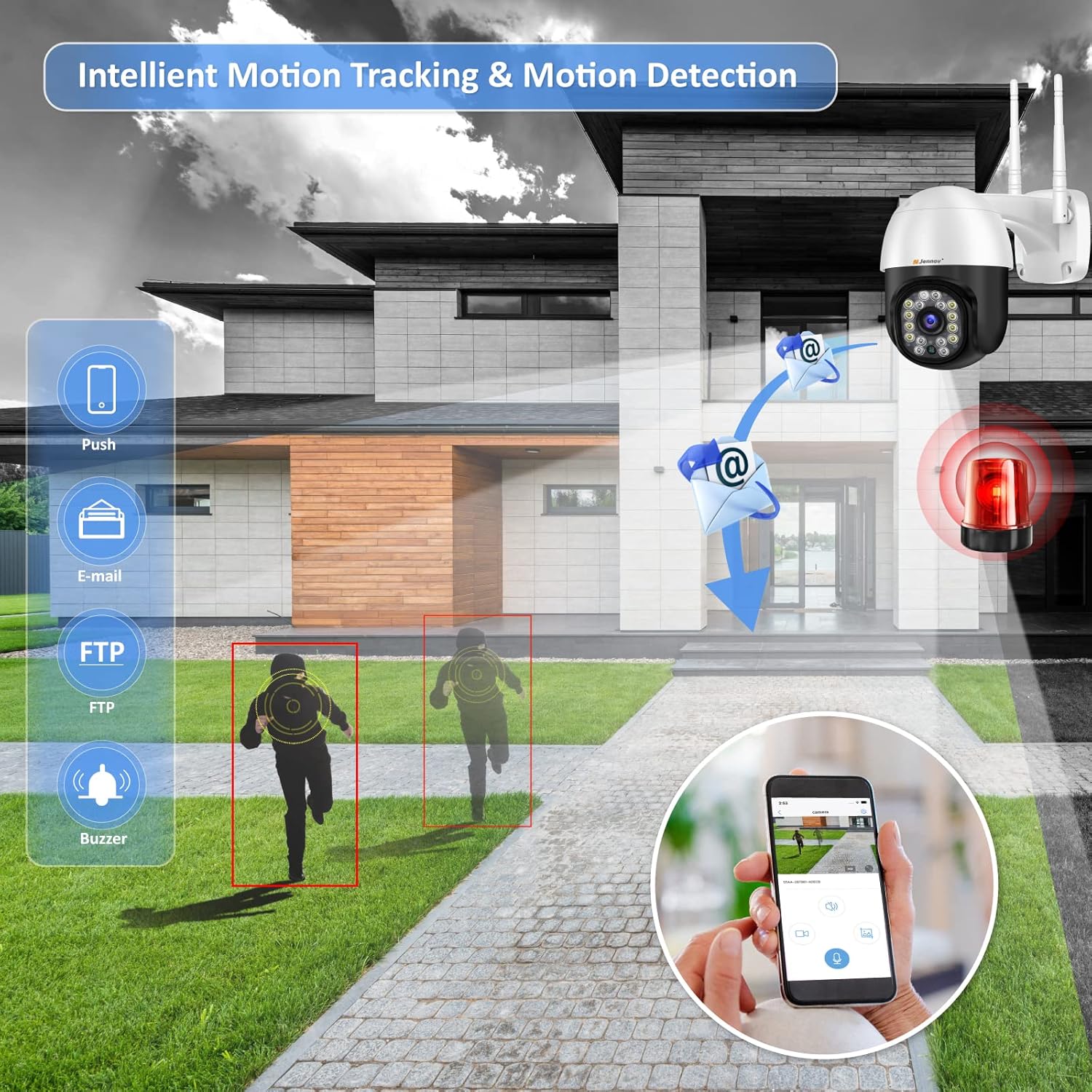
Abbildung 6.4: Intelligente Bewegungserkennungs- und -verfolgungsfunktionen. Das Bild zeigt die Kamera, wie sie Bewegungen erkennt und verschiedene Benachrichtigungen sendet, z. B. Push-Benachrichtigungen, E-Mails, FTP-Übertragungen und einen akustischen Alarm auslöst.
6.4 Zwei-Wege-Audio
Ausgestattet mit hochwertigen Lautsprechern und geräuschunterdrückenden Mikrofonen ermöglicht die Kamera eine klare Zwei-Wege-Kommunikation über die App. Sie können mit Besuchern sprechen oder unerwünschte Personen abschrecken.

Abbildung 6.5: Mehrbenutzer-Live View und Zwei-Wege-Audio-Funktion. Das Bild zeigt mehrere Benutzer, die auf den Live-Feed zugreifen, sowie ein Szenario, in dem ein Benutzer über die Zwei-Wege-Audiofunktion der Kamera mit einem Lieferanten kommuniziert.
6.5 Aufzeichnung und Speicherung
Die Kamera wird mit einer vorinstallierten 32-GB-Micro-SD-Karte für kontinuierliche 24-Stunden-Aufnahmen geliefert. Sie unterstützt Micro-SD-Karten mit bis zu 64 GB Speicherkapazität. Ältere Videos werden automatisch überschrieben, sobald der Speicher voll ist. Die Kamera nutzt die H.264+-Komprimierung für eine effiziente Speicherung.

Abbildung 6.6: Integrierte 32-GB-SD-Karte und Cloud-Speicherunterstützung. Das Bild zeigt die Kamera mit Symbolen für die lokale SD-Kartenspeicherung und die Cloud-Speicheroptionen sowie eine mobile App-Oberfläche, die die aufgenommenen Inhalte anzeigt.tage.
6.6 Mehrbenutzerzugriff
Die Jennov-Kamera unterstützt gleichzeitig viewSteuerung und Kontrolle durch mehrere Benutzer über verschiedene Geräte hinweg, einschließlich Mobiltelefone, Tablets und Computer.
7. Wartung
- Reinigen Sie die Kameralinse regelmäßig mit einem weichen, trockenen Tuch, um eine klare Bildqualität zu gewährleisten.
- Stellen Sie sicher, dass die Stromverbindung sicher und unbeschädigt ist.
- Prüfen Sie über die CamHipro-App, ob Firmware-Updates verfügbar sind, um optimale Leistung und Sicherheit zu gewährleisten.
- Die Kamera ist gemäß IP66 wasserdicht, staubdicht sowie hitze- und kältebeständig und eignet sich daher für verschiedene Außenumgebungen.

Abbildung 7.1: Schutzart IP66 (wasserdicht) und Eignung für verschiedene Umgebungen. Das Bild zeigt die im Außenbereich installierte Kamera und verdeutlicht ihre Beständigkeit gegen Hitze, Staub, Wasser und Kälte sowie ihre Einsatzmöglichkeiten in unterschiedlichen Umgebungen wie Geschäften, Parkplätzen, Innenhöfen und Wohnhäusern.
8. Fehlerbehebung
- Kein Strom: Überprüfen Sie Netzteil und Kabelanschlüsse. Stellen Sie sicher, dass die Steckdose funktioniert.
- Probleme mit der Wi-Fi-Verbindung: Prüfen Sie, ob Ihr WLAN-Netzwerk mit 2.4 GHz arbeitet. Stellen Sie sicher, dass das WLAN-Passwort keine Sonderzeichen enthält. Platzieren Sie die Kamera näher am Router, falls das Signal schwach ist.
- Schlechte Bildqualität: Klicken Sie in der CamHipro-App auf das „HD“-Symbol unten rechts im Echtzeit-Bildschirm, um eine höhere Bildqualität zu erzielen. Reinigen Sie die Kameralinse.
- SD-Karte zeichnet nicht auf: Stellen Sie sicher, dass die SD-Karte korrekt eingesetzt ist. Prüfen Sie, ob die Karte voll ist; ältere Videos werden automatisch überschrieben. Formatieren Sie die SD-Karte über die App, falls die Probleme weiterhin bestehen.
- PTZ-Steuerungsstörung: Stellen Sie eine stabile Netzwerkverbindung sicher. Sollten die Probleme weiterhin bestehen, starten Sie die Kamera neu.
9. Spezifikationen
| Besonderheit | Spezifikation |
|---|---|
| Auflösung | HD 1920 x 1080p |
| Videoformat | H.264 + |
| Fachgebiet View | 355° Schwenken, 90° Neigen |
| Digital Zoom | 4X |
| Nachtsichtbereich | 20 Meter |
| Netzwerkverbindungen | 2.4-GHz-WLAN, RJ45-Ethernet-Anschluss |
| Lagerung | Integrierte 32-GB-Micro-SD-Karte (unterstützt bis zu 64 GB), Cloud-Speicher |
| Betriebstemperatur | -40°C bis 50°C |
| Stromversorgung | DC 12V, 2A |
| Maße | 20 x 18 x 12 cm |
| Gewicht | 710 g |
| Kompatibilität | Windows, iOS, Android (CamHipro-App), Blue Iris, iSpy |
| Sicherheit | AES 128-Bit-Verschlüsselung |
| Wetterbeständigkeit | IP66 Wasserdicht |
10. Garantie und Support
Jennov bietet ein 12 Monate Qualitätsgarantie und Kundensupport Ab Kaufdatum. Sie können das Produkt innerhalb von 30 Tagen ohne Angabe von Gründen zurückgeben oder umtauschen.
Bei technischen Problemen oder Garantieansprüchen wenden Sie sich bitte über die offiziellen Kanäle, die Ihnen beim Kauf oder auf der Jennov-Website zur Verfügung gestellt wurden, an den Jennov-Kundendienst. webWebsite.


