Einführung
Der Bluesound Node ist ein vielseitiger, drahtloser Multiroom-Musikstreamer mit hoher Auflösung, der sich an Ihre vorhandene Stereoanlage anschließen lässt. ampVerstärker, AV-Receiver oder Aktivlautsprecher. Es erweitert Ihr Heim-Audiosystem um 24-Bit-Streaming-Funktionen und ermöglicht Ihnen den Zugriff auf Internetradiosender, Cloud-Musikdienste und Ihre lokale Musikbibliothek in außergewöhnlicher Klarheit.
Ausgestattet mit einem hochmodernen Quad-Core-Prozessor (1.8 GHz ARM Cortex A53) und einem hochwertigen 32-Bit/384-kHz-DAC, garantiert der Node eine HiFi-Audiowiedergabe mit minimalen Verzerrungen. Die intuitive BluOS Controller App ermöglicht die nahtlose Steuerung und Einrichtung eines Multiroom-Audiosystems.

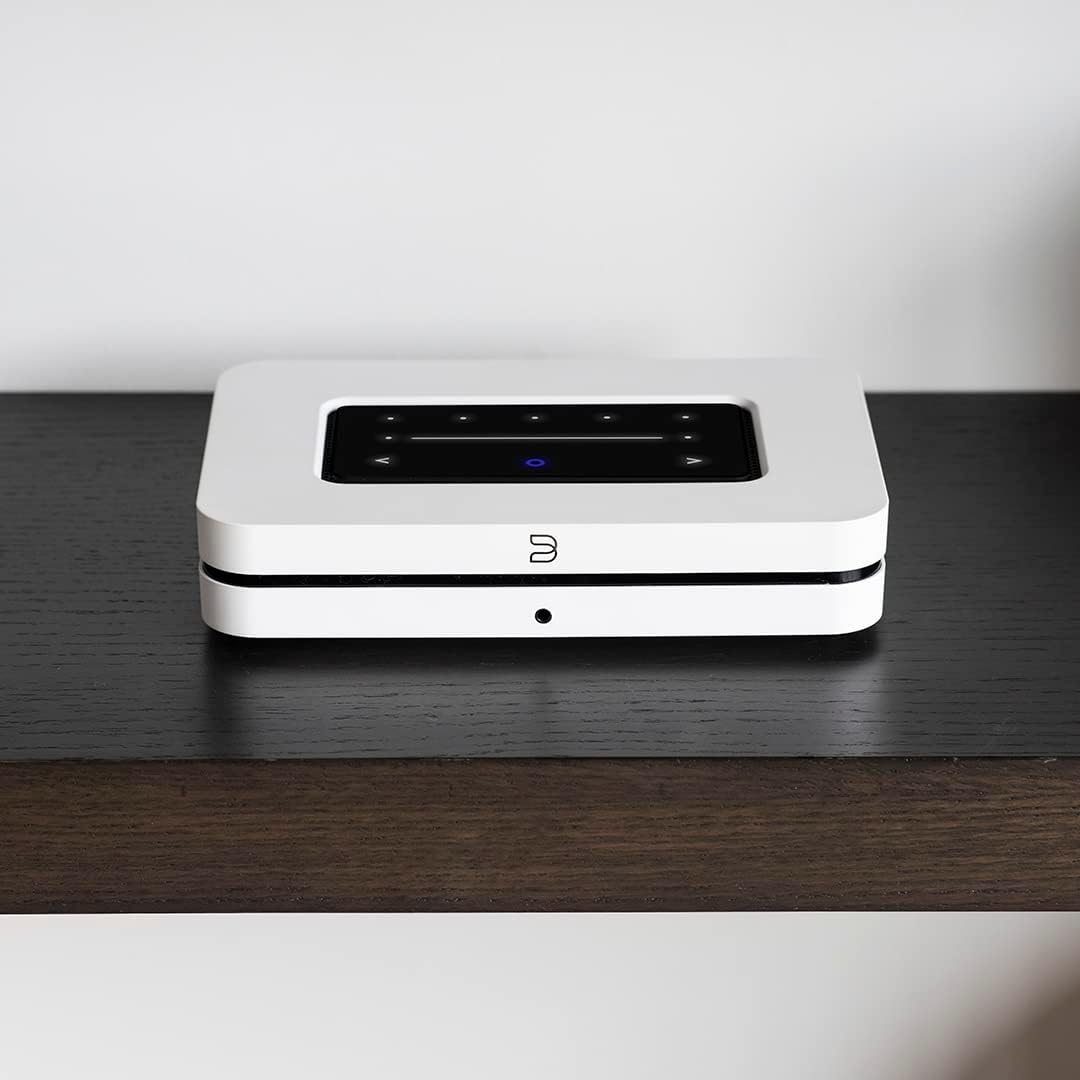
Front view des Bluesound Node Wireless Multi-Room High Resolution Music Streamers in Weiß.
Lieferumfang
Bitte vergewissern Sie sich nach dem Auspacken Ihres Bluesound Node, dass alle folgenden Komponenten vorhanden sind:
- Ethernet-Kabel
- 120V AC-Netzkabel
- Stereo-Cinch-auf-Cinch-Kabel
- OSLINK Optischer auf 3.5-mm-Mini-Adapter
Aufstellen
Die Einrichtung Ihres Bluesound Node ist unkompliziert. Befolgen Sie diese Schritte, um ihn in Ihr Audiosystem zu integrieren:
- Platzierung: Stellen Sie den Knoten auf eine stabile, ebene Fläche, fern von direkten Wärmequellen und übermäßiger Feuchtigkeit. Sorgen Sie für ausreichende Belüftung um das Gerät herum.
- Stromanschluss: Schließen Sie das mitgelieferte 120V-Wechselstromkabel an den Wechselstromeingang auf der Rückseite des Node an und stecken Sie es anschließend in eine Wandsteckdose.
- Audioverbindung:
Schließen Sie den Node an Ihre vorhandene Stereoanlage an. ampVerstärker, AV-Receiver oder Aktivlautsprecher mit einer der folgenden Methoden:
- Analogausgang (RCA): Verwenden Sie das Stereo-Cinch-zu-Cinch-Kabel, um die „AUDIO OUT“-Anschlüsse des Node mit dem analogen Eingang (z. B. „AUX IN“ oder „CD IN“) Ihres Geräts zu verbinden. amplifier/Empfänger.
- Digitaler optischer Ausgang: Verbinden Sie den „OPTICAL OUT“-Anschluss des Node mithilfe eines optischen Kabels (nicht im Lieferumfang enthalten) mit dem optischen Eingang Ihres DAC oder Receivers. Falls Ihr Gerät über einen 3.5-mm-Eingang verfügt, verwenden Sie den OSLINK-Adapter „Optisch auf 3.5-mm-Miniklinke“.
- Koaxialausgang: Verwenden Sie ein Koaxialkabel (nicht im Lieferumfang enthalten), um den Anschluss „COAX OUT“ am Node mit dem Koaxialeingang Ihres DAC oder Receivers zu verbinden.
- HDMI-eARC: Verbinden Sie ein HDMI-Kabel (nicht im Lieferumfang enthalten) vom "HDMI eARC"-Anschluss des Node mit dem HDMI eARC-Anschluss Ihres Fernsehers oder AV-Receivers, um eine hochwertige Audiorückführung zu gewährleisten.
- Netzwerkverbindung:
Der Knoten unterstützt sowohl kabelgebundene als auch drahtlose Netzwerkverbindungen:
- Kabelgebunden (Ethernet): Für eine möglichst stabile Verbindung verbinden Sie den "LAN/USB"-Anschluss des Node mit dem mitgelieferten Ethernet-Kabel mit Ihrem Router oder Netzwerk-Switch.
- Drahtlos (Wi-Fi): Bei Verwendung von WLAN stellen Sie sicher, dass sich Ihr Knoten in Reichweite Ihres WLAN-Routers befindet. Die WLAN-Einrichtung erfolgt über die BluOS Controller-App.
- BluOS Controller App herunterladen: Laden Sie die BluOS Controller-App auf Ihr Smartphone, Tablet oder Ihren Computer herunter. Diese App ist unerlässlich für die Konfiguration und Steuerung Ihres Nodes.
- Ersteinrichtung über die App: Öffnen Sie die BluOS Controller-App und folgen Sie den Anweisungen auf dem Bildschirm, um Ihren Node mit Ihrem Netzwerk zu verbinden und Ihre Musikdienste zu konfigurieren.
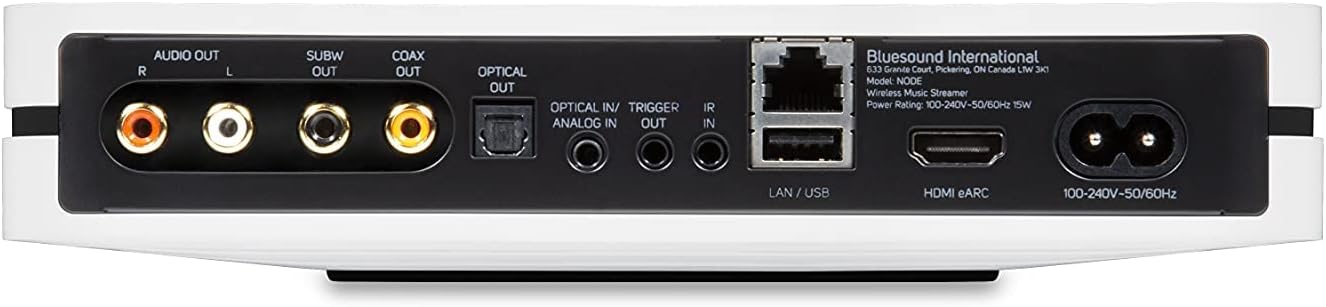
Rückseite des Bluesound Node mit verschiedenen Eingangs- und Ausgangsanschlüssen für die Konnektivität.
Detaillierte view Die Rückseite des Bluesound Node ist mit Beschriftungen für jeden Anschluss versehen, darunter Audio Out, Subwoofer Out, Coaxial Out, Optical Out, Optical In/Analog In, Trigger Out, IR In, LAN/USB und HDMI eARC.
Bedienungsanleitung
Der Bluesound Node bietet vielfältige Möglichkeiten zur Steuerung der Musikwiedergabe und zum Zugriff auf verschiedene Funktionen:
BluOS Controller App
Die primäre Steuerungsmethode ist die BluOS Controller App, die für iOS, Android und Desktop-Betriebssysteme verfügbar ist. Mit der App können Sie:
- Durchsuchen und spielen Sie Musik von Internetradiosendern, Cloud-Musikdiensten (z. B. Tidal, Spotify, Amazon Music) und Ihrer lokalen Musikbibliothek ab.
- Wiedergabelisten erstellen und verwalten.
- Lautstärke und Wiedergabe steuern.
- Gruppieren Sie mehrere Bluesound-Player für ein nahtloses Multiroom-Audioerlebnis.
- Zugriff auf erweiterte Einstellungen und Firmware-Updates.
Touch-Bedienelemente auf der Oberseite
Der Node verfügt über ein berührungsempfindliches Bedienfeld mit integrierter Näherungserkennung für den schnellen Zugriff auf grundlegende Bedienelemente:
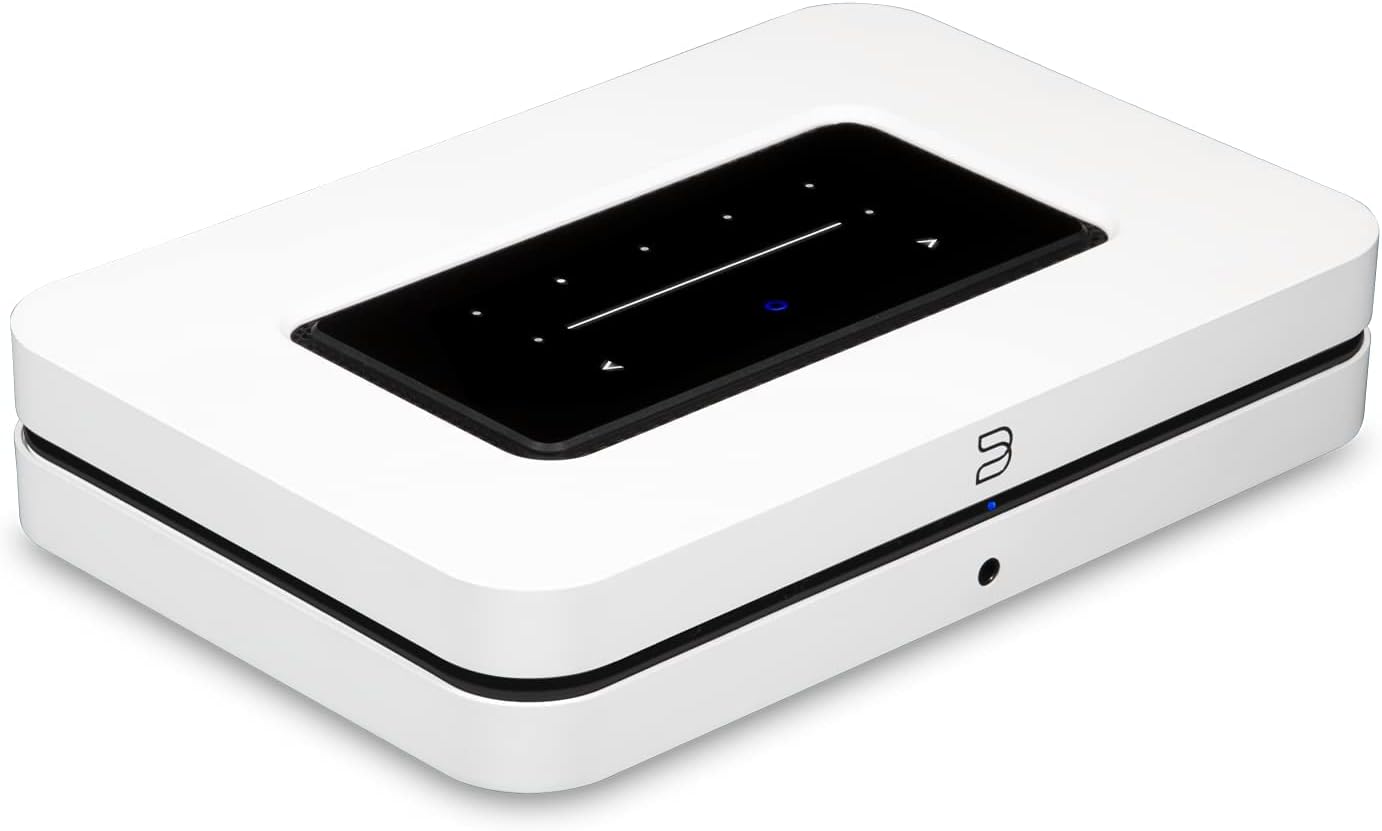
Die Oberseite des Bluesound Node zeigt die berührungsempfindlichen Bedienelemente für Wiedergabe und Lautstärke.
- Abspielen/Pause: Tippen Sie auf die mittlere Taste, um die Musik abzuspielen oder anzuhalten.
- Lautstärkeregelung: Verwenden Sie die Pfeiltasten links und rechts, um die Lautstärke anzupassen.
- Titel überspringen: Verwenden Sie die Vorwärts- und Rückwärtspfeile, um Titel zu überspringen.
- Voreinstellungen: Die oberste Punktreihe kann als benutzerdefinierte Voreinstellung für den schnellen Zugriff auf Lieblingssender oder Wiedergabelisten über die BluOS-App konfiguriert werden.
Sprachsteuerung und AirPlay 2
Der Knoten unterstützt moderne Steuerungsmethoden für mehr Komfort:
- Amazon Alexa: Verbinden Sie sich mit dem BluVoice-Skill in der Alexa-App, um mit Amazons Alexa-Sprachassistentin Ihren Node und andere Bluesound-Player in Ihrem Zuhause zu steuern.
- Apple AirPlay 2: Mit AirPlay 2 können Sie Musik oder Podcasts von Ihren Apple-Geräten synchron auf den Node und andere kompatible drahtlose Stereo-Komponenten in Ihrem ganzen Haus abspielen.
Offizielles Produktvideo
Ein offizielles Produktvideo zeigtasing the Bluesound Node Wireless Multi-Room Hi-Res Music Streamer, highlight its features and design.
Wartung
Um die Langlebigkeit und optimale Leistung Ihres Bluesound Node zu gewährleisten, befolgen Sie bitte diese einfachen Wartungsrichtlinien:
- Reinigung: Verwenden Sie ein weiches, trockenes Tuch, um die Außenflächen des Knotens abzuwischen. Vermeiden Sie die Verwendung von Scheuermitteln, Wachsen oder Lösungsmitteln, da diese die Oberfläche beschädigen können.
- Belüftung: Stellen Sie sicher, dass die Lüftungsöffnungen des Geräts nicht blockiert sind. Eine ausreichende Luftzirkulation ist entscheidend, um eine Überhitzung zu vermeiden.
- Ausschalten: Wenn das Gerät über einen längeren Zeitraum nicht benutzt wird, empfiehlt es sich, es vom Stromnetz zu trennen.
- Firmware-Updates: Prüfen Sie regelmäßig über die BluOS Controller-App, ob Firmware-Updates verfügbar sind, und installieren Sie diese. Diese Updates enthalten häufig Leistungsverbesserungen und neue Funktionen.
Fehlerbehebung
Sollten Sie Probleme mit Ihrem Bluesound Node haben, beachten Sie bitte die folgenden allgemeinen Tipps zur Fehlerbehebung. Ausführlichere Unterstützung finden Sie in der Hilfefunktion der BluOS Controller-App oder in den offiziellen Support-Ressourcen von Bluesound.
| Problem | Mögliche Lösung |
|---|---|
| Kein Strom/Gerät schaltet sich nicht ein | Stellen Sie sicher, dass das Netzkabel fest mit dem Knoten und einer funktionierenden Steckdose verbunden ist. Versuchen Sie es mit einer anderen Steckdose. |
| Keine Tonausgabe | Überprüfen Sie, ob die Audiokabel korrekt an Ihr Gerät angeschlossen sind. ampVerstärker/Empfänger und den Knoten. Überprüfen Sie die Eingangsauswahl an Ihrem ampVerstärker/Empfänger. Stellen Sie sicher, dass die Lautstärke sowohl am Node (über die App) als auch an Ihrem Gerät eingestellt ist. ampDer Verstärker ist nicht stummgeschaltet oder zu leise. |
| Verbindung zum Netzwerk (WLAN/Ethernet) nicht möglich | Bei kabelgebundener Verbindung stellen Sie sicher, dass das Ethernet-Kabel korrekt an Ihren Router angeschlossen ist. Bei WLAN-Verbindung stellen Sie sicher, dass sich der Node in Reichweite Ihres Routers befindet und dass Sie das korrekte WLAN-Passwort in der BluOS-App eingegeben haben. Starten Sie anschließend Ihren Router und den Node neu. |
| Unterbrechungen/Aussetzer bei der Musikwiedergabe | Überprüfen Sie die Stabilität Ihres Netzwerks und Ihre Internetgeschwindigkeit. Stellen Sie sicher, dass sich keine starken Störquellen in der Nähe des Nodes oder Ihres Routers befinden. Bei WLAN versuchen Sie, den Node näher an den Router zu stellen oder eine Kabelverbindung zu verwenden. |
| BluOS-App erkennt Node nicht | Stellen Sie sicher, dass sich Ihr Mobilgerät und der Node im selben Netzwerk befinden. Starten Sie die BluOS-App und den Node neu. |
Technische Daten
Wichtigste technische Spezifikationen für den Bluesound Node Wireless Multi-Room High Resolution Music Streamer:
- Marke: Bluesound
- Modellnummer: N130WHTUNV
- Farbe: Weiß
- Artikelgewicht: 5 Pfund
- Konnektivitätstechnologie: USB, Ethernet, Dualband-WLAN, Bluetooth aptX HD
- Steckertypen: HDMI eARC, RCA (Analog-Audioausgang), Optischer Ausgang (Digital-Audioausgang), Koaxialer Ausgang (Digital-Audioausgang), Subwoofer-Ausgang, Optischer Eingang/Analog-Eingang, Trigger-Ausgang, IR-Eingang, USB (Typ A)
- Prozessor: Quad-Core 1.8 GHz ARM Cortex A53
- DAC-Design: 32-Bit/384-kHz-Premium-DAC
- Unterstützte Audioauflösung: Bis zu 24 Bit/192 kHz
- Unterstützte Internetdienste: Zugang zu Internetradiosendern, Cloud-Musikdiensten (z. B. Tidal, Spotify, Amazon Music), lokaler Musikbibliothek.
- Kontrolle: BluOS Controller App (iOS, Android, Desktop), Touch-Bedienelemente auf der Oberseite, Sprachsteuerung (Amazon Alexa, Apple AirPlay 2), optionale Fernbedienung Bluesound RC1.
- Multiroom-Funktionalität: Ja, mit dem BluOS-Ökosystem.
- Frühestmöglicher Termin: 30. April 2021
Garantie und Support
Der Bluesound Node wird mit einer Herstellergarantie geliefert. Die genauen Garantiebedingungen finden Sie in der mitgelieferten Dokumentation oder auf der offiziellen Bluesound-Website. webWebsite.
Technischen Support, häufig gestellte Fragen und weitere Ressourcen finden Sie unter: Bluesound offiziell webWebsite oder konsultieren Sie die umfassende Benutzerhandbuch (PDF) online verfügbar.


