Einführung
Dieses Handbuch enthält wichtige Anweisungen für die Einrichtung, den Betrieb, die Wartung und die Fehlerbehebung Ihres Blackview Tab 10 Android Tablet. The Blackview Tab 10 features a 10.1-inch FHD+ display, an MTK8768 Octa-Core processor, 4GB RAM, 64GB internal storage, and runs on Android 11 (Doke OS_P 1.0). It supports dual SIM cards for 4G phone calls and data, Wi-Fi, and Bluetooth 5.0 connectivity.
Please read this manual thoroughly to ensure proper use and to maximize your tablet's performance and longevity.

Bild: Das Schwarzeview Tab 10 tablet shown from the rear in three color options: gray, golden, and silvery, highlighting its sleek design.
Aufstellen
Packungsinhalt
Stellen Sie sicher, dass alle Artikel im Paket vorhanden sind:
- Schwarzview Tab 10 Tablet PC
- USB-Kabel (Typ C)
- Netzteil (9V 2A)
- Bedienungsanleitung
Laden des Akkus
Before first use, fully charge the tablet. Connect the USB Type-C cable to the tablet's Type-C port and the other end to the provided power adapter. Plug the adapter into a power outlet. The charging indicator will show the charging status. The tablet supports 18W fast charging.
Inserting SIM and TF Cards
Das Schwarzeview Tab 10 supports dual Nano SIM cards or one Nano SIM card and one TF (microSD) card for expandable storage up to 128GB.
- Suchen Sie den SIM-/TF-Kartensteckplatz an der Seite des Tablets.
- Verwenden Sie das mitgelieferte SIM-Auswurfwerkzeug, um das Fach zu öffnen.
- Carefully place the Nano SIM card(s) and/or TF card into the designated slots on the tray. Ensure the cards are correctly oriented.
- Drücken Sie die Schale vorsichtig wieder in das Tablet, bis sie einrastet.
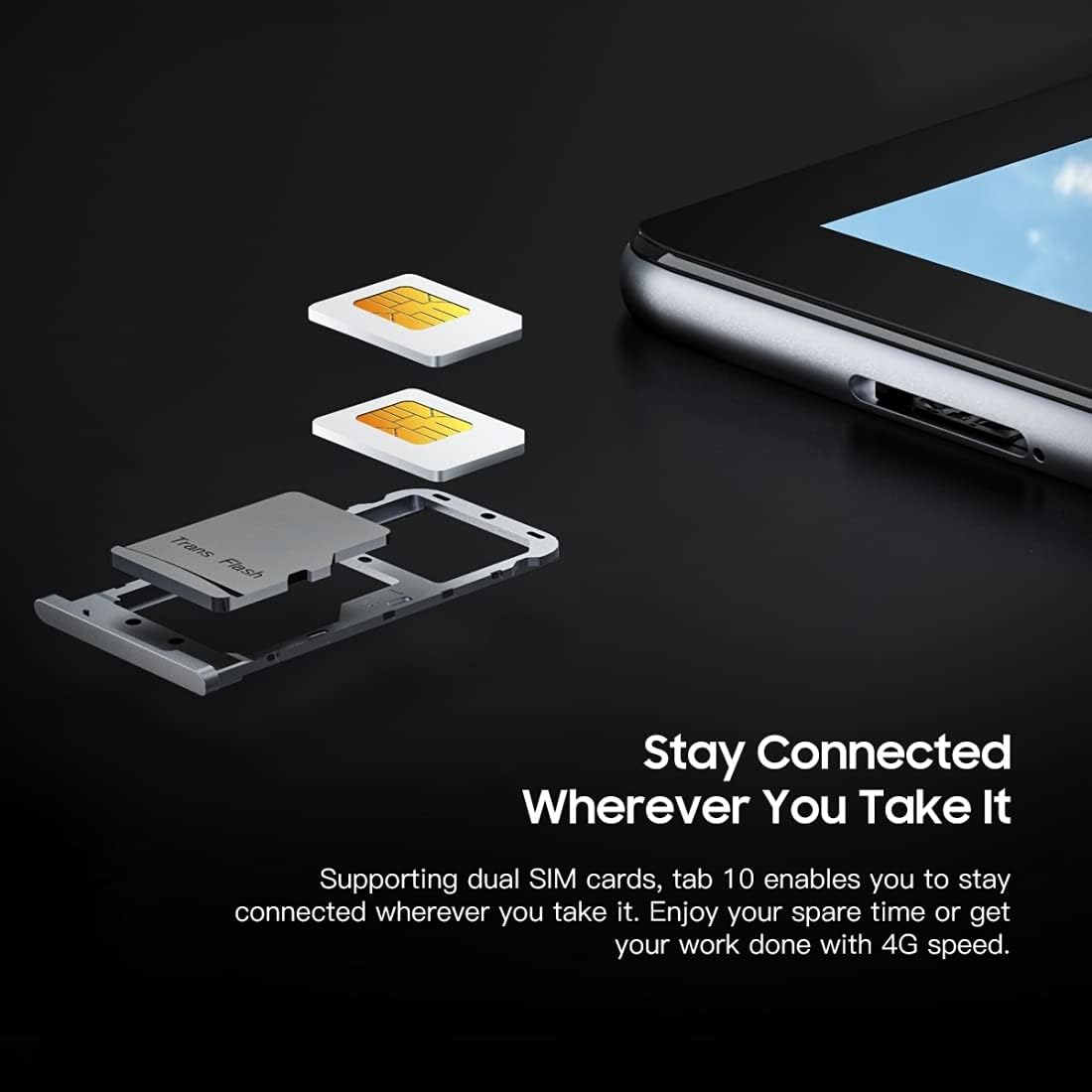
Bild: Eine detaillierte view des Schwarzenview Tab 10's SIM card tray, showing how two Nano SIM cards are inserted, illustrating the dual SIM support.
Ein-/Ausschalten
- So schalten Sie das Gerät ein: Halten Sie den Netzschalter gedrückt, bis die schwarze LED leuchtet.view Das Logo erscheint.
- So schalten Sie das Gerät aus: Halten Sie die Ein-/Aus-Taste gedrückt, bis das Menü mit den Energieoptionen erscheint, und wählen Sie dann „Ausschalten“.
- Neustarten: Halten Sie die Ein-/Aus-Taste gedrückt, bis das Menü mit den Energieoptionen erscheint, und wählen Sie dann „Neustart“.
Ersteinrichtung
Folgen Sie beim ersten Einschalten den Anweisungen auf dem Bildschirm, um die Ersteinrichtung abzuschließen:
- Wählen Sie Ihre Sprache.
- Stellen Sie eine Verbindung zu einem Wi-Fi-Netzwerk her.
- Melden Sie sich mit Ihrem Google-Konto an oder erstellen Sie ein neues.
- Bildschirmsperre einrichten (PIN, Muster, Passwort).
- Review und die Allgemeinen Geschäftsbedingungen akzeptieren.
Bedienungsanleitung
Grundlegende Navigation
- Klopfen: Berühren Sie den Bildschirm einmal, um eine App zu öffnen, ein Element auszuwählen oder eine Taste zu drücken.
- Berühren und halten: Halten Sie ein Element gedrückt, um weitere Optionen aufzurufen oder es zu verschieben.
- Wischen: Ziehen Sie mit dem Finger über den Bildschirm, um durch Seiten oder Inhalte zu scrollen.
- Prise: Verwenden Sie zwei Finger, um Bilder zu vergrößern oder zu verkleinern. web Seiten.
Verbindung zu Netzwerken
- W-lan: Gehe zu Einstellungen > Netzwerk & Internet > W-lanSchalten Sie WLAN ein, wählen Sie das gewünschte Netzwerk aus und geben Sie gegebenenfalls das Passwort ein.
- Bluetooth: Gehe zu Einstellungen > Verbundene Geräte > Bluetooth. Turn Bluetooth on, then select a device from the list to pair.
- Mobile Daten (4G): Wenn eine SIM-Karte eingelegt ist, gehen Sie zu Einstellungen > Netzwerk & Internet > Mobilfunknetz to enable mobile data and configure settings.
Verwenden der Kamera
Das Schwarzeview Tab 10 features a 13.0MP rear camera and a 5.0MP front camera.
- Öffnen Sie die Kamera App.
- Tippen Sie auf das Kamerasymbol, um zwischen Vorder- und Rückkamera zu wechseln.
- Tippen Sie auf den Auslöser, um ein Foto aufzunehmen oder die Videoaufnahme zu starten/stoppen.
- Explore various camera modes and settings within the app.

Bild: Das Schwarzeview Tab 10 displaying its camera features, including an 8MP front camera and a 13MP rear camera, emphasizing its photographic capabilities.
Android 11 and Doke OS_P 1.0
Your tablet runs on Android 11 with Blackview's Doke OS_P 1.0 interface, offering enhanced privacy controls, improved notification management, and a more intuitive user experience. Explore the Einstellungen menu to customize your device, manage apps, and optimize performance.

Bild: Das Schwarzeview Tab 10 screen showing the Doke OS_P 1.0 interface based on Android 11, with various settings and app screens visible.
Wartung
Reinigen des Geräts
- Verwenden Sie ein weiches, fusselfreies Tuch, um den Bildschirm und das Gehäuse des Tablets zu reinigen.
- Bei hartnäckigen Flecken leicht dampReinigen Sie das Tuch mit Wasser oder einem für elektronische Bildschirme geeigneten Reiniger.
- Vermeiden Sie die direkte Anwendung von aggressiven Chemikalien, scheuernden Materialien oder Aerosolsprays auf dem Tablet.
Batteriepflege
- Avoid exposing the tablet to extreme temperatures (hot or cold), as this can affect battery life.
- Lassen Sie das Tablet nach dem vollständigen Aufladen nicht über längere Zeiträume am Ladegerät.
- Verwenden Sie ausschließlich das Original-Ladegerät und -Kabel, die mit dem Tablet geliefert wurden.
Software-Updates
Prüfen Sie regelmäßig, ob Software-Updates verfügbar sind, und installieren Sie diese, um sicherzustellen, dass Ihr Tablet über die neuesten Funktionen, Sicherheitspatches und Leistungsverbesserungen verfügt. Gehen Sie zu Einstellungen > System > Systemaktualisierung.
Fehlerbehebung
Gerät lässt sich nicht einschalten
- Stellen Sie sicher, dass der Akku geladen ist. Schließen Sie das Tablet für mindestens 30 Minuten an das Ladegerät an.
- Um einen Neustart zu erzwingen, halten Sie den Netzschalter 10-15 Sekunden lang gedrückt.
Probleme mit der WLAN-Verbindung
- Starten Sie Ihren WLAN-Router und das Tablet neu.
- Vergessen Sie das Netzwerk in den WLAN-Einstellungen und stellen Sie die Verbindung erneut her.
- Stellen Sie sicher, dass Sie sich in Reichweite des WLAN-Signals befinden.
Langsame Leistung
- Schließen Sie nicht benötigte, im Hintergrund laufende Anwendungen.
- Löschen Sie die Cache-Daten häufig verwendeter Apps.
- Stellen Sie sicher, dass ausreichend Speicherplatz vorhanden ist. Löschen Sie unnötige Dateien. files oder Apps.
- Ziehen Sie einen Werksreset nur als letzten Ausweg in Betracht (sichern Sie vorher Ihre Daten).
App stürzt ab oder friert ein
- App zwangsweise schließen: Gehen Sie zu Einstellungen > Apps und BenachrichtigungenWählen Sie die App aus und tippen Sie dann auf Stopp erzwingen.
- Clear the app's cache and data (this will reset the app).
- Deinstallieren Sie die App und installieren Sie sie erneut.
Technische Daten
| Modell | Registerkarte 10 |
| Bildschirmgröße | 10.1 Zoll |
| Bildschirmauflösung | 1920 x 1200 (FHD+) |
| Prozessor | MTK8768 Octa Core Cortex-A53 2.0GHz |
| RAM | 4 GB |
| Interner Speicher | 64 GB |
| Erweiterbarer Speicher | TF-Karte bis zu 128 GB (nicht im Lieferumfang enthalten) |
| Betriebssystem | Android 11 (Doke OS_P 1.0) |
| Rückfahrkamera | 13.0MP with AF, LED flash |
| Frontkamera | 5.0 Megapixel |
| Batteriekapazität | 7480 mAh |
| Laden | 9V 2A, 18W Fast Charging |
| Netzwerkkommunikation | 4G LTE, Wi-Fi (802.11a/b/g/n/ac), Bluetooth V5.0 |
| SIM Typ | Dual-Nano-SIM |
| Schnittstellen | 1 x 3.5mm Earphone Port, 1 x Type-C, 1 x Magnetic Port |
| Abmessungen (L x B x H) | 243 x 162 x 8.4M (9.57 x 6.38 x 0.33 Zoll) |
| Gewicht | 523 g (1.15 Pfund) |

Abbildung: Eine Infografik zeigtasing der Schwarzeview Tab 10's main features, including its 13MP rear camera, Octa-core processor, 7480mAh battery, 10.1-inch FHD display, 8.8mm slim body, and support for dual SIM cards.
Garantie und Support
Das Schwarzeview Tab 10 comes with a standard manufacturer's warranty. Please refer to the warranty card included in your package for specific terms and conditions, including warranty period and coverage details.
For technical support, service inquiries, or additional product information, please visit the official Blackview webBesuchen Sie die Website oder kontaktieren Sie den Kundendienst. Halten Sie Ihren Kaufbeleg und die Seriennummer des Produkts bereit, wenn Sie Unterstützung benötigen.
Offizielles Schwarzview Speichern: Schwarzview Bei Amazon kaufen


