1. Einleitung
Dieses Handbuch enthält umfassende Anweisungen für die Einrichtung, den Betrieb und die Wartung Ihrer CPVAN-Funk-Sicherheitskamera (Modell BC01). Bitte lesen Sie diese Anleitung sorgfältig durch, bevor Sie das Produkt verwenden, um optimale Leistung und Sicherheit zu gewährleisten.

Abbildung 1: Drahtlose CPVAN-Sicherheitskamera (Modell BC01)
2. Produktmerkmale
- 1080P HD-Video: Nimmt klare 1080P-HD-Videos und -Bilder mit einem 120-Grad-Weitwinkel auf view.
- KI-Erkennung & intelligente Bewegungserkennung: Analysiert und erkennt präzise Personen, Fahrzeuge, Haustiere und Pakete und sendet sofortige Benachrichtigungen.
- Farbnachtsicht: Integrierte weiße und Infrarot-Lichtquellen ermöglichen eine Farb- und Infrarot-Nachtsicht bis zu einer Entfernung von 33 Metern.
- 2-Wege-Audio: Eingebautes Mikrofon und Lautsprecher für die Zwei-Wege-Kommunikation in Echtzeit.
- Sirenenalarm & Scheinwerfer: Unerwünschte Besucher lassen sich mit einer hörbaren Sirene und einem blinkenden weißen Licht abschrecken.
- Kabellos und wasserdicht: Wiederaufladbarer Akku für 1-5 Monate Nutzungsdauer mit einer einzigen Ladung und IP65-Wasserschutzklasse für die Installation im Freien.
- Speicheroptionen: Unterstützt SD-Karten bis zu 128 GB und kostenlosen, rollierenden Cloud-Speicher für 3 Tage.
3. Lieferumfang
Überprüfen Sie, ob alle Komponenten im Paket vorhanden sind:
- CPVAN Drahtlose Sicherheitskamera (BC01)
- Montagehalterung
- USB-Ladekabel
- Befestigungsschrauben und Wandanker
- Bedienungsanleitung
4. Installationsanleitung
4.1 Erstaufladung
Laden Sie die Kamera vor dem ersten Gebrauch vollständig auf. Verbinden Sie das mitgelieferte USB-Kabel mit dem Ladeanschluss der Kamera und einem kompatiblen USB-Netzteil (nicht im Lieferumfang enthalten). Die Kontrollleuchte leuchtet während des Ladevorgangs gelb und wechselt zu Grün, sobald die Kamera vollständig geladen ist. Eine vollständige Ladung kann 8–10 Stunden dauern.

Abbildung 2: Ladeanschluss und Kontrollleuchte der Kamera. Gelbes Licht bedeutet Ladevorgang, grünes Licht bedeutet vollständig geladen.
4.2 App-Installation & Kontoerstellung
- Laden Sie die App „VicoHome“ aus dem App Store (iOS) oder dem Google Play Store (Android) Ihres Smartphones herunter.
- Öffnen Sie die VicoHome-App und erstellen Sie ein neues Konto mit Ihrer E-Mail-Adresse. Folgen Sie den Anweisungen auf dem Bildschirm, um Ihre Kontodaten und Ihr Passwort einzurichten.
- Bestätigen Sie Ihr Konto mit dem Bestätigungscode, der an Ihre registrierte E-Mail-Adresse gesendet wurde.
4.3 Kamerakopplung und WLAN-Verbindung
- In der VicoHome-App wählen Sie „Neue Kamera hinzufügen“ oder das Symbol „+“, um den Kopplungsvorgang zu starten.
- Schalten Sie die Kamera ein, indem Sie den Ein-/Ausschalter 3 Sekunden lang gedrückt halten. Die Kamera gibt Sprachansagen aus und ihre Kontrollleuchte blinkt.
- Überprüfen Sie in der App, ob die Kamera einen Piepton von sich gibt.
- Geben Sie Ihr WLAN-Passwort (2.4 GHz) ein, wenn Sie von der App dazu aufgefordert werden. Stellen Sie sicher, dass Ihr WLAN-Signal am vorgesehenen Standort der Kamera stark ist.
- Die App zeigt einen QR-Code an. Positionieren Sie die Kamera so, dass Sie diesen QR-Code von Ihrem Smartphone-Bildschirm scannen können. Halten Sie die Kamera etwa 4–12 cm vom Smartphone entfernt.
- Sobald die Kamera den QR-Code erfolgreich gescannt hat, ertönt eine Sprachansage, die die erfolgreiche Verbindung bestätigt. Anschließend zeigt die App die Meldung „Verbindung erfolgreich“ an.
- Geben Sie Ihrer Kamera einen Namen und legen Sie ihren Standort innerhalb der App fest (z. B. „Haustür“, „Garten“).
Video 1: Dieses Video demonstriert Schritt für Schritt die Verbindung der CPVAN Wireless-Sicherheitskamera mit der VicoHome-App, einschließlich der Kontoerstellung, des Einschaltens der Kamera und des Scannens des QR-Codes zur WLAN-Kopplung.
4.4 Montage der Kamera
Die Kamera kann im Innen- oder Außenbereich installiert werden. Wählen Sie einen Standort mit freier Sicht. view und ein starkes WLAN-Signal.
- Befestigen Sie die Montagehalterung mit den mitgelieferten Schrauben und Dübeln an der gewünschten Oberfläche.
- Befestigen Sie die Kamera an der Halterung und stellen Sie den Winkel für eine optimale Abdeckung ein.
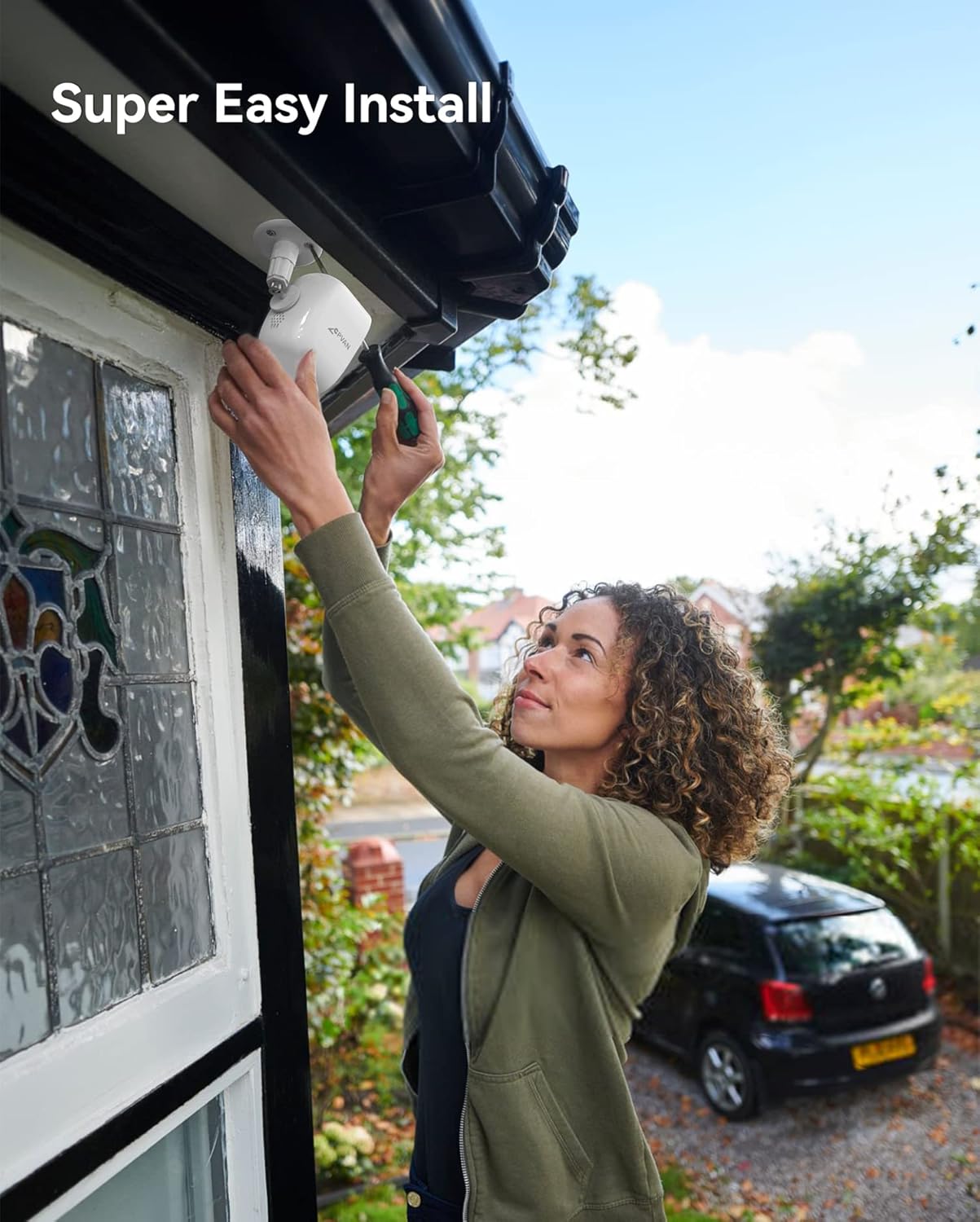
Abbildung 3: Illustration der einfachen Kamerainstallation an einer Außenwand.
5. Bedienungsanleitung
5.1 Live View & Wiedergabe
Greifen Sie auf die VicoHome-App zu, um view lebe footagSie können jederzeit von Ihrer Kamera aufnehmen. Sie können auch erneut aufnehmen.view Auf der SD-Karte oder in der Cloud gespeicherte Ereignisse.
Abbildung 4: Benutzeroberfläche der VicoHome-App mit Anzeige der aufgezeichneten Ereignisse und der Cloud-Speicheroptionen.
5.2 Bewegungserkennung und KI-gestützte Erkennung
Die Kamera nutzt PIR-Bewegungserkennung und KI-gestützte Objekterkennung, um bestimmte Objekte zu identifizieren und Warnmeldungen zu senden.
- PIR-Sensor: Erkennt Wärmesignaturen für eine präzise Bewegungserkennung.
- KI-Erkennung: Unterscheidet zwischen Personen, Fahrzeugen, Haustieren und Paketen, um Fehlalarme zu reduzieren.

Abbildung 5: KI-Erkennung identifiziert aktiv eine Person und ein Haustier im Sichtfeld der Kamera. view.
5.3 Aktivitätszonen
Definieren Sie spezifische Bereiche innerhalb der Kamera view Zur Bewegungserkennung. Dies hilft, sich auf wichtige Bereiche zu konzentrieren und unerwünschte Benachrichtigungen zu minimieren.
Video 2: Dieses Video veranschaulicht, wie man in der VicoHome-App benutzerdefinierte Aktivitätszonen einrichtet, sodass Benutzer bestimmte Bereiche für die Bewegungserkennung und Alarme definieren können.
5.4 Nachtsichtmodi
Die Kamera bietet zwei Nachtsichtmodi:
- Infrarotmodus: Bietet klare Schwarz-Weiß-Bildertage bei schlechten Lichtverhältnissen.
- Vollfarbmodus: Nutzt den eingebauten Scheinwerfer, um nachts Farbvideos aufzunehmen.

Abbildung 6: Vergleich der Modi Tag, Weißlicht (Farbnachtsicht) und Infrarotnachtsicht.
Video 3: Dieses Video demonstriert die Nachtsichtfähigkeiten der Kamera und zeigt ihre Fähigkeit, klare Bilder aufzunehmen.tage bei schlechten Lichtverhältnissen.
5.5-Zoll-Zwei-Wege-Audio- und Sirenenalarm
Nutzen Sie die Zwei-Wege-Audiofunktion, um mit Besuchern zu kommunizieren oder Eindringlinge abzuschrecken. Aktivieren Sie die Sirene direkt über die App für zusätzliche Sicherheit.

Abbildung 7: Zwei-Wege-Audiokommunikationsfunktion in Aktion.
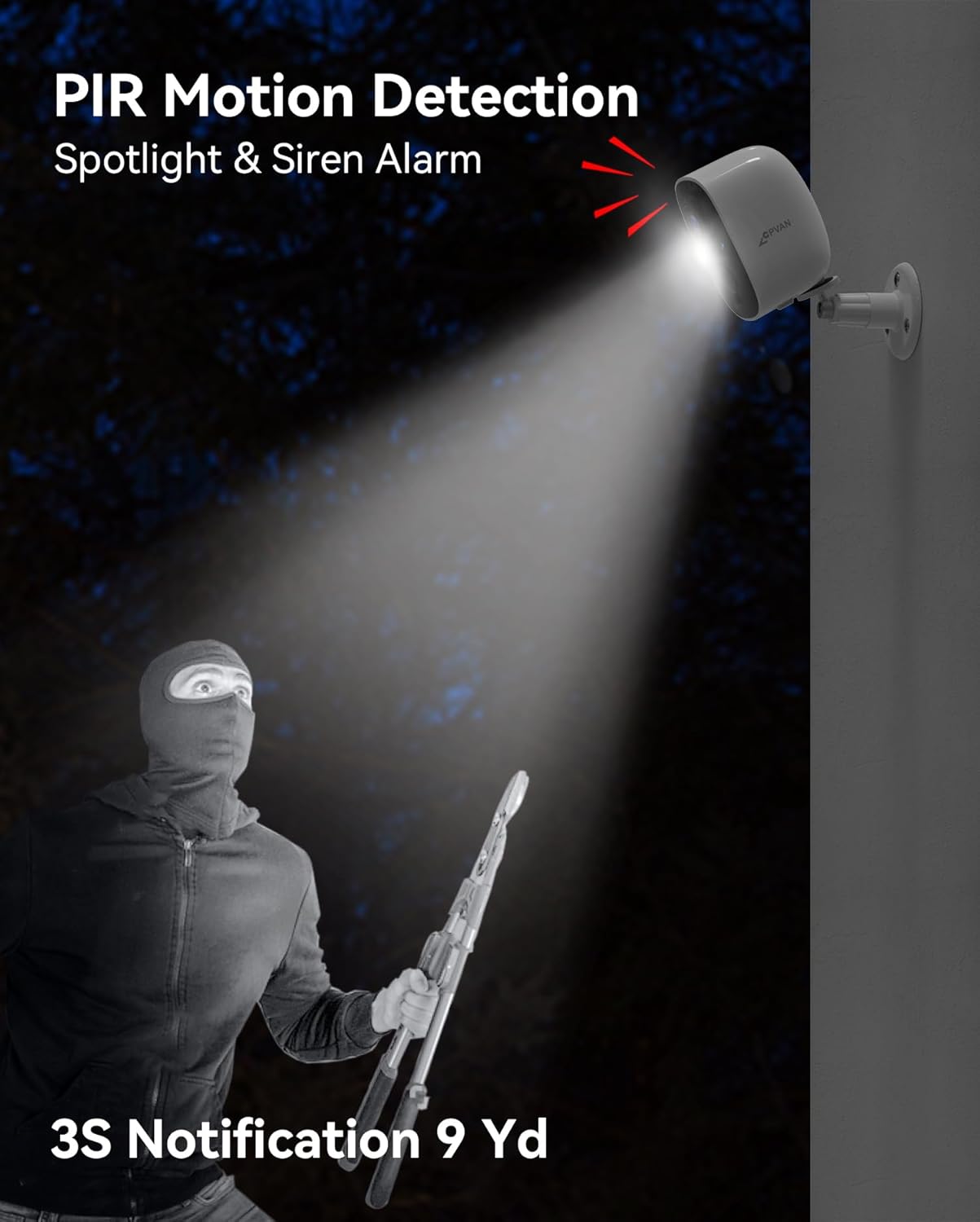
Abbildung 8: Scheinwerfer und Sirene der Kamera werden beim Erkennen eines Eindringlings aktiviert.
6. Wartung
6.1 Batteriemanagement
Die Kamera wird von einem wiederaufladbaren Lithium-Ionen-Akku betrieben, der je nach Nutzung 1 bis 5 Monate hält. Den Akkustand können Sie über die VicoHome-App überwachen und bei Bedarf mit dem mitgelieferten USB-Kabel aufladen.

Abbildung 9: Die Kamera kann zur kontinuierlichen Aufladung mit einem optionalen Solarpanel gekoppelt werden.
6.2 Witterungsbeständigkeit
Dank der Schutzart IP65 ist die Kamera wasserdicht und somit für den Einsatz unter verschiedenen Wetterbedingungen, einschließlich Regen, Schnee und extremen Temperaturen, geeignet.

Abbildung 10: Die Schutzart IP65 der Kamera gewährleistet Langlebigkeit unter verschiedenen Wetterbedingungen.
6.3 Reinigung
Reinigen Sie Objektiv und Gehäuse der Kamera regelmäßig mit einem weichen Tuch.amp Für eine klare Bildqualität ein Tuch verwenden. Vermeiden Sie die Verwendung aggressiver Chemikalien.
7. Fehlerbehebung
- Kamera verbindet sich nicht mit WLAN: Stellen Sie sicher, dass sich die Kamera in Reichweite Ihres 2.4-GHz-WLAN-Netzwerks befindet. Überprüfen Sie, ob das in der App eingegebene WLAN-Passwort korrekt ist.
- Schlechte Bildqualität: Prüfen Sie, ob die Kameralinse sauber und frei von Verunreinigungen ist. Sorgen Sie für ausreichende Beleuchtung, insbesondere nachts.
- Batterie entlädt sich schnell: Verringern Sie die Empfindlichkeit der Bewegungserkennung oder die Aufnahmefrequenz. Stellen Sie sicher, dass die Kamera vollständig aufgeladen ist.
- Keine Bewegungserkennungsalarme: Überprüfen Sie, ob die Bewegungserkennung in den App-Einstellungen aktiviert ist und ob die Aktivitätszonen korrekt konfiguriert sind.
- App-Probleme: Stellen Sie sicher, dass Ihre VicoHome-App auf dem neuesten Stand ist. Starten Sie die App oder Ihr Smartphone neu, falls die Probleme weiterhin bestehen.
8. Spezifikationen
| Besonderheit | Detail |
|---|---|
| Modellnummer | BC01 |
| Auflösung der Videoaufnahme | 1080p |
| Effektive Videoauflösung | 1080 Pixel |
| Effektive Standbildauflösung | 16 Megapixel |
| Konnektivitätstechnologie | Kabellos (Wi-Fi) |
| Stromquelle | Batteriebetrieben (1 Lithium-Ionen-Akku im Lieferumfang enthalten) |
| Verwendung im Innen- und Außenbereich | Innenbereich, Außenbereich |
| Wasserbeständigkeit | Wasserdicht (IP65) |
| Nachtsichtbereich | 33 Fuß |
| Besondere Merkmale | Bewegungsmelder, Nachtsicht, Gegensprechanlage, KI-Erkennung, Sirenenalarm, Scheinwerfer |
| Lagerung | SD-Karte (bis zu 128 GB), Cloud-Speicher |
| Artikelabmessungen (L x B x H) | 2.64 x 2.28 x 3.5 Zoll |
| Artikelgewicht | 7 Unzen (0.2 Kilogramm) |
| Kontrollmethode | App (VicoHome) |
9. Garantie und Support
Informationen zur Garantie und zum technischen Support finden Sie in der Ihrem Produkt beiliegenden Dokumentation oder auf der offiziellen CPVAN-Website. webSollten Sie auf Probleme stoßen, die in diesem Handbuch nicht behandelt werden, wenden Sie sich bitte an den CPVAN-Kundendienst.


