1. Einleitung
Dieses Handbuch enthält detaillierte Anweisungen zur Installation, Bedienung und Wartung Ihrer CPVAN BC01-Pro Außenkamera. Bitte lesen Sie dieses Handbuch vor der Inbetriebnahme des Produkts sorgfältig durch, um die einwandfreie Funktion und Sicherheit zu gewährleisten. Bewahren Sie dieses Handbuch zum späteren Nachschlagen auf.
2. Lieferumfang
Überprüfen Sie, ob alle Komponenten in Ihrem Paket vorhanden sind:
- CPVAN BC01-Pro Außensicherheitskamera
- Solarpanel (3.3 W mit 3 Meter langem Ladekabel)
- Verstellbare Wandhalterung (für Kamera)
- Montagehalterung (für Solarpanel)
- Befestigungsschrauben und Wandanker
- USB-Ladekabel
- Benutzerhandbuch (dieses Dokument)
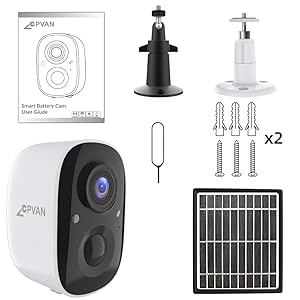
Abbildung 2.1: Alle im CPVAN BC01-Pro-Paket enthaltenen Komponenten.
3. Einrichtung
3.1 Erstaufladung
Laden Sie vor der ersten Verwendung den eingebauten 5200-mAh-Akku der Kamera mithilfe des mitgelieferten USB-Kabels vollständig auf. Die Ladeanzeige leuchtet auf, sobald der Akku vollständig geladen ist.
3.2 Montage der Kamera und des Solarpanels
Wählen Sie einen Standort im Freien mit optimaler Sonneneinstrahlung für das Solarpanel und klarem Himmel. view für die Kamera. Die Kamera verfügt über eine um 360° verstellbare Wandhalterung für flexible Positionierung.
- Befestigen Sie die Wandhalterung der Kamera mit den mitgelieferten Schrauben und Dübeln an der gewünschten Oberfläche.
- Befestigen Sie die Kamera an der montierten Halterung.
- Montieren Sie das Solarpanel an einem Ort, der den ganzen Tag über maximales direktes Sonnenlicht erhält.
- Verbinden Sie das Ladekabel des Solarpanels mit dem Ladeanschluss der Kamera. Achten Sie darauf, dass die Abdeckung des Anschlusses nach dem Anschließen fest verschlossen ist, um die Witterungsbeständigkeit zu gewährleisten.

Abbildung 3.1: Bspampdie Installation der Kamera und des Solarpanels an einer Außenwand.
3.3 Verbindung zu WLAN und App
Laden Sie die VicoHome-App aus dem App Store Ihres Smartphones herunter. Folgen Sie den Anweisungen in der App, um Ihre Kamera mit Ihrem WLAN-Netzwerk zu verbinden und die Einrichtung abzuschließen. Dazu scannen Sie in der Regel einen QR-Code, der auf Ihrem Smartphone angezeigt wird, zusammen mit der Kamera.
4. Bedienung der Kamera
4.1 Live View und Zwei-Wege-Audio
Greifen Sie über die VicoHome-App auf den Live-Videostream zu. Die Kamera unterstützt Zwei-Wege-Audio, sodass Sie über den integrierten Lautsprecher und das Mikrofon der Kamera hören und sprechen können.

Abbildung 4.1: Benutzeroberfläche der VicoHome-App für Live-Bilder view und bidirektionale Audiokommunikation.
4.2 Bewegungserkennung und Aktivitätszonen
Die Kamera verfügt über eine KI-gestützte PIR-Bewegungserkennung zur Reduzierung von Fehlalarmen. Sie können innerhalb des Kamerabereichs spezifische Aktivitätszonen definieren. view über die VicoHome-App. Die intelligente KI-Erkennung (Abonnement erforderlich) kann zwischen Personen, Autos, Haustieren und Paketen unterscheiden und sendet Echtzeit-Benachrichtigungen an Ihr Gerät.
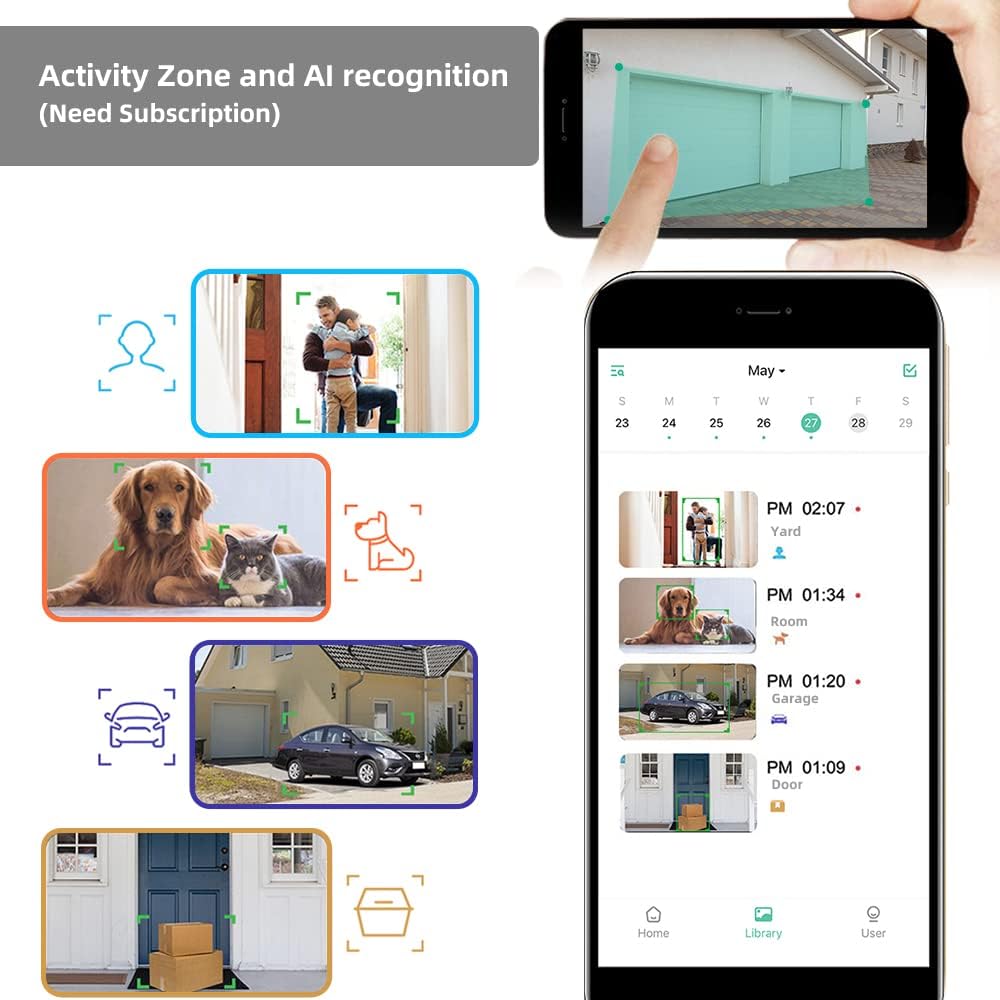
Abbildung 4.2: Konfigurieren von Aktivitätszonen und viewing KI-erkannte Ereignisse in der App.

Abbildung 4.3: Sichtfeld der Kamera view und Bewegungserkennungsfunktionen.
4.3 Nachtsicht
Die Kamera bietet Tag und Nacht 1080p-HD-Videoqualität. Bei schwachem Licht aktiviert sie automatisch den Nachtsichtmodus mit 8 Infrarot-LEDs. Ein leistungsstarker Scheinwerfer kann manuell zugeschaltet werden, um farbige Nachtsicht zu ermöglichen.

Abbildung 4.4: Visueller Vergleich der Nachtsichtmodi.
4.4 Aufzeichnung und Speicherung
Die Kamera unterstützt Ereignisaufzeichnung. 7 Tage Cloud-Speicher sind dauerhaft kostenlos, erweiterte Cloud-Funktionen können 30 Tage lang getestet werden (Abonnement erforderlich). Lokale Speicherung auf Micro-SD-Karte ist ebenfalls möglich.

Abbildung 4.5: Cloud-Speicher- und lokale Speicheroptionen.
5. Wartung
5.1 Batteriemanagement
Das Solarpanel lädt den Kameraakku kontinuierlich auf und minimiert so den Bedarf an manuellem Aufladen. Achten Sie darauf, dass das Solarpanel sauber ist und optimal zur Sonne ausgerichtet ist.


Abbildung 5.1: Solarenergie gewährleistet kontinuierliches Laden der Batterie.
5.2 Reinigung und Umweltschutz
Die Kamera ist nach IP65 wasserdicht und somit gegen Staub und Spritzwasser geschützt. Reinigen Sie die Kameralinse und die Oberfläche des Solarpanels regelmäßig mit einem weichen, fusselfreien Tuch.amp Für klare Bilder und effizientes Laden ein Tuch verwenden. Vermeiden Sie die Verwendung aggressiver Chemikalien.

Abbildung 5.2: Die Schutzart IP65 der Kamera gewährleistet Langlebigkeit unter verschiedenen Wetterbedingungen.
5.3 Firmware-Updates
Prüfen Sie regelmäßig die VicoHome-App auf verfügbare Firmware-Updates. Durch die Aktualisierung der Kamera-Firmware gewährleisten Sie optimale Leistung, Sicherheit und Zugriff auf neue Funktionen.
6. Fehlerbehebung
- Kamera verbindet sich nicht mit WLAN: Stellen Sie sicher, dass Ihr WLAN-Netzwerk mit 2.4 GHz arbeitet (5 GHz wird nicht unterstützt). Überprüfen Sie die WLAN-Signalstärke am Standort der Kamera. Starten Sie Router und Kamera neu.
- Schlechte Bildqualität: Reinigen Sie das Kameraobjektiv. Stellen Sie sicher, dass sich keine Hindernisse im Sichtfeld der Kamera befinden. viewÜberprüfen Sie Ihre Internetverbindungsgeschwindigkeit.
- Akku wird nicht aufgeladen: Vergewissern Sie sich, dass das Solarpanel direktes Sonnenlicht erhält und sauber ist. Prüfen Sie die Verbindung zwischen Solarpanel und Kamera. Stellen Sie sicher, dass die Kamera im empfohlenen Betriebstemperaturbereich (-4 °C bis 122 °C) betrieben wird.
- Fehlalarme durch Bewegung: Passen Sie die Empfindlichkeit der Bewegungserkennung in der App an. Definieren Sie spezifische Aktivitätszonen, um irrelevante Bereiche auszuschließen.
- Kein Ton oder schlechte Zwei-Wege-Audioqualität: Überprüfen Sie die Mikrofon- und Lautsprechereinstellungen in der App. Stellen Sie sicher, dass die Lautstärke Ihres Smartphones aufgedreht ist.
7. Spezifikationen
| Besonderheit | Detail |
|---|---|
| Modell | BC01-Pro |
| Videoauflösung | 1080p HD (1920x1080 Pixel) |
| Effektive Standbildauflösung | 2 Megapixel |
| Fachgebiet View | 110-Grad-Weitwinkel |
| Nachtsicht | 8 Infrarot-LEDs, Farbnachtsicht (mit Scheinwerfer) |
| Bewegungserkennung | KI-PIR-Bewegungserkennung, Unterstützung für Aktivitätszonen |
| Stromquelle | Wiederaufladbarer Akku (5200 mAh), Solarpanel (3.3 W) |
| Konnektivität | WLAN (2.4 GHz) |
| Lagerung | Cloud-Speicher (7 Tage kostenlos, Abonnement für erweiterte Funktionen), Micro-SD-Karte |
| Audio | Zwei-Wege-Audio, eingebaute Sirene |
| Wetterbeständigkeit | IP65 Wasserdicht |
| Betriebstemperatur | -4°F bis 122°F (-20°C bis 50°C) |
| Maße | 2.64 x 2.28 x 3.5 Zoll |
| Gewicht | 400 Gramm (14.1 Unzen) |
| Kontrollmethode | VicoHome-App |
8. Garantie und Support
Informationen zur Garantie und technische Unterstützung finden Sie auf der offiziellen CPVAN-Website. webBesuchen Sie unsere Website oder kontaktieren Sie unseren Kundensupport. Wir sind bestrebt, Ihnen die bestmögliche Erfahrung mit unseren Produkten zu bieten und beantworten Anfragen in der Regel innerhalb von 24 Stunden.


