Einführung
Dieses Handbuch enthält Anweisungen für die mechanische Gaming-Tastatur MageGee Typewriter. Es behandelt Einrichtung, Bedienung, Wartung und Fehlerbehebung, um optimale Leistung und Langlebigkeit Ihres Geräts zu gewährleisten. Bitte lesen Sie dieses Handbuch sorgfältig durch, bevor Sie die Tastatur verwenden.
Packungsinhalt
- MageGee Typewriter Mechanische Gaming-Tastatur
- Magnetische Handballenauflage
- USB-Kabel
- Benutzerhandbuch (dieses Dokument)
Aufstellen
1. Anschließen der Tastatur
- Suchen Sie das mit Ihrer Tastatur gelieferte USB-Kabel.
- Verbinden Sie das USB-Typ-A-Ende des Kabels mit einem freien USB-Anschluss an Ihrem Computer (PC, Laptop oder Mac).
- Verbinden Sie das andere Ende des USB-Kabels mit dem Anschluss an der Tastatur.
- Die Tastatur ist Plug-and-Play-fähig; für die grundlegende Funktionalität sind keine zusätzlichen Treiber oder Software erforderlich. Ihr Betriebssystem sollte das Gerät automatisch erkennen und konfigurieren.
2. Anbringen der Handgelenkauflage
Falls Ihr Modell über eine magnetische Handballenauflage verfügt, richten Sie diese an der Vorderkante der Tastatur aus. Die Magnete sorgen für sicheren Halt und bieten so ergonomische Unterstützung während der Benutzung.
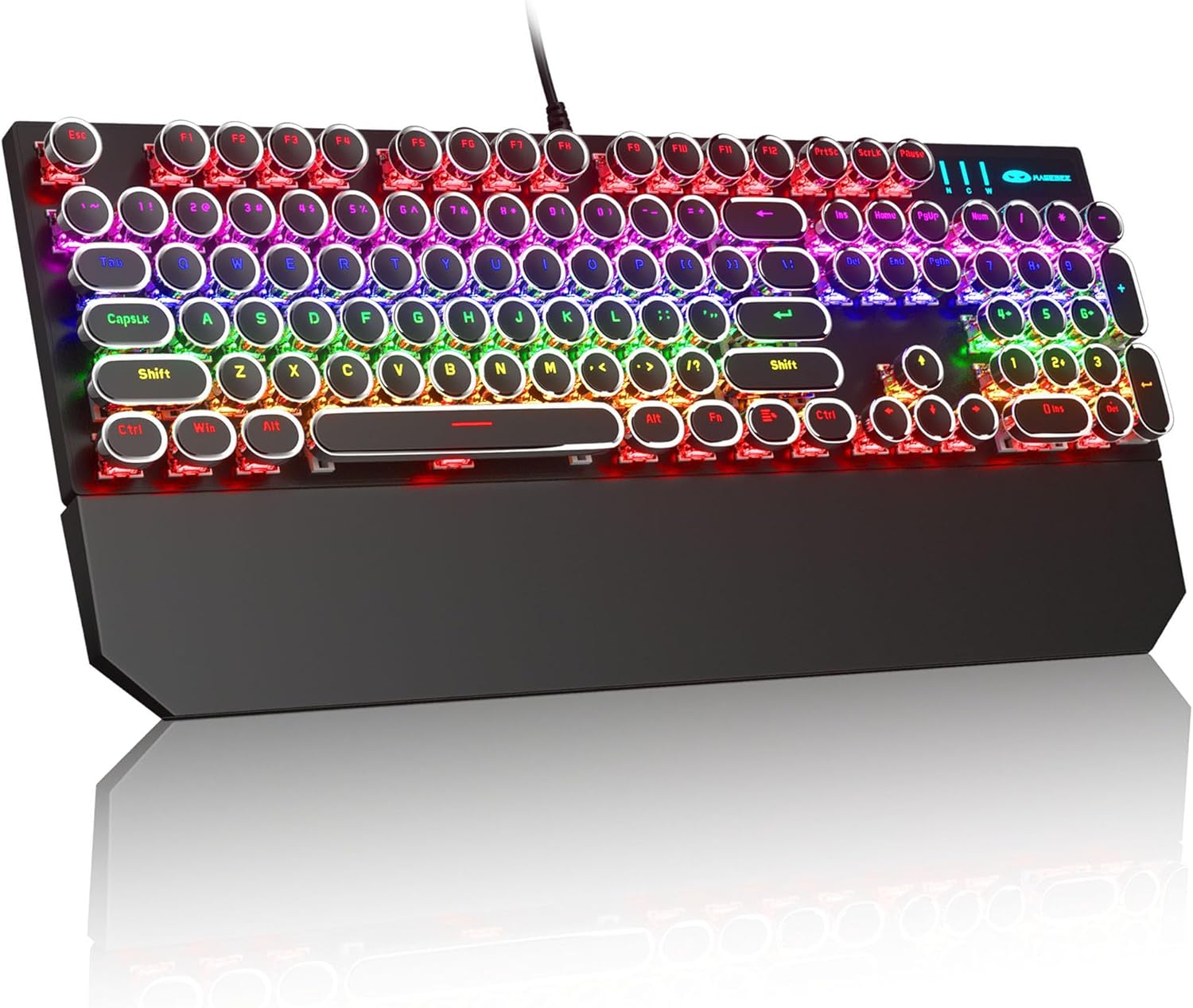
Abbildung: Die mechanische Gaming-Tastatur MageGee Typewriter, angeschlossen über USB, mit angebrachter magnetischer Handballenauflage. Die Tastatur verfügt über runde Tastenkappen im Retro-Stil und eine lebendige RGB-Hintergrundbeleuchtung.
Bedienungsanleitung
Tastaturlayout
Die MageGee Typewriter Mechanical Gaming Keyboard verfügt über ein vollwertiges 104-Tasten-Layout, einschließlich eines Nummernblocks und dedizierter Funktionstasten (F1-F12).

Abbildung: Draufsicht view der Tastatur, wobei das vollständige 104-Tasten-Layout und der LED-Hintergrundbeleuchtungseffekt hervorgehoben werden.
Steuerung der Hintergrundbeleuchtung
Die Tastatur verfügt über mehrere RGB-Regenbogen-Hintergrundbeleuchtungsmodi. Verwenden Sie die folgenden Tastenkombinationen, um die Lichteffekte anzupassen:
- Fn + Einf: Durchschalten verschiedener Hintergrundbeleuchtungsmodi.
- Fn + Startseite: Helligkeit der Hintergrundbeleuchtung anpassen.
- Fn + Bildauf: Erhöhung der Hintergrundbeleuchtungsgeschwindigkeit.
- Fn + PgDn: Geschwindigkeit der Hintergrundbeleuchtung verringern.
- Fn + Entf: Hintergrundbeleuchtungsfarbe ändern (sofern für den aktuellen Modus anwendbar).
- Fn + Ende: Hintergrundbeleuchtung ein-/ausschalten.

Bild: Eine Nahaufnahme view Abbildung der Tasten der Tastatur, die die RGB-Hintergrundbeleuchtung und die unter den runden Tastenkappen sichtbaren blauen mechanischen Schalter veranschaulicht.
Multimedia- und Funktionstasten
Die Tasten F1-F12 können in Verbindung mit der Fn Taste zum Zugriff auf Multimedia- und Systemfunktionen. Die genauen Funktionen können je nach Betriebssystem leicht variieren.
| Tastenkombination | Funktion |
|---|---|
| Fn + F1 | Media Player |
| Fn + F2 | Lautstärke verringern |
| Fn + F3 | Lautstärke erhöhen |
| Fn + F4 | Stumm |
| Fn + F5 | Stoppen |
| Fn + F6 | Vorheriger Titel |
| Fn + F7 | Abspielen/Pause |
| Fn + F8 | Nächster Titel |
| Fn + F9 | |
| Fn + F10 | Web Browser |
| Fn + F11 | Mein Computer |
| Fn + F12 | Kalkulator |
Wartung
Reinigung der Tastatur
- Trennen Sie die Tastatur vor der Reinigung vom Computer.
- Mit einem weichen, fusselfreien Tuch leichtampAnschließend mit Wasser oder einer milden Reinigungslösung abwischen, um die Tastenkappen und die Tastaturoberfläche zu reinigen.
- Für Staub und Schmutz zwischen den Tasten verwenden Sie Druckluft.
- Vermeiden Sie die Verwendung von aggressiven Chemikalien, Scheuermitteln oder das direkte Besprühen der Tastatur mit Flüssigkeiten.
Allgemeine Pflege
- Vermeiden Sie es, die Tastatur extremen Temperaturen, hoher Luftfeuchtigkeit oder direkter Sonneneinstrahlung auszusetzen.
- Die Tastatur darf nicht fallen gelassen oder starken Stößen ausgesetzt werden.
- Um Beschädigungen zu vermeiden, sollten Flüssigkeiten nicht auf die Tastatur gelangen.
Fehlerbehebung
Tastatur reagiert nicht
- Stellen Sie sicher, dass das USB-Kabel sowohl mit der Tastatur als auch mit dem Computer fest verbunden ist.
- Versuchen Sie, die Tastatur an einen anderen USB-Anschluss Ihres Computers anzuschließen.
- Testen Sie die Tastatur an einem anderen Computer, um ein computerspezifisches Problem auszuschließen.
- Starten Sie Ihren Computer neu.
Hintergrundbeleuchtung funktioniert nicht oder ist fehlerhaft
- Stellen Sie sicher, dass die Hintergrundbeleuchtung nicht ausgeschaltet ist (Fn + Ende).
- Hintergrundbeleuchtungshelligkeit anpassen (Fn + Home).
- Schalten Sie verschiedene Hintergrundbeleuchtungsmodi durch (Fn + Einfg), um zu sehen, ob das Problem in allen Modi weiterhin besteht.
Tasten werden nicht registriert oder es werden doppelte Tastendrücke eingegeben
- Reinigen Sie die betroffene(n) Taste(n) mit Druckluft, um jegliche Verunreinigungen zu entfernen.
- Sollte das Problem weiterhin bestehen, könnte dies auf einen Hardwaredefekt hindeuten. Wenden Sie sich bitte an den Kundendienst.
Technische Daten
| Besonderheit | Detail |
|---|---|
| Modell | Mechanische Gaming-Tastatur im Schreibmaschinenstil |
| Konnektivität | Kabelgebundener USB 2.0 |
| Schlüsseltyp | Mechanisch (blauer Schalter) |
| Tastenkappen | Retro Round, Doppelspritzguss |
| Hintergrundbeleuchtung | RGB-Regenbogen-Hintergrundbeleuchtung |
| Layout | 104-Tasten-Tastatur in voller Größe, Anti-Ghosting |
| Kompatibilität | Windows (2000, XP, ME, Vista, 7, 8), Linux, Mac |
| Abmessungen (L x B x H) | 17.1 x 4.9 x 1.3 Zoll (434 mm x 130 mm x 37 mm) |
| Artikelgewicht | 1.99 Pfund |
| Material | Aluminiumlegierungs-Metallplatte |

Abbildung: Ein Diagramm, das die physischen Abmessungen der Tastatur und ihrer abnehmbaren Handballenauflage veranschaulicht.
Garantie und Support
Garantieinformationen
MageGee-Produkte zeichnen sich durch Qualität und Zuverlässigkeit aus. Für dieses Produkt gilt die Standard-Herstellergarantie gegen Material- und Verarbeitungsfehler. Weitere Informationen finden Sie auf der Produktverpackung oder in der offiziellen MageGee-Website. webDie genauen Garantiebedingungen und die Garantiedauer finden Sie auf der Website.
Kundenservice
Sollten Sie Probleme oder Fragen zu Ihrer MageGee Typewriter Mechanical Gaming-Tastatur haben, wenden Sie sich bitte an unseren Kundendienst:
- E-Mail: support@magegee.com
- WebWebsite: www.magegee.com
Bitte geben Sie bei Kontaktaufnahme mit dem Support Ihr Produktmodell und eine detaillierte Beschreibung des Problems an.


