Einführung
Dieses Handbuch enthält detaillierte Anweisungen zur Einrichtung, Bedienung, Wartung und Fehlerbehebung Ihrer kabellosen, ergonomischen Bluetooth-Vertikalmaus von ECHTPower. Bitte lesen Sie dieses Handbuch sorgfältig durch, bevor Sie das Gerät verwenden, um eine einwandfreie Funktion und lange Lebensdauer zu gewährleisten.

Abbildung: Die kabellose, ergonomische Vertikalmaus ECHTPower Bluetooth, die ihr vertikales Design und den mitgelieferten USB-Empfänger zeigt.
Produkteigenschaften
- Ergonomisches vertikales Design: Entwickelt, um die Belastung von Handgelenk und Unterarm zu reduzieren und eine natürliche Handhaltung zu fördern.
- Dreimodus-Konnektivität: Unterstützt duale Bluetooth 5.0-Verbindungen und eine drahtlose 2.4-GHz-USB-Verbindung, wodurch die Steuerung von bis zu drei Geräten möglich ist.
- Einstellbare DPI: Wechseln Sie zwischen den DPI-Einstellungen 1000, 1600 und 2400 für eine präzise Cursorsteuerung.
- Wiederaufladbarer Akku: Der eingebaute 700-mAh-Akku ermöglicht bis zu 150 Stunden ununterbrochene Nutzung bei einer Ladezeit von 2 Stunden über den Typ-C-Anschluss.
- Geräuschlose Klick-Tasten: Die linken und rechten Hauptklicktasten sind auf leisen Betrieb ausgelegt und reduzieren die Geräuschentwicklung im Vergleich zu herkömmlichen Mäusen um 90 %.
- 7 Tasten: Beinhaltet Linksklick, Rechtsklick, Scrollrad, DPI-Umschalter, Vorwärts-, Rückwärts- und Geräteumschalttaste.

Abbildung: Vergleich der natürlichen Handgelenkshaltung bei Verwendung einer ergonomischen vertikalen Maus gegenüber der gebeugten Handgelenkshaltung bei Verwendung einer herkömmlichen Maus.

Abbildung: Die Maus demonstriert ihre Fähigkeit, sich gleichzeitig über 2.4-GHz- und Dual-Bluetooth-Modi mit drei verschiedenen Geräten zu verbinden.
Packungsinhalt
- ECHTPower Kabellose Bluetooth Ergonomische Vertikalmaus
- USB-Empfänger (im unteren Fach der Maus aufbewahrt)
- USB-C-Ladekabel
- Benutzerhandbuch (dieses Dokument)
Installationshandbuch
1. Aufladen der Maus
Vor der ersten Verwendung wird empfohlen, die Maus vollständig aufzuladen. Verbinden Sie das mitgelieferte USB-C-Ladekabel mit dem USB-C-Anschluss an der Vorderseite der Maus und das andere Ende mit einer USB-Stromquelle (z. B. einem USB-Anschluss am Computer oder einem USB-Netzteil).
- Die LED-Leuchte zeigt den Ladestatus an.
- Das vollständige Aufladen dauert ungefähr 2 Stunden.
- Die Maus kann bei voller Ladung bis zu 150 Stunden lang verwendet werden (bei ausgeschalteter Beleuchtung).
- Bei niedrigem Batteriestand blinkt die Kontrollleuchte.

Abbildung: Die Maus wird über ihren Typ-C-Anschluss geladen, wobei die Akkukapazität von 700 mAh und die Ladezeit von 2 Stunden hervorgehoben werden.
2. Anschließen der Maus
Die ECHTPower-Maus unterstützt drei Verbindungsmodi: 2.4-GHz-Funk-USB und zwei Bluetooth 5.0-Kanäle (BT1 und BT2).
- Einschalten: Suchen Sie den Netzschalter an der Unterseite der Maus und schieben Sie ihn in die Position „EIN“.
- Verbindungsmodus auswählen: Drücken Sie die „Geräteumschalttaste“ an der Unterseite der Maus, um zwischen den Modi zu wechseln:
- 2.4-GHz-Modus: Die Kontrollleuchte leuchtet in einer bestimmten Farbe (falls nicht, siehe Fehlerbehebung). Stecken Sie den USB-Empfänger in einen freien USB-Anschluss Ihres Computers. Die Maus sollte sich automatisch verbinden.
- Bluetooth 1 (BT1)-Modus: Die Kontrollleuchte leuchtet in einer bestimmten Farbe. Halten Sie den Geräteschalter 3–5 Sekunden lang gedrückt, bis die Kontrollleuchte schnell blinkt. Dies signalisiert den Kopplungsmodus.
- Bluetooth 2 (BT2)-Modus: Die Kontrollleuchte leuchtet in einer bestimmten Farbe. Halten Sie den Geräteschalter 3–5 Sekunden lang gedrückt, bis die Kontrollleuchte schnell blinkt. Dies signalisiert den Kopplungsmodus.
- Kopplung via Bluetooth (für BT1/BT2-Modi):
- Gehen Sie auf Ihrem Gerät (PC, Laptop, Mac, Tablet) zu den Bluetooth-Einstellungen.
- Suchen nach neue Geräte.
- Wählen Sie „ECHTPower Mouse“ (oder einen ähnlichen Namen) aus der Liste der verfügbaren Geräte aus.
- Bestätigen Sie die Kopplung. Die Kontrollleuchte an der Maus hört auf zu blinken und leuchtet dauerhaft, sobald die Verbindung hergestellt ist.
Um zwischen verbundenen Geräten zu wechseln, drücken Sie einfach die „Geräteumschalttaste“ an der Unterseite der Maus.

Bild: Detailliert view auf der Unterseite der Maus, wo sich der Netzschalter, der Geräteschalter, die optische Linse und das Fach für den USB-Empfänger befinden.
Bedienungsanleitung
Tastenfunktionen
| Taste | Funktion |
|---|---|
| Linksklick-Taste | Standardmäßiger Linksklick. Geräuschloser Betrieb. |
| Rechtsklick-Taste | Standardmäßiger Rechtsklick. Geräuschloser Betrieb. |
| Scrollrad | Scrollen nach oben/unten, mittlere Maustaste. |
| DPI-Umschalttaste | Durchläuft die DPI-Einstellungen: 1000, 1600, 2400. |
| Weiter-Taste | Navigiert vorwärts in web Browser bzw file Entdecker. |
| Zurück-Schaltfläche | Navigiert zurück in web Browser bzw file Entdecker. |
| Geräteschalter (unten) | Schaltet zwischen 2.4-GHz-, Bluetooth-1- und Bluetooth-2-Modus um. Langes Drücken aktiviert den Bluetooth-Kopplungsmodus. |

Abbildung: Vorder- und Seitenansicht viewAbbildung der Maus mit Beschriftungen für die DPI-Umschalttaste, das Scrollrad, die linke Maustaste, die rechte Maustaste, die Vorwärtstaste, die Rückwärtstaste und die LED-Leuchte.
DPI anpassen
Drücken Sie die DPI-Umschalttaste oben auf der Maus, hinter dem Scrollrad, um zwischen den verfügbaren DPI-Einstellungen 1000, 1600 und 2400 zu wechseln. Jeder Tastendruck ändert die Cursor-Empfindlichkeit, sodass Sie die für Ihre Bedürfnisse optimale Geschwindigkeit auswählen können.

Abbildung: Eine visuelle Darstellung der DPI-Anpassungsfunktion, die die drei auswählbaren DPI-Stufen zeigt.
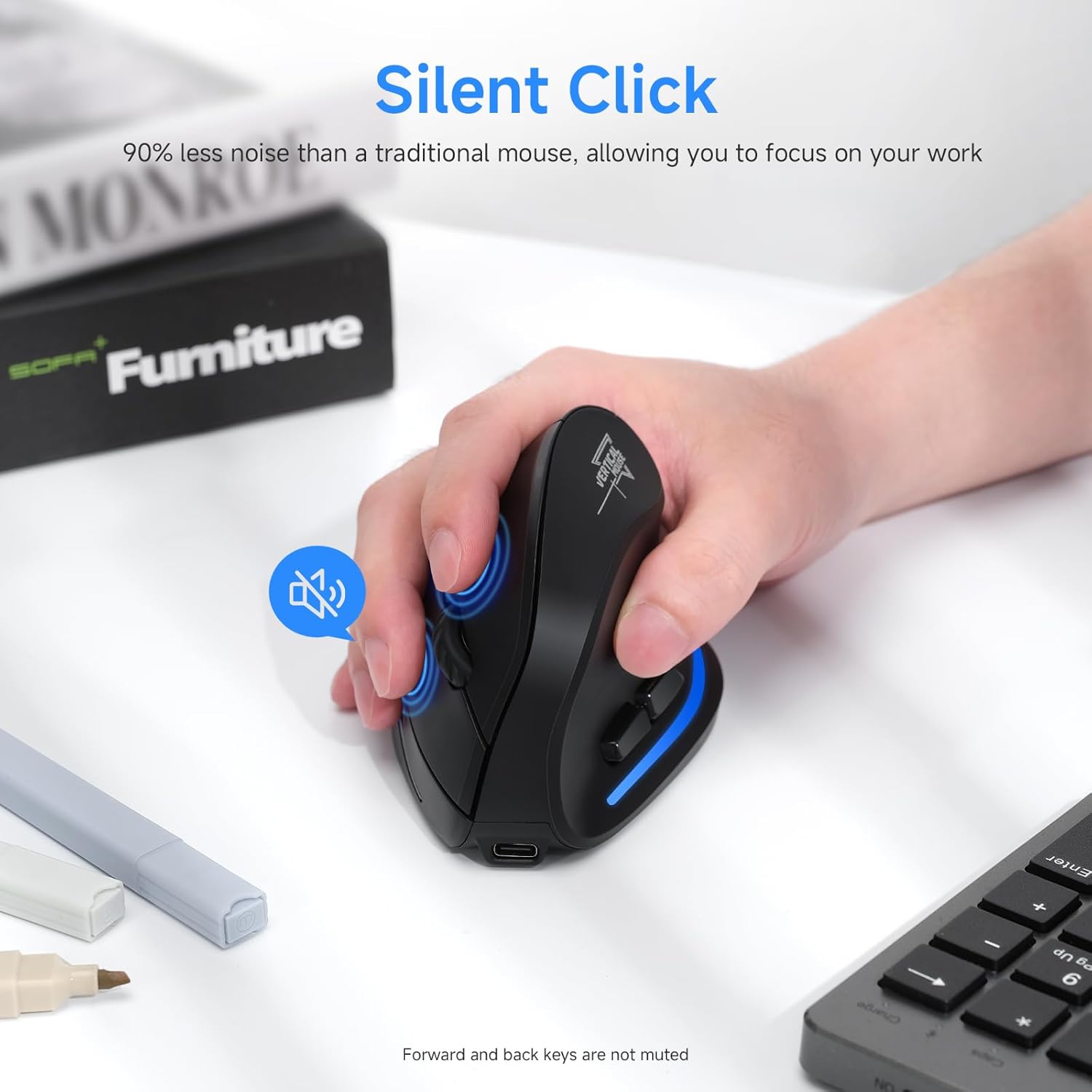
Abbildung: Die Hand eines Benutzers auf der Maus, die die geräuschlose Klickfunktion der Haupttasten verdeutlicht. Beachten Sie, dass die Vorwärts- und Zurück-Tasten nicht stummgeschaltet sind.
Wartung
- Reinigung: Reinigen Sie die Maus mit einem weichen, trockenen Tuch. Bei hartnäckigem Schmutz kann ein leicht feuchtes Tuch hilfreich sein.amp Ein Tuch kann verwendet werden, achten Sie jedoch darauf, dass keine Feuchtigkeit in das Gerät eindringt. Verwenden Sie keine scharfen Chemikalien oder Scheuermittel.
- Lagerung: Bewahren Sie die Maus bei längerer Nichtbenutzung an einem kühlen, trockenen Ort auf. Um die Batterielebensdauer zu verlängern, empfiehlt es sich, die Maus auszuschalten.
- Batteriepflege: Um die Batterielebensdauer zu verlängern, vermeiden Sie häufiges vollständiges Entladen der Maus. Laden Sie sie auf, sobald die Batteriestandsanzeige blinkt.
- USB-Empfänger: Beim Transport der Maus sollte der USB-Empfänger in dem dafür vorgesehenen Fach an der Unterseite der Maus aufbewahrt werden, um einen Verlust zu vermeiden.
Fehlerbehebung
| Problem | Mögliche Ursache | Lösung |
|---|---|---|
| Maus reagiert nicht | Niedriger Batteriestand; Maus ist ausgeschaltet; Falscher Verbindungsmodus; USB-Empfänger nicht richtig eingesteckt (2.4-GHz-Modus); Bluetooth nicht gekoppelt (BT-Modus). | Laden Sie die Maus auf; Schalten Sie die Maus ein; Stellen Sie den richtigen Verbindungsmodus ein (2.4 GHz, BT1, BT2); Stecken Sie den USB-Empfänger wieder ein; Koppeln Sie Bluetooth erneut. |
| Die Cursorbewegung ist unregelmäßig oder langsam. | Niedriger Batteriestand; Verschmutzter optischer Sensor; Oberfläche nicht für optische Maus geeignet; DPI-Einstellung zu niedrig. | Laden Sie die Maus auf; Reinigen Sie den optischen Sensor mit einem weichen Tuch; Verwenden Sie ein Mauspad oder eine nicht reflektierende, undurchsichtige Oberfläche; Erhöhen Sie die DPI-Einstellung. |
| Verbindung über Bluetooth nicht möglich | Maus nicht im Kopplungsmodus; Bluetooth am Gerät ist deaktiviert; Störungen; Bereits mit einem anderen Gerät verbunden. | Stellen Sie sicher, dass sich die Maus im Bluetooth-Kopplungsmodus befindet (blinkende Leuchte); Schalten Sie Bluetooth auf Ihrem Gerät ein; Gehen Sie näher an das Gerät heran; Trennen Sie die Verbindung zu anderen Geräten. |
| Tasten funktionieren nicht | Softwarekonflikt; Mausfehlfunktion. | Starten Sie Ihren Computer neu; versuchen Sie die Maus an einem anderen Gerät; wenn das Problem weiterhin besteht, wenden Sie sich an den Kundendienst. |
Technische Daten
- Modell: SB-F35B
- Konnektivität: 2.4-GHz-Funktechnologie, Bluetooth 5.0 (BT1, BT2)
- DPI-Einstellungen: 1000 / 1600 / 2400
- Batteriekapazität: 700mAh wiederaufladbare Lithiumbatterie
- Ladezeit: Ungefähr 2 Stunden
- Arbeitszeit: Bis zu 150 Stunden (bei ausgeschaltetem Licht)
- Anzahl Tasten: 7 (Links, Rechts, Scrollrad, DPI, Vorwärts, Zurück, Geräteumschaltung)
- Handausrichtung: Links (Hinweis: Die Produktbilder zeigen eine Maus für Rechtshänder.)
- Artikelgewicht: 6.2 Unzen
- Abmessungen (LxBxH): Ungefähr 4.33 x 2.83 x 2.95 Zoll (110 mm x 72 mm x 75 mm)
- Kompatibilität: PC, Laptop, Mac, Windows (und andere Bluetooth-fähige Geräte)
Bild: Detailliert view auf der Unterseite der Maus, wo sich der Netzschalter, der Geräteschalter, die optische Linse und das Fach für den USB-Empfänger befinden.
Abbildung: Vorder- und Seitenansicht viewAbbildung der Maus mit Beschriftungen für die DPI-Umschalttaste, das Scrollrad, die linke Maustaste, die rechte Maustaste, die Vorwärtstaste, die Rückwärtstaste und die LED-Leuchte sowie den Abmessungen.
Garantie und Support
ECHTPower-Produkte sind auf Zuverlässigkeit und Leistung ausgelegt. Informationen zur Garantie und zum technischen Support finden Sie auf der offiziellen ECHTPower-Website. webWebsite oder wenden Sie sich direkt an den Kundendienst.
Kontaktinformationen:
- WebWebsite: Besuchen Sie den ECHTPower Store auf Amazon
- Für weitere Unterstützung konsultieren Sie bitte die Produktseite oder kontaktieren Sie den Verkäufer direkt über das Nachrichtensystem von Amazon.


