Diswoe Wireless Pro Controller Benutzerhandbuch
Modell: Controller für Nintendo Switch
Einführung
Vielen Dank, dass Sie sich für den Diswoe Wireless Pro Controller entschieden haben. Dieser Controller wurde entwickelt, um Ihr Spielerlebnis auf Nintendo Switch, Switch Lite, OLED und PC zu optimieren. Er bietet fortschrittliche Funktionen wie ein 6-Achsen-Gyroskop, eine einstellbare Turbo-Funktion, Dual-Shock-Vibration und ein komfortables, ergonomisches Design für lange Spielsessions. Dieses Handbuch enthält detaillierte Anweisungen zu Einrichtung, Bedienung, Wartung und Fehlerbehebung, um die optimale Leistung Ihres Controllers zu gewährleisten.

Abbildung 1: Diswoe Wireless Pro Controller
Packungsinhalt
- Diswoe Wireless Pro Controller
- USB-Ladekabel
- Bedienungsanleitung
Controller-Layout

Abbildung 2: Tastenbelegung des Controllers
- Linker 3D-Stick: Für gerichtete Bewegungen.
- D-Pad: Steuerkreuz für präzise Eingaben.
- Home "Button: Kehrt zum Startbildschirm der Konsole zurück.
- Screenshot-Schaltfläche: Erstellt Screenshots im Spiel.
- Turbo-Taste: Aktiviert und reguliert die Turbofunktion.
- +/- Tasten: Systemmenünavigation, Lautstärkeregelung.
- A/B/X/Y-Tasten: Standard-Aktionsschaltflächen.
- Rechter 3D-Stick: Zur Kamerasteuerung oder zum Ausrichten.
- L1/R1-Tasten: Schulterknöpfe.
- L2/R2-Tasten: Auslöseknöpfe.
- TAPY-C-Anschluss: USB-C-Anschluss zum Laden und für kabelgebundene Verbindungen.
Aufstellen
1. Erstes Aufladen
Laden Sie den Controller vor der ersten Verwendung vollständig auf. Verbinden Sie das mitgelieferte USB-Ladekabel mit dem USB-C-Anschluss des Controllers und das andere Ende mit einer USB-Stromquelle (z. B. Switch-Dockingstation, PC oder USB-Netzteil). Die Ladezeit beträgt ca. 2–3 Stunden für eine vollständige Ladung und ermöglicht bis zu 12 Stunden ununterbrochenes Spielen.

Abbildung 3: Akku- und Ladeanzeige
2. Kopplung mit Nintendo Switch/Switch Lite/OLED
- Im HOME-Menü wählen Sie „Controller“ > „Griff/Reihenfolge ändern“.
- Während Sie sich im Bildschirm „Griff/Reihenfolge ändern“ befinden, halten Sie die Home-Taste auf dem Diswoe-Controller 3-5 Sekunden lang gedrückt, bis die LED-Anzeigen schnell zu blinken beginnen.
- Nach erfolgreicher Kopplung leuchten die entsprechenden Spieler-LEDs am Controller dauerhaft auf.
- Der Controller unterstützt bis zu 4 Spieler gleichzeitig.

Abbildung 4: Controller in Verwendung mit Nintendo Switch
3. Verbindung zum PC (nur kabelgebunden)
Der Diswoe-Controller kann über das USB-Ladekabel mit einem PC verbunden werden. Für die grundlegende Funktionalität ist keine spezielle Treiberinstallation erforderlich.
- Verbinden Sie das USB-C-Ende des Kabels mit dem Controller und das USB-A-Ende mit Ihrem PC.
- Der PC sollte den Controller automatisch als Gamepad erkennen.
Bedienungsanleitung
1. Grundlegende Steuerelemente
Die linken und rechten 3D-Sticks dienen der analogen Bewegung und Kamerasteuerung. Das D-Pad ermöglicht präzise digitale Eingaben. Die A/B/X/Y-Tasten sind für Aktionen im Spiel vorgesehen. L1/R1 und L2/R2 fungieren als Schulter- bzw. Triggertasten.
2. Gyro-Achsen-Bewegungssensoren
Der Controller verfügt über einen hochwertigen 6-Achsen-Zentrifugalchip für präzise somatosensorische Steuerung. Dies ermöglicht Bewegungssteuerung in kompatiblen Spielen und damit Aktionen wie Drehung, Neigung und Beschleunigung.

Abbildung 5: 6-Achsen-Gyro-Bewegungssensoren im Einsatz
3. Einstellbare Turbo-Funktion
Die Turbo-Funktion ermöglicht das schnelle, automatische Drücken einer Taste. So stellen Sie die Turbo-Funktion ein:
- Halten Sie die Turbo-TasteDrücken Sie anschließend die gewünschte Aktionstaste (A/B/X/Y/L1/R1/L2/R2), um Turbo für diese Taste zu aktivieren.
- Um die Turbogeschwindigkeit anzupassen, halten Sie die Taste gedrückt. Turbo-Taste und bewegen Sie den Rechter 3D-Stick Hoch/RunterEs gibt 3 Geschwindigkeiten: 5 Schüsse/s, 12 Schüsse/s und 20 Schüsse/s.
- Um die Turbo-Funktion für eine bestimmte Taste zu deaktivieren, halten Sie die Taste gedrückt. Turbo-Taste und drücken Sie die Aktionstaste erneut. Um alle Turbo-Einstellungen zu löschen, halten Sie die Taste gedrückt. Turbo-Taste für 5 Sekunden.

Abbildung 6: Aktivierung der Turbofunktion
4. Duale Stoßvibrationseinstellung
Der Controller verfügt über zwei Motoren für ein realistisches Vibrationsfeedback. Die Vibrationsintensität lässt sich anpassen:
- Halten Sie die Turbo-Taste und bewegen Sie den Linker 3D-Stick Hoch/Runter um zwischen 3 Vibrationsintensitäten zu wechseln: Niedrig, Mittel und Stark.
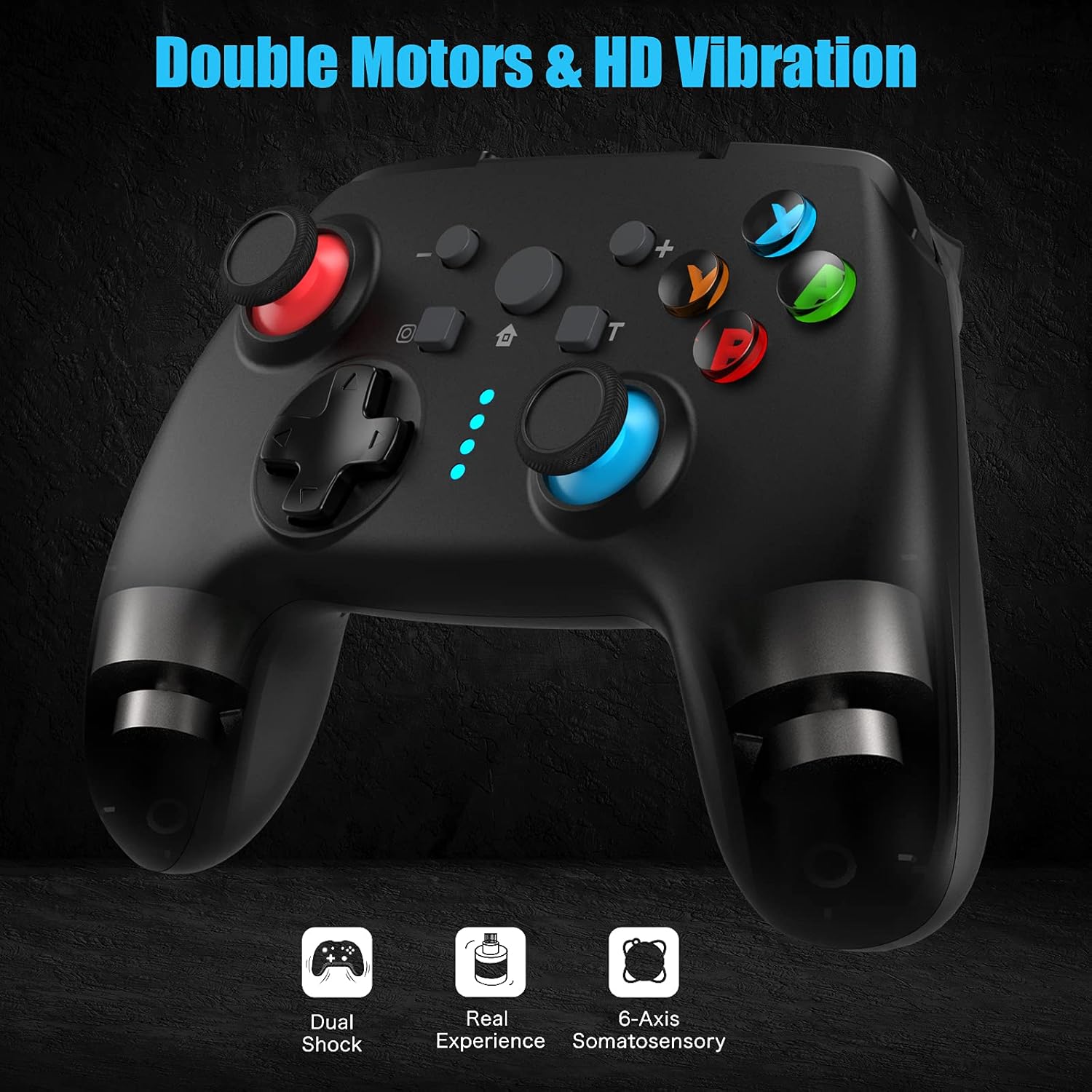
Abbildung 7: Duale Stoßvibrationsfunktion
5. Screenshot-Aufnahme
Drücken Sie die Screenshot-Schaltfläche (befindet sich in der Nähe der Home-Taste), um Ihre Spielmomente sofort festzuhalten.
6. Weckfunktion
Wenn sich die Switch-Konsole im Ruhemodus befindet, können Sie die Taste drücken. Home-Taste auf dem Controller, um die Konsole aufzuwecken und den Controller automatisch wieder zu verbinden.
Wartung
1. Gebührenrichtlinien
- Laden Sie den Controller auf, wenn die Batterieanzeige niedrig ist.
- Überladung vermeiden; trennen Sie das Gerät, sobald es vollständig aufgeladen ist.
- Der Controller unterstützt das Laden während des Spielens.
2. Reinigung und Lagerung
- Reinigen Sie den Controller mit einem weichen, trockenen Tuch. Verwenden Sie keine scharfen Chemikalien oder Scheuermittel.
- Bewahren Sie den Controller an einem kühlen, trockenen Ort fern von direkter Sonneneinstrahlung und extremen Temperaturen auf.
- Wenn der Controller längere Zeit nicht benutzt wird, sollte er mindestens einmal alle drei Monate aufgeladen werden, um die Batterieleistung zu erhalten.
3. Auto-Sleep-Funktion
Der Controller schaltet sich nach 5 Minuten ohne Eingabe automatisch in den Energiesparmodus. Durch Drücken einer beliebigen Taste wird er wieder aktiviert.
Fehlerbehebung
- Controller verbindet/koppelt nicht:
- Stellen Sie sicher, dass der Controller aufgeladen ist.
- Stellen Sie sicher, dass Ihre Switch-Konsole auf die neueste Systemversion aktualisiert ist.
- Versuchen Sie, die Switch-Konsole neu zu starten.
- Wiederholen Sie den Kopplungsvorgang sorgfältig.
- Sollten die Probleme weiterhin bestehen, versuchen Sie, den Controller über ein USB-Kabel mit der Switch-Dockingstation (falls zutreffend) zu verbinden, um eine Verbindung zu erzwingen, und versuchen Sie dann die drahtlose Kopplung erneut.
- Tasten oder Sticks reagieren nicht:
- Batteriestand prüfen.
- Stellen Sie sicher, dass sich der Controller innerhalb der 10-Meter-Funkreichweite befindet.
- Starten Sie den Controller neu, indem Sie die Home-Taste 10 Sekunden lang gedrückt halten, bis er sich ausschaltet, und schalten Sie ihn dann wieder ein.
- Wenn Sie eine Verbindung zum PC herstellen, versuchen Sie es mit einem anderen USB-Anschluss.
- Vibration funktioniert nicht oder ist zu schwach/stark:
- Stellen Sie die Vibrationsintensität wie in der Bedienungsanleitung beschrieben ein.
- Stellen Sie sicher, dass das Spiel Vibrationsfeedback unterstützt.
- Turbofunktion funktioniert nicht:
- Stellen Sie sicher, dass Sie die Turbo-Funktion der gewünschten Taste korrekt zugewiesen haben.
- Prüfen Sie, ob die Turbodrehzahl richtig eingestellt ist.
Technische Daten
| Besonderheit | Detail |
|---|---|
| Marke | Unglück |
| Modellname | Controller für Nintendo Switch |
| Konnektivitätstechnologie | Drahtlos (Bluetooth), USB (kabelgebunden) |
| Controllertyp | Gamepad |
| Kompatible Plattformen | Nintendo Switch, Switch Lite, OLED, PC |
| Akku-Typ | Lithium-Ionen (600 mAh) |
| Ladezeit | Ca. 2-3 Stunden |
| Spielzeit | Bis zu 12 Stunden |
| Drahtlose Reichweite | Bis zu 10 Meter |
| Besondere Merkmale | 6-Achsen-Gyroskop, einstellbarer Turbomodus, Dual-Shock-Vibration, Screenshot-Aufnahme, Aufwachfunktion |
| Anzahl der Tasten | 16 |
| Farbe | Schwarz |
Garantie und Support
Informationen zu den spezifischen Garantiebedingungen für dieses Produkt sind in den verfügbaren Daten nicht enthalten. Für Garantieansprüche, technischen Support oder weitere Fragen wenden Sie sich bitte an den Hersteller oder Ihre Verkaufsstelle. Bewahren Sie Ihren Kaufbeleg als Kaufnachweis auf.
Hersteller: Diswoe


