Einführung
Dieses Handbuch enthält Anweisungen für die ordnungsgemäße Installation, den Betrieb und die Wartung Ihres Rebel KOM1030 Wi-Fi-Signals. AmpVerstärker. Dieses Gerät wurde entwickelt, um die Reichweite Ihres bestehenden WLAN-Netzwerks zu erweitern und ein stärkeres und zuverlässigeres Funksignal in Bereichen mit schwacher oder gar keiner Abdeckung bereitzustellen.

Abbildung: Das Rebel KOM1030 Wi-Fi-Signal AmpDer Verstärker ist mit einem Ethernet-Kabel und einem separaten Netzteil abgebildet, um das Produkt und seine grundlegenden Komponenten zu veranschaulichen.
Packungsinhalt
Stellen Sie sicher, dass alle Artikel im Paket vorhanden sind:
- Rebel KOM1030 Wi-Fi-Signal Ampschwerer
- Benutzerhandbuch (dieses Dokument)
Hauptmerkmale
- Unterstützt bis zu 10 gleichzeitige Benutzer.
- Funktioniert im 2.4-GHz-Frequenzband.
- Datenübertragungsrate bis zu 300 Mbit/s.
- Drahtlose Reichweite bis zu 100 Meter (328 Fuß).
- Ausgestattet mit 2 integrierten Antennen.
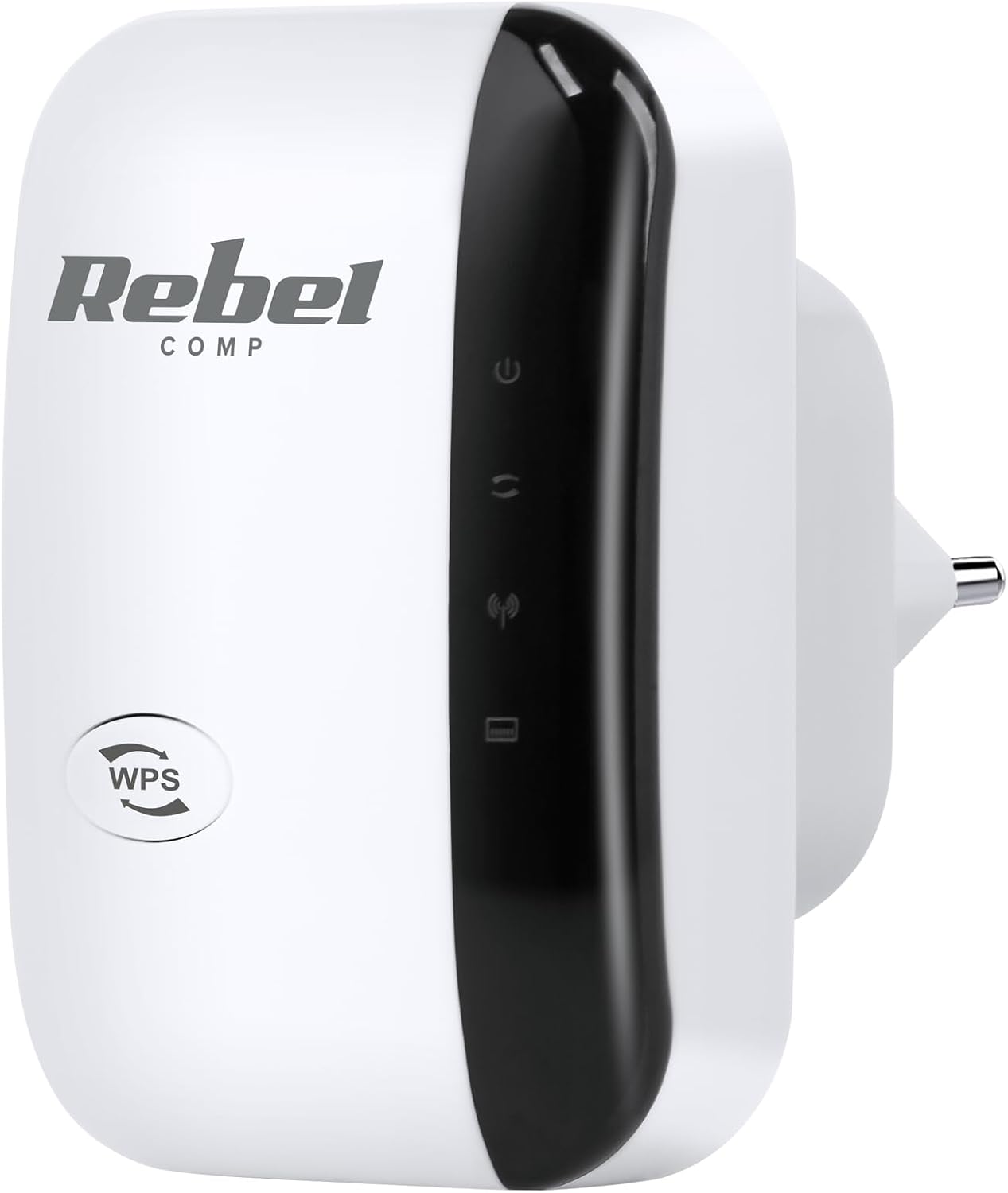
Bild: Vorderseite view des Rebel KOM1030 Wi-Fi-Signals AmpVerstärker, der die WPS-Taste und Kontrollleuchten anzeigt.
Installationsanweisungen
1. Physische Verbindung
- Packen Sie das Gerät aus: Nehmen Sie die Rebel KOM1030 vorsichtig aus der Verpackung.
- Einstecken: Stecken Sie das Gerät direkt in eine normale Steckdose. Vergewissern Sie sich, dass es fest eingesteckt ist.

Abbildung: Das Rebel KOM1030 Wi-Fi-Signal AmpDer Verstärker ist an eine Wandsteckdose angeschlossen, was eine korrekte physische Verbindung beweist.
2. Konfigurationsmethoden
Der Rebel KOM1030 kann auf zwei primäre Arten konfiguriert werden: per WPS (Wi-Fi Protected Setup) oder über eine web Browser.
Methode A: WPS-Einrichtung (Empfohlen für kompatible Router)
- Einschalten: Schließen Sie den Rebel KOM1030 an eine Steckdose in der Nähe Ihres Hauptrouters an.
- WPS auf dem Router aktivieren: Drücken Sie die WPS-Taste an Ihrem WLAN-Router. Die genaue Position und Vorgehensweise finden Sie im Handbuch Ihres Routers.
- WPS auf dem Repeater aktivieren: Drücken Sie innerhalb von zwei Minuten die WPS-Taste am Rebel KOM1030. Die WPS-Kontrollleuchte am Repeater sollte zu blinken beginnen.
- Warten auf Verbindung: Die Geräte versuchen, eine Verbindung herzustellen. Sobald die Verbindung hergestellt ist, leuchtet die WLAN-Anzeigeleuchte am Repeater dauerhaft.
- Umziehen (optional): Nach erfolgreicher Einrichtung können Sie den Repeater vom Stromnetz trennen und ihn an einem zentraleren Ort zwischen Ihrem Router und dem Bereich platzieren, der eine erweiterte Abdeckung benötigt.

Abbildung: Seite view des Rebel KOM1030, wobei die WPS-Taste und der LAN-Anschluss hervorgehoben werden, die für die Einrichtung und kabelgebundene Verbindungen unerlässlich sind.
Methode B: Web Browser-Setup
- Einschalten: Stecken Sie den Rebel KOM1030 in eine Steckdose.
- Verbindung zum WLAN des Repeaters herstellen: Verbinden Sie sich mit Ihrem Computer oder Mobilgerät mit dem vom Repeater bereitgestellten WLAN-Netzwerk (z. B. „Rebel_Repeater“ oder ähnlich; prüfen Sie gegebenenfalls das Geräteetikett). Dieses Netzwerk hat zunächst keinen Internetzugang.
- Zugang Web Schnittstelle: Öffnen Sie ein web Browser und geben Sie die Standard-IP-Adresse ein (z. B. http://192.168.10.1) oder Domänenname (z. B. http://rebelrepeater.netDie genaue Adresse finden Sie auf dem Geräteetikett oder der Verpackung.
- Einloggen: Geben Sie den Standardbenutzernamen und das Standardpasswort ein (üblicherweise beides „admin“ oder wie auf dem Geräteetikett angegeben).
- Auswahlmodus: Wählen Sie im Einrichtungsassistenten entweder den „Repeater-Modus“ oder den „Extender-Modus“.
- Nach Netzwerken suchen: Der Repeater sucht nach verfügbaren WLAN-Netzwerken. Wählen Sie Ihr Haupt-WLAN-Netzwerk aus der Liste aus.
- Passwort eingeben: Geben Sie das Passwort für Ihr Haupt-WLAN-Netzwerk ein.
- SSID des Repeaters konfigurieren (optional): Sie können den gleichen Netzwerknamen (SSID) wie bei Ihrem Hauptrouter beibehalten oder einen neuen erstellen (z. B. „IhrNetzwerk_EXT“).
- Einstellungen anwenden: Speichern Sie die Einstellungen und warten Sie, bis der Repeater neu startet.
- Verbindung überprüfen: Nach dem Neustart sollte die Wi-Fi-Kontrollleuchte dauerhaft leuchten und damit eine erfolgreiche Verbindung anzeigen.
3. Optimale Platzierung
Für optimale Leistung platzieren Sie den Rebel KOM1030 an einem Ort, der folgende Bedingungen erfüllt:
- Ungefähr auf halbem Weg zwischen Ihrem Hauptrouter und dem Bereich, in dem Sie eine verbesserte WLAN-Abdeckung benötigen.
- Innerhalb der Reichweite Ihres bestehenden WLAN-Netzwerks, wo das Signal noch stark und stabil ist.
- Halten Sie Abstand von großen Metallgegenständen, Betonwänden, Mikrowellen und anderen Geräten, die Störungen verursachen könnten.

Abbildung: Das Rebel KOM1030 Wi-Fi-Signal AmpEin an der Wand montierter Verstärker veranschaulicht eine typische Platzierung zur Erweiterung der Wi-Fi-Abdeckung.

Abbildung: Ein Grundriss aus der Vogelperspektive veranschaulicht, wie ein Wi-Fi-Repeater die Netzwerkabdeckung von einem zentralen Router auf zuvor nicht abgedeckte Bereiche erweitert.
Bedienung des Geräts
Nach der Konfiguration arbeitet der Rebel KOM1030 automatisch, um Ihr WLAN-Signal zu erweitern. Die Statusanzeigen geben Auskunft über den Status.
Kontrollleuchten
- Betriebsanzeige: Die durchgehend leuchtende Lampe zeigt an, dass das Gerät eingeschaltet ist.
- WLAN-Anzeige:
- Solide: Erfolgreich mit dem Haupt-WLAN-Netzwerk verbunden und Signal verstärkt.
- Blinkt: Verbindungsversuch oder WPS-Kopplung läuft.
- Aus: Keine WLAN-Verbindung oder Gerät nicht konfiguriert.
- LAN-Anzeige: Eine dauerhaft leuchtende oder blinkende Leuchte signalisiert eine aktive Verbindung über den Ethernet-Anschluss.
Ethernet-Port-Nutzung
Über den integrierten LAN-Anschluss können Sie ein kabelgebundenes Gerät (z. B. einen Desktop-Computer, eine Spielekonsole oder einen Smart-TV) an den Repeater anschließen und so Geräte ohne Wi-Fi-Funktion mit Netzwerkzugriff versorgen oder eine stabilere Verbindung herstellen.
Wartung
- Reinigung: Reinigen Sie das Gerät mit einem weichen, trockenen Tuch. Verwenden Sie keine flüssigen Reiniger oder Sprays.
- Firmware-Updates: Überprüfen Sie regelmäßig die Herstellerangaben. webWebsite für Firmware-Updates. Updates können die Leistung verbessern, Funktionen hinzufügen oder Fehler beheben. Beachten Sie die Anweisungen des Herstellers zum Aktualisieren der Firmware.
- Zurücksetzen des Geräts: Wenn das Gerät nicht ordnungsgemäß funktioniert, können Sie es auf die Werkseinstellungen zurücksetzen. Suchen Sie die Reset-Taste (oft ein kleines Loch) am Gerät. Schalten Sie das Gerät ein und drücken und halten Sie die Reset-Taste mit einer Büroklammer oder einem ähnlichen spitzen Gegenstand etwa 5–10 Sekunden lang gedrückt, bis die Kontrollleuchten blinken. Das Gerät wird auf die Werkseinstellungen zurückgesetzt und muss anschließend neu konfiguriert werden.
Fehlerbehebung
Nach der Einrichtung kein Internetzugang
- Stellen Sie sicher, dass sich der Repeater in Reichweite Ihres Hauptrouters befindet und ein starkes Signal empfängt.
- Vergewissern Sie sich, dass Ihr Hauptrouter über eine aktive Internetverbindung verfügt.
- Führen Sie den Einrichtungsvorgang erneut durch und achten Sie darauf, dass das richtige WLAN-Netzwerk und das richtige Passwort ausgewählt sind.
- Versuchen Sie, den Repeater an eine andere Steckdose oder an einen geeigneteren Ort anzuschließen.
Langsame Verbindungsgeschwindigkeit
- Der Repeater ist möglicherweise zu weit vom Hauptrouter entfernt. Bringen Sie ihn näher heran, um die Signalstärke zu verbessern.
- Prüfen Sie, ob Störungen durch andere elektronische Geräte (z. B. Mikrowellen, schnurlose Telefone) auftreten.
- Stellen Sie sicher, dass Ihr Hauptrouter eine ausreichende Geschwindigkeit bietet.
- Für eine möglicherweise bessere Leistung sollten Sie erwägen, kabelgebundene Geräte direkt an den LAN-Anschluss des Repeaters anzuschließen.
WPS-Einrichtung schlägt fehl
- Drücken Sie innerhalb des vorgegebenen Zeitraums (normalerweise 2 Minuten) unbedingt die WPS-Taste sowohl am Router als auch am Repeater.
- Bei manchen Routern muss WPS in den Einstellungen aktiviert werden.
- Falls WPS weiterhin fehlschlägt, verwenden Sie die web Browser-Einrichtungsmethode.
Kein Zugriff möglich Web Verwaltungsseite
- Stellen Sie sicher, dass Ihr Gerät mit dem WLAN-Netzwerk des Repeaters verbunden ist (nicht mit dem Ihres Hauptrouters).
- Überprüfen Sie, ob die im Browser eingegebene IP-Adresse oder der Domänenname korrekt ist.
- Versuchen Sie, den Cache Ihres Browsers zu leeren oder einen anderen Browser zu verwenden.
- Setzen Sie den Repeater auf die Werkseinstellungen zurück und versuchen Sie es erneut.
Technische Daten
| Besonderheit | Detail |
|---|---|
| Marke | Rebell |
| Modellnummer | KOM1030 |
| Drahtloser Kommunikationsstandard | 802.11bgn |
| Frequenzband | 2.4 GHz |
| Datenübertragungsrate | Bis zu 300 Mbit/s |
| Drahtlose Reichweite | Bis zu 100 Meter (328 Fuß) |
| Antennen | 2 integrierte Antennen |
| Unterstützte Benutzer | Bis zu 10 gleichzeitige Nutzer |
| Im Lieferumfang enthaltene Komponenten | Repeater, Benutzerhandbuch |
| Artikelgewicht | 65 Gramm |

Abbildung: Das Rebel KOM1030 Wi-Fi-Signal AmpDer Verstärker wird zusammen mit seinen wichtigsten technischen Spezifikationen angezeigt, darunter IEEE 802.11 b/g/n, 2.4 GHz Frequenz und 300 Mb/s Datenrate.
Garantie und Support
Informationen zur Garantie und zum technischen Support finden Sie in der mit Ihrem Kauf gelieferten Dokumentation oder auf der offiziellen Website der Marke Rebel. webDie genauen Garantiebedingungen können je nach Region und Händler variieren.
Kontaktieren Sie den Support: Sollten Sie auf Probleme stoßen, die in diesem Handbuch nicht behandelt werden, wenden Sie sich bitte über die offiziellen Kanäle an den Kundendienst von Rebel.


