1. Einleitung
Dieses Handbuch enthält detaillierte Anweisungen für das Waveshare 2.13-Zoll-Touch-E-Paper-E-Ink-Display-HAT, das für die Kompatibilität mit Raspberry Pi Zero und Zero W entwickelt wurde. Das Display bietet eine Auflösung von 250 x 122 Pixeln, kapazitive Touch-Funktionalität mit 5-Punkt-Unterstützung und partielle Bildwiederholfrequenz. Dank seines geringen Stromverbrauchs und der papierähnlichen Optik eignet es sich für diverse Anwendungen, bei denen eine stabile Anzeige und Energieeffizienz entscheidend sind.

Abbildung 1: Waveshare 2.13-Zoll-Touch-E-Paper-HAT mit ABS-Gehäuse.
2. Packungsinhalt
Bitte überprüfen Sie, ob alle unten aufgeführten Artikel in Ihrem Paket enthalten sind:
- 2.13-Zoll-Touch-E-Paper-HAT x1
- ABS-Gehäuse x1
- Schraubendreher x1
- Thermisches Klebeband x1
- Gummifüße (4 Stück) x1
- Schrauben x2
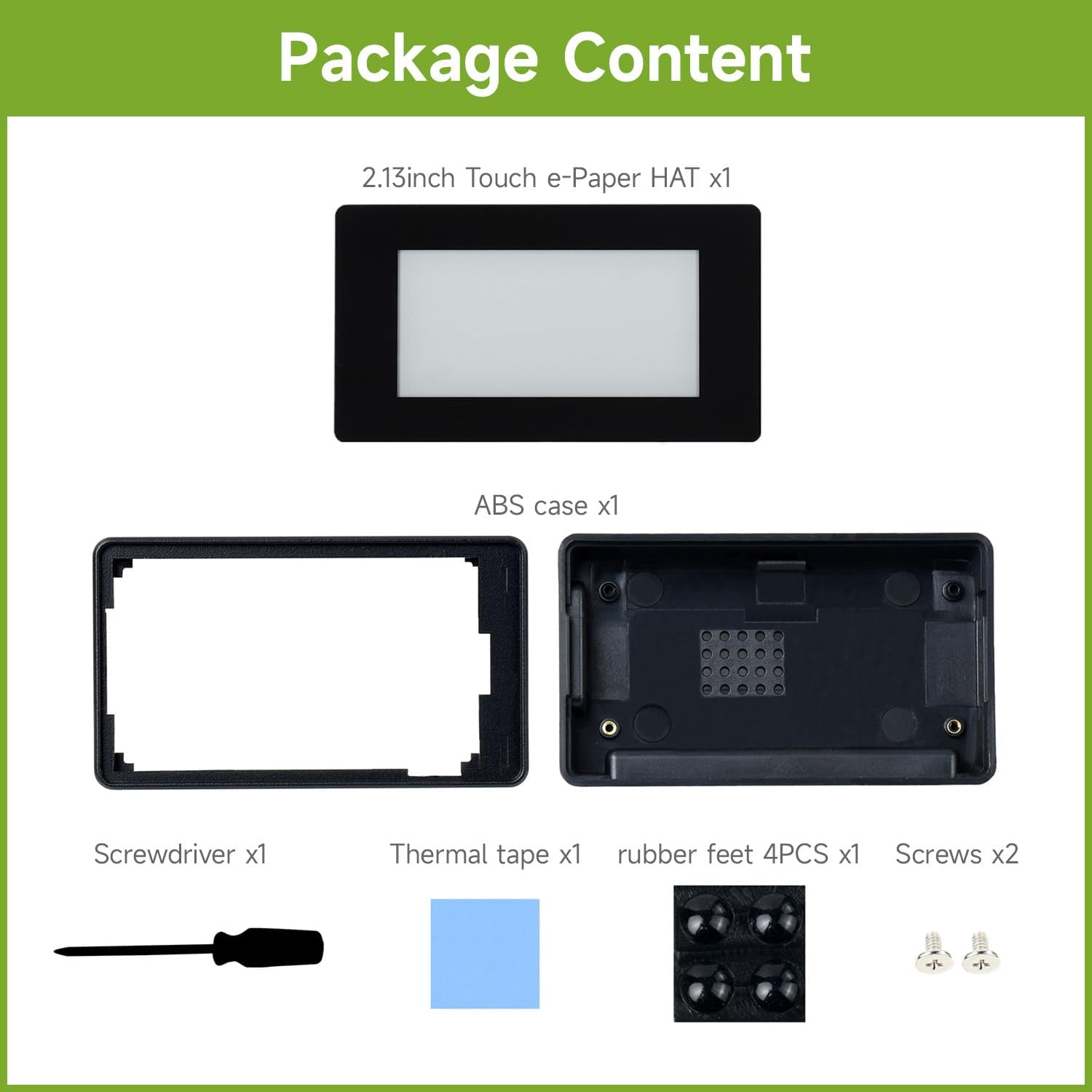
Abbildung 2: Im Produktpaket enthaltene Komponenten.
3. Funktionen auf einen Blick
Der Waveshare 2.13-Zoll-Touch-E-Paper-HAT bietet folgende Hauptmerkmale:
- 2.13" kapazitives E-Paper-Touchdisplay mit 5-Punkt-Touch-Unterstützung.
- Auflösung von 250x122 Pixeln.
- Unterstützt das Aufwecken durch benutzerdefinierte Gesten.
- Keine Hintergrundbeleuchtung erforderlich; speichert Inhalte auch im ausgeschalteten Zustand unbegrenzt.
- Extrem niedriger Stromverbrauch, der Strom wird hauptsächlich zum Auffrischen benötigt.
- Standard Raspberry Pi 40PIN GPIO-Erweiterungsstecker, kompatibel mit Raspberry Pi Zero / Zero W.
- Teilaktualisierungsunterstützung für schnellere Updates.
- Breit viewEinfallender Betrachtungswinkel und papierähnlicher Darstellungseffekt.
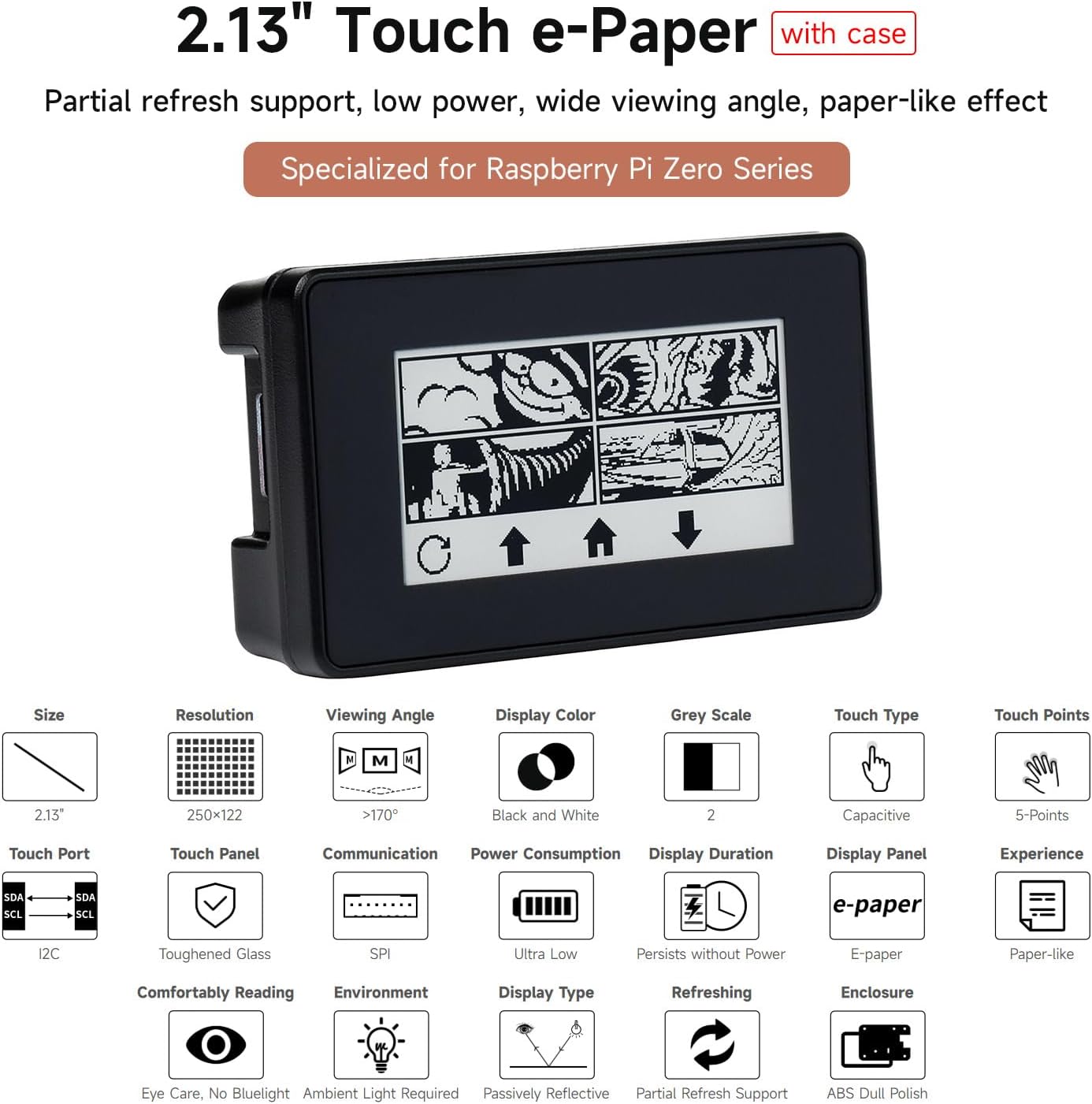
Abbildung 3: Überview die wichtigsten Funktionen des Displays.
4. FortschritttagBeispiele der E-Ink-Technologie
E-Paper-Displays nutzen die Mikrokapsel-Elektrophorese. Dieses Prinzip beruht auf geladenen Partikeln in einer klaren Flüssigkeit, die sich bei Anlegen eines elektrischen Feldes an die Wände einer Mikrokapsel bewegen. Dadurch wird die Mikrokapsel durch Reflexion des Umgebungslichts sichtbar, ähnlich wie bei herkömmlichem bedrucktem Papier. E-Paper-Displays zeigen Bilder und Texte unter Lichteinfall klar und deutlich an.amphelles oder natürliches Licht, benötigen keine Hintergrundbeleuchtung und bieten einen Sichtwinkel von nahezu 180°. viewLesewinkel. Diese Technologie wird aufgrund ihres papierähnlichen Effekts, der für längeres Lesen angenehm ist, häufig bei E-Readern eingesetzt.
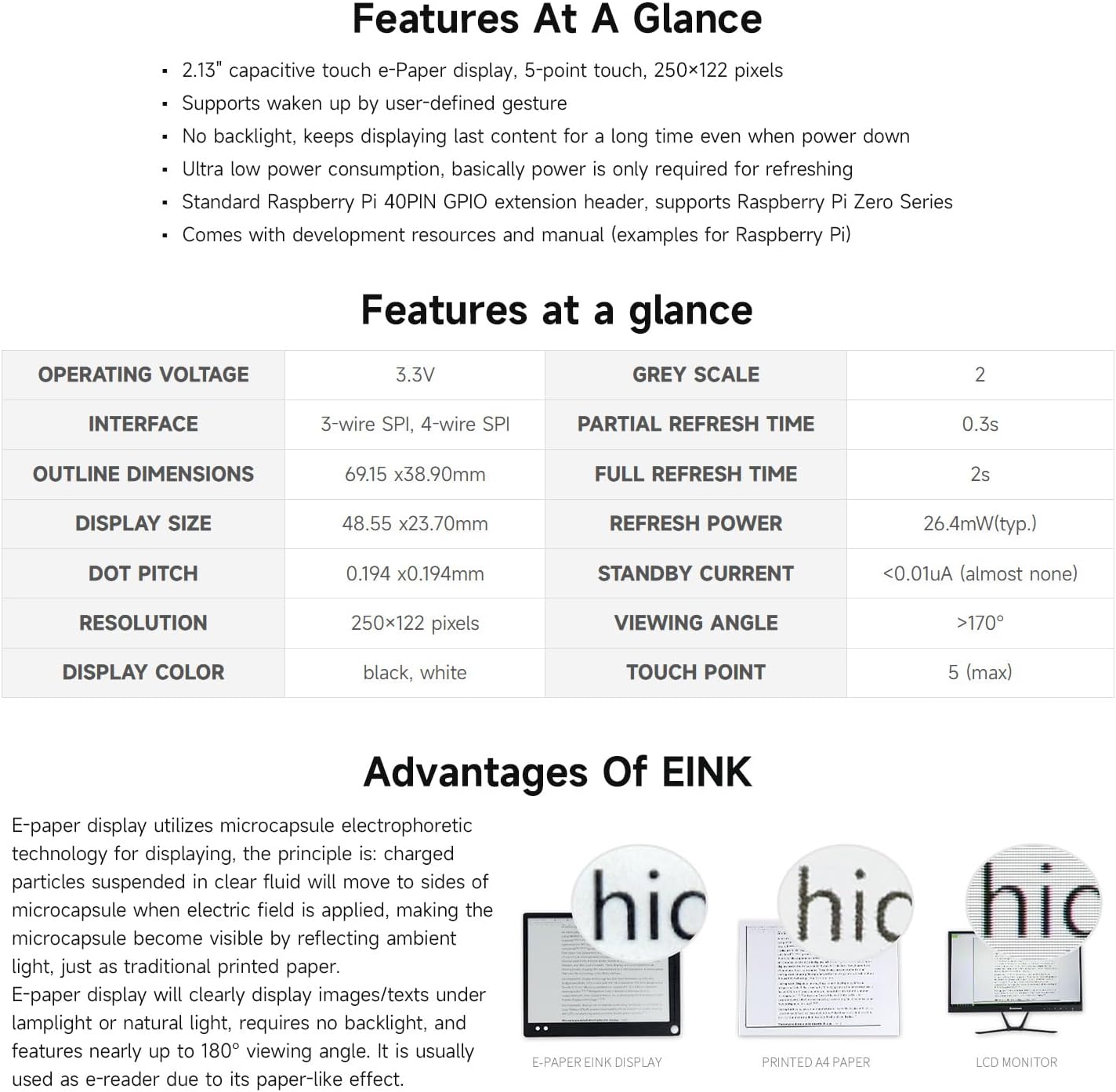
Abbildung 4: Visueller Vergleich des E-Ink-Displays mit herkömmlichem Papier und LCD.
5. Einrichtung und Installation
Befolgen Sie diese Schritte, um Ihr Waveshare 2.13-Zoll-Touch-E-Paper-HAT zu installieren:
- Bereiten Sie die Anzeige und die Großbuchstaben vor: Entfernen Sie vorsichtig die Schutzfolie von der Rückseite des E-Paper-Displays. Richten Sie das Display an der Oberseite des ABS-Schutzgehäuses aus und befestigen Sie es.
- Raspberry Pi und Wärmeleitband installieren: Bringen Sie das Wärmeleitband an den Lüftungsöffnungen an der Unterseite des ABS-Gehäuses an. Setzen Sie Ihren Raspberry Pi Zero/Zero W in das Gehäuse ein und befestigen Sie ihn mit den mitgelieferten Schrauben. Achten Sie darauf, dass die GPIO-Pins des Pi korrekt mit der Stiftleiste des Displays übereinstimmen.
- Bauen Sie das Gehäuse zusammen: Setzen Sie Ober- und Untergehäuse zusammen und achten Sie darauf, dass die Stiftleisten des Displays mit den GPIO-Stiftleisten des Raspberry Pi übereinstimmen. Sobald das Gehäuse geschlossen ist, befestigen Sie die vier Gummifüße an der Unterseite, um einen sicheren Stand zu gewährleisten.
Das Gehäuse verfügt über präzise Aussparungen für den TF-Kartensteckplatz, den Mini-HDMI-Anschluss, den USB-Anschluss und das Netzteil. Lüftungsöffnungen auf der Rückseite sorgen zusammen mit dem Wärmeleitband für eine effektive Wärmeableitung. Die standardmäßige 40-Pin-GPIO-Stiftleiste des Raspberry Pi gewährleistet eine breite Kompatibilität mit Raspberry Pi Zero-Boards.

Abbildung 5: Installationsschritte für den e-Paper HAT und das Gehäuse.
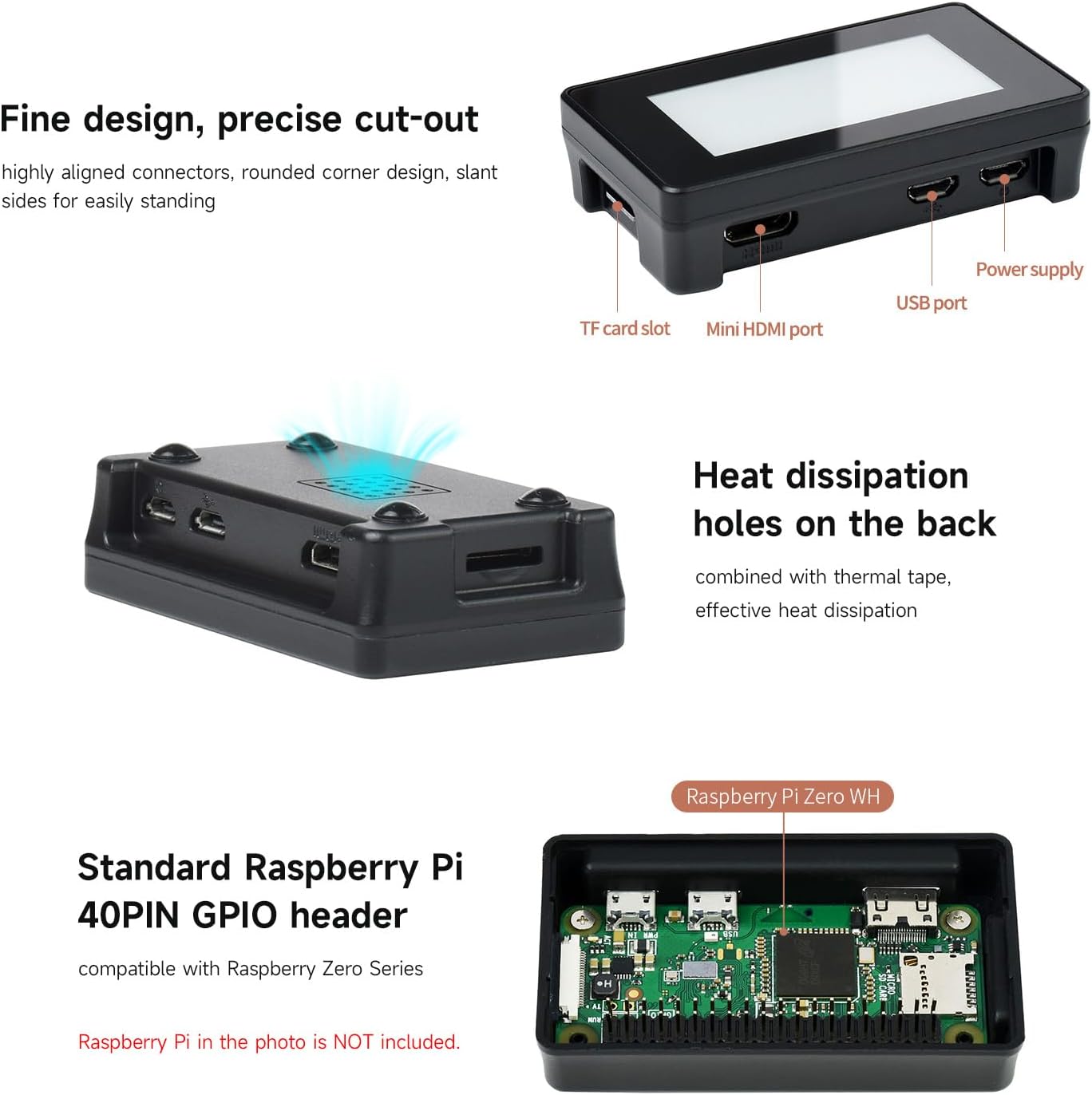
Abbildung 6: Gehäusedesign mit Hervorhebung der Anschlüsse und der Wärmeableitung.
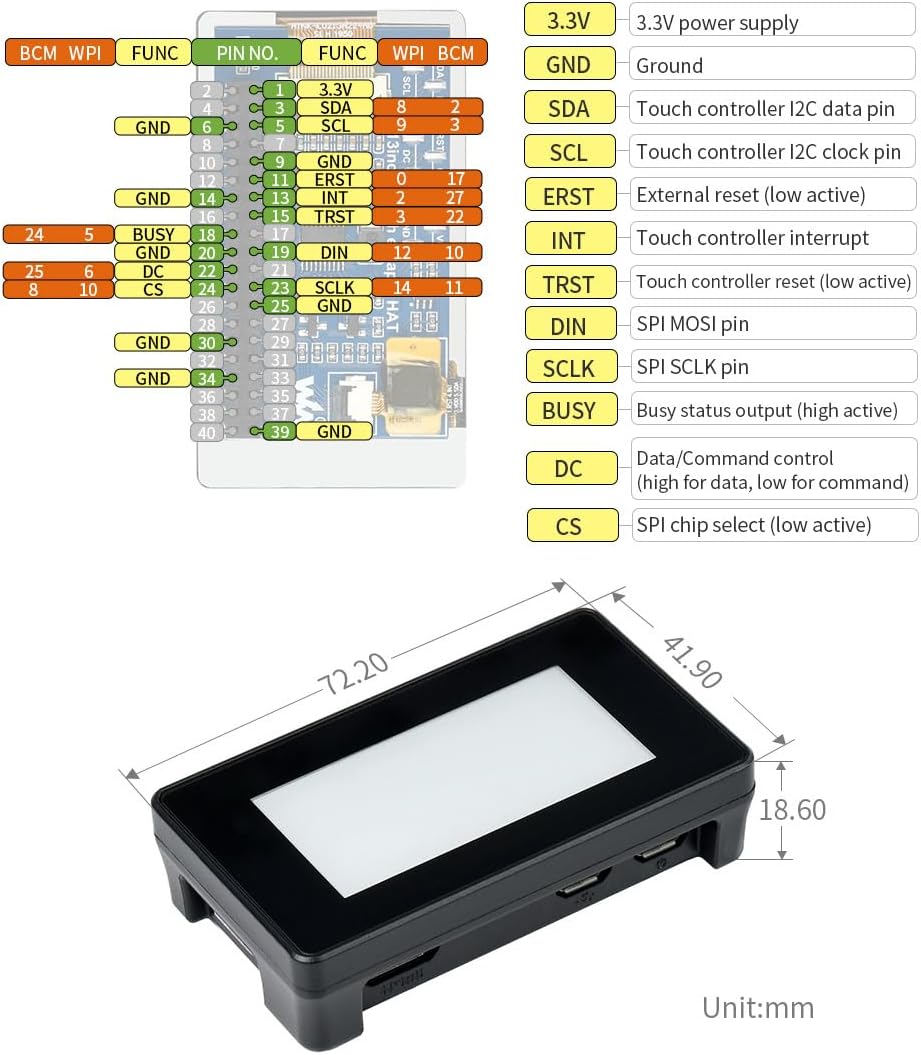
Abbildung 7: Standard-Raspberry-Pi-40PIN-GPIO-Header für Kompatibilität.
6. Bedienungsanleitung
Das 2.13-Zoll-Touch-E-Paper-HAT ist für die einfache Verwendung mit Raspberry Pi-Boards konzipiert. Es verfügt über einen kapazitiven Touchscreen mit 5-Punkt-Touch-Unterstützung für interaktive Anwendungen. Das Display behält seine Inhalte auch bei Stromausfall bei und ist daher äußerst energieeffizient. Die Teilaktualisierungsfunktion ermöglicht schnellere Aktualisierungen dynamischer Inhalte, während eine vollständige Aktualisierung etwa 2 Sekunden dauert.
Die integrierte Steuerungsschnittstelle nutzt I2C für das Touchpanel und SPI für das Display und gewährleistet so eine zuverlässige Kommunikation mit Ihrem Raspberry Pi. Detaillierte Programmierbeispiele finden Sie in der Bedienungsanleitung.ampInformationen zur Datei- und Softwareeinrichtung finden Sie im Online-Benutzerhandbuch und den von Waveshare bereitgestellten Entwicklerressourcen.
Video 1: Demonstriert die Funktionen und Anwendungsmöglichkeiten des 2.13-Zoll-Touch-e-Paper-HAT, einschließlich Auflösung, Energieerhaltung, Kompatibilität mit Raspberry Pi 4B und Zero, kapazitiver Touch und partieller/vollständiger Aktualisierungsfunktion.
7. Wartung
Um die Langlebigkeit und optimale Leistung Ihres E-Paper-Displays zu gewährleisten, beachten Sie bitte die folgenden Wartungstipps:
- Reinigung: Verwenden Sie ein weiches, trockenes und fusselfreies Tuch, um die Displayoberfläche vorsichtig abzuwischen. Vermeiden Sie die Verwendung von Scheuermitteln oder Lösungsmitteln, da diese den Bildschirm beschädigen können.
- Handhabung: Behandeln Sie das Display und die Raspberry Pi-Einheit vorsichtig. Vermeiden Sie übermäßigen Druck auf den Bildschirm und ein Verbiegen der Platine.
- Lagerung: Bewahren Sie das Gerät bei Nichtgebrauch an einem kühlen, trockenen Ort fern von direkter Sonneneinstrahlung und extremen Temperaturen auf.
- Firmware-Updates: Überprüfen Sie regelmäßig die offizielle Waveshare-Website. webWebsite für Firmware- oder Software-Updates, die die Leistung verbessern oder neue Funktionen hinzufügen könnten.
8. Fehlerbehebung
Sollten Sie Probleme mit Ihrem Waveshare 2.13-Zoll-Touch-E-Paper-HAT haben, beachten Sie bitte die folgenden gängigen Schritte zur Fehlerbehebung:
- Anzeige wird nicht aktualisiert/leer: Stellen Sie sicher, dass der Raspberry Pi ordnungsgemäß mit Strom versorgt wird und das Display fest mit dem GPIO-Header verbunden ist. Überprüfen Sie, ob die Softwaretreiber gemäß der Waveshare-Dokumentation installiert und konfiguriert sind. Falls das Display nicht reagiert, ist möglicherweise ein vollständiger Neustart erforderlich.
- Touch-Funktionalität funktioniert nicht: Überprüfen Sie die I2C-Verbindung des Touchpanels. Stellen Sie sicher, dass die erforderlichen Touch-Treiber im Betriebssystem Ihres Raspberry Pi installiert und aktiviert sind.
- Probleme mit der Gehäusepassung (Raspberry Pi Zero 2W): Einige Nutzer berichten, dass der Einbau eines Raspberry Pi Zero 2W mit vorverlöteter Stiftleiste in das Gehäuse etwas knifflig sein kann. Unter Umständen ist eine sorgfältige Positionierung oder ein flaches Gehäuse erforderlich.file Header. Stellen Sie sicher, dass der Raspberry Pi in das Gehäuse eingesetzt ist, bevor Sie den Bildschirm anbringen.
- Mangelnde Dokumentation: Dieses Handbuch bietet einen umfassenden Überblickviewumfassende Entwicklungsressourcen und ErfahrungampDer Code für Raspberry Pi ist im Waveshare Wiki verfügbar. webWebsite. Suchen nach Ihr spezifisches Produktmodell finden Sie auf den offiziellen Supportseiten.
- Langsame Bildwiederholfrequenz: E-Paper-Displays haben prinzipbedingt langsamere Bildwiederholraten als LCDs. Teilweise Aktualisierungen sind bei kleineren Änderungen schneller, eine vollständige Bildschirmaktualisierung kann jedoch bis zu 2 Sekunden dauern. Dies ist ein normales Verhalten der E-Paper-Technologie.
9. Spezifikationen
Detaillierte technische Spezifikationen für das 2.13-Zoll-Touch-E-Paper-HAT:
| Attribut | Wert |
|---|---|
| Anzeigegröße des Standbildschirms | 2.13 Zoll |
| Auflösung | 250 x 122 Pixel |
| Anzeigefarbe | Schwarz, Weiß |
| Graustufen | 2 |
| Berührungstyp | Kapazitiv |
| Berührungspunkte | 5 (max) |
| Betriebslautstärketage | 3.3 V |
| Schnittstelle | 3-Draht-SPI, 4-Draht-SPI (Display), I2C (Touchpanel) |
| Teilaktualisierungszeit | 0.3er Jahre |
| Vollständige Aktualisierungszeit | 2s |
| Refresh Power | 26.4 mW (typ.) |
| Ruhestrom | <0.01 µA (nahezu null) |
| Viewing-Winkel | >170° |
| Produktabmessungen (L x B x H) | 2.72 x 1.53 x 1.53 Zoll (69.15 x 38.90 x 18.60 mm) |
| Artikelgewicht | 2.46 Unzen |
| Kompatibles Betriebssystem | Linux |
| Prozessormarke (für Pi) | Broadcom |
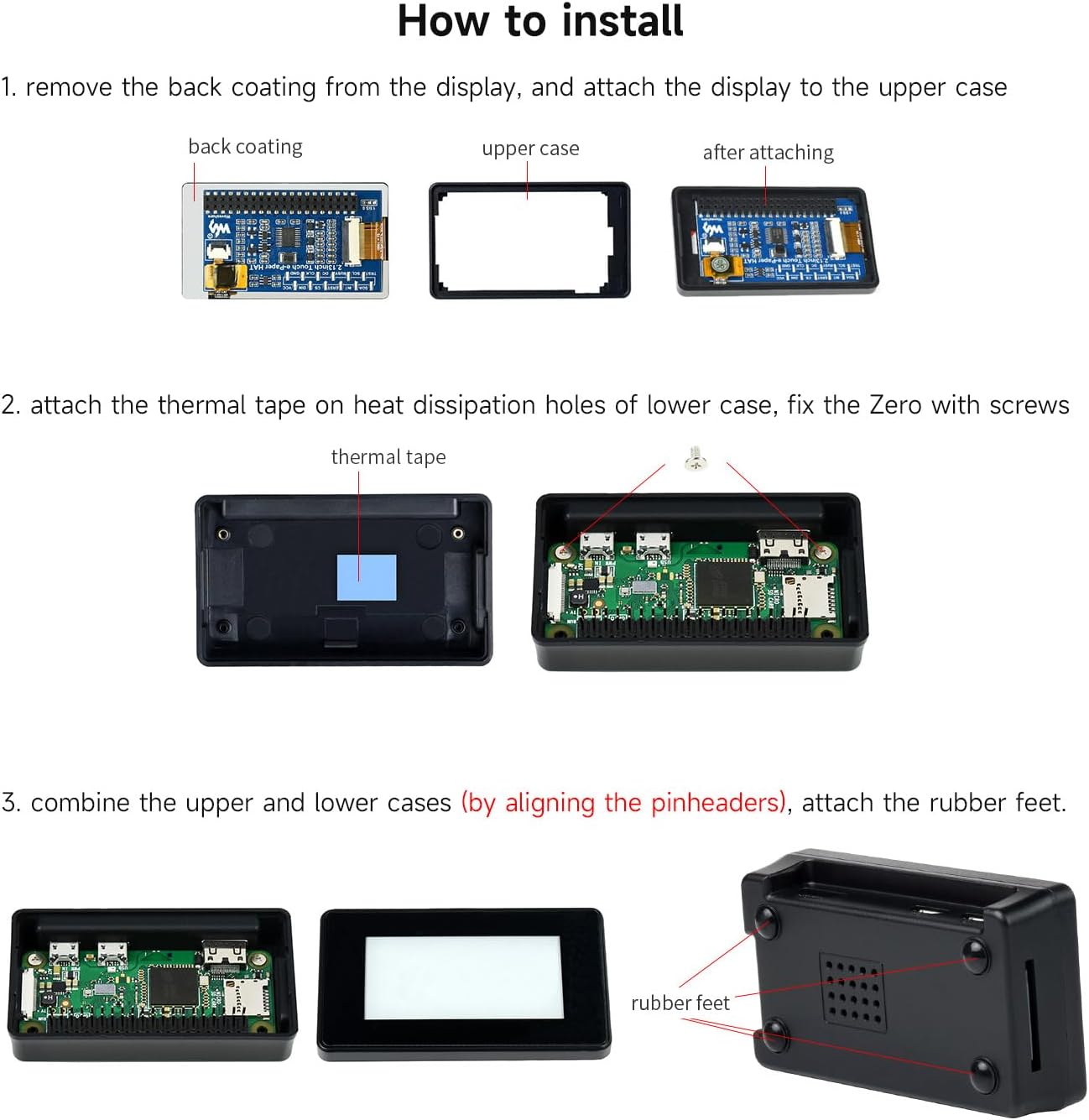
Abbildung 8: Pinbelegung und Umrissmaße.
10. Garantie und Support
Waveshare-Produkte sind auf Zuverlässigkeit und Leistung ausgelegt. Technischen Support, weitere Dokumentation und die neueste Software finden Sie unter [Link einfügen].ampLes, bitte besuchen Sie das offizielle Waveshare-Wiki und die Supportseiten. Dort finden Sie umfassende Anleitungen und Community-Foren, die Sie bei Ihren Projekten unterstützen.
Die genauen Garantiebedingungen können je nach Region variieren. Waveshare ist jedoch bestrebt, qualitativ hochwertige Produkte und umfassenden Support anzubieten. Bei Fragen oder Problemen rund um unsere Produkte wenden Sie sich bitte über die offiziellen Kanäle an den Waveshare-Kundendienst.
Online-Ressourcen: