1. Einleitung
Das Elo 4303L 43-Zoll-Touchscreen-Display ist für den dauerhaften gewerblichen Einsatz konzipiert und bietet interaktive Funktionen für verschiedene Umgebungen. Dieses Handbuch enthält wichtige Informationen zur Einrichtung, Bedienung, Wartung und Fehlerbehebung Ihres Geräts.
Zu den Hauptmerkmalen gehören:
- 43-Zoll-Touchscreen-Monitor mit schlankem, elegantem Design.
- TouchPro PCAP-Technologie mit Unterstützung für bis zu 40 Berührungen und schneller, empfindlicher Reaktionszeit.
- Reibungsarmes Glas zur Minimierung der Wärmeentwicklung bei längerem Gebrauch.
- Konzipiert für den 24/7-Betrieb an stark frequentierten Standorten.
- Flexible Installationsmöglichkeiten: Querformat, Hochformat und Tischaufstellung.
- Touch-Thru-Funktionalität für Installationen, die eine Schutzschicht erfordern.
2. Sicherheitshinweise
Bitte lesen Sie vor der Verwendung dieses Produkts alle Sicherheitshinweise. Die Nichtbeachtung dieser Hinweise kann zu Stromschlag, Brand oder Beschädigung des Geräts führen.
- Setzen Sie das Gerät weder Regen noch Feuchtigkeit aus.
- Öffnen Sie nicht das casing. Alle Wartungsarbeiten sind qualifiziertem Personal zu überlassen.
- Sorgen Sie für eine ausreichende Belüftung rund um das Display.
- Verwenden Sie ausschließlich das vom Hersteller mitgelieferte Netzkabel und die Adapter.
- Vermeiden Sie es, schwere Gegenstände auf das Netzkabel zu stellen.
- Ziehen Sie den Netzstecker aus der Steckdose, wenn das Gerät längere Zeit nicht benutzt wird.
3. Lieferumfang
Prüfen Sie, ob alle Artikel in der Verpackung vorhanden sind:
- 43-Zoll-Interaktives Display
- Anleitung zur Schnellinstallation
- HDMI 2.0-Kabel (A auf A)
- USB-Kabel (A auf C)
- Stromkabel (IEC 60320-C5 NA; EU/KR; UK)
- Serielles 3.5-mm-Stecker-auf-Seriell-DB9-Buchse-Kabel
- Energielabel gemäß EU-Verordnung 1062/2010
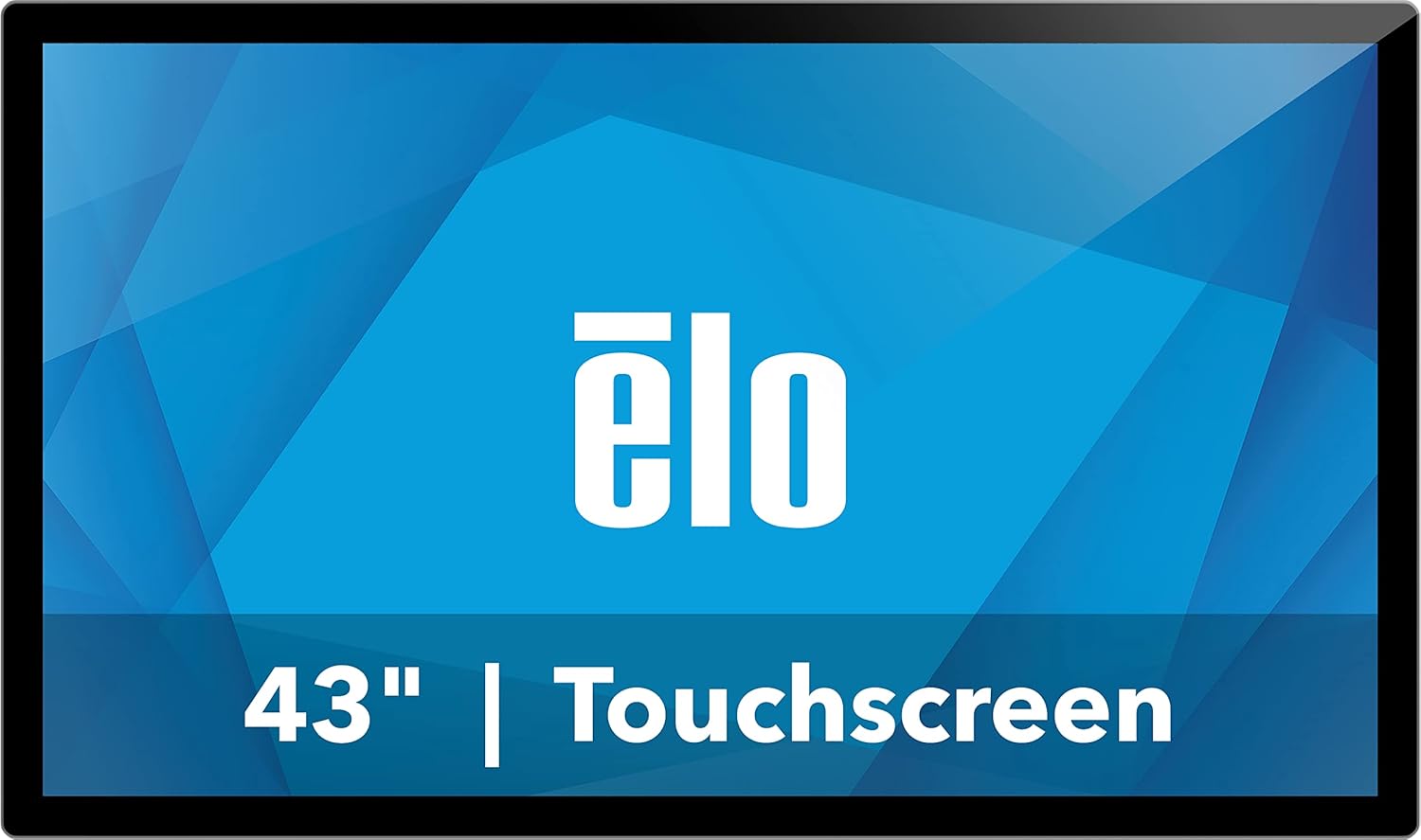
Abbildung 1: Vorderseite view des Elo 4303L 43-Zoll-Touchscreen-Displays.
4. Einrichtung
4.1 Physische Installation
Der Elo 4303L kann in verschiedenen Ausrichtungen montiert werden. Stellen Sie sicher, dass die Montagelösung mit den VESA-Standards kompatibel ist und das Gewicht des Displays tragen kann.
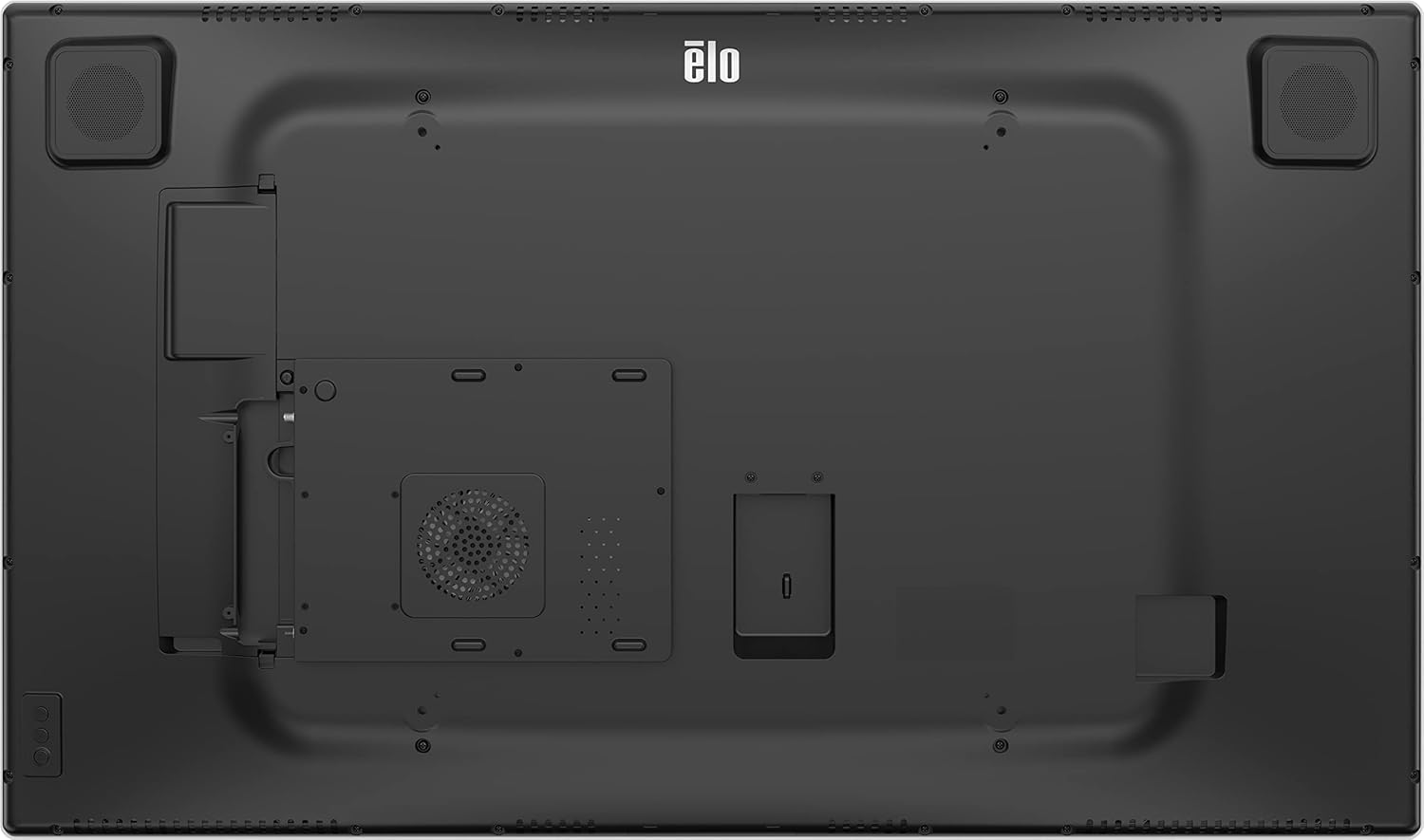
Abbildung 2: Rückseite view des Displays mit VESA-Befestigungspunkten.
4.2 Anschlusskabel
Schließen Sie die notwendigen Kabel für Stromversorgung, Video und Touch-Funktionalität an.
- Stromanschluss: Verbinden Sie ein Ende des mitgelieferten Stromkabels mit dem Stromeingang des Displays und das andere Ende mit einer geerdeten Steckdose.
- Videoverbindung: Verwenden Sie das HDMI 2.0-Kabel, um Ihre Videoquelle (z. B. PC, Mediaplayer) an einen der HDMI-Eingangsanschlüsse des Displays anzuschließen.
- Berührungsverbindung: Verbinden Sie das USB-A-zu-USB-C-Kabel vom USB-Anschluss Ihres Computers mit dem USB-C-Anschluss des Displays, um die Touch-Funktionalität zu nutzen.
Video 1: Dieses Video demonstriert das Auspacken und die Installation, einschließlich des Anschließens verschiedener Kabel an ein ähnliches 43-Zoll-Interaktives Display. Es zeigt die Anordnung der Anschlüsse auf der Rückseite und wie Strom-, Video- und USB-Kabel angeschlossen werden.
5. Bedienungsanleitung
5.1 Ein-/Ausschalten
Suchen Sie den Ein-/Ausschalter, der sich üblicherweise an der Seite oder am unteren Rand des Displays befindet. Drücken Sie ihn, um das Display ein- oder auszuschalten.
5.2 Touch-Funktionalität
Das Display unterstützt bis zu 40 gleichzeitige Berührungen. Stellen Sie sicher, dass das USB-Touchkabel mit Ihrem Computer verbunden ist, damit die Touch-Eingabe funktioniert.
Video 2: Dieses Video veranschaulicht die Multi-Touch-Fähigkeiten und interaktiven Whiteboard-Funktionen eines ähnlichen Touchscreen-Displays und demonstriert eine reibungslose und reaktionsschnelle Touch-Eingabe.
5.3 Netzwerkverbindungen
Verfügt das Display über integrierte Smart-Funktionen oder benötigt es einen Netzwerkzugriff, verbinden Sie es per Ethernet oder WLAN. Informationen zur Netzwerkkonfiguration finden Sie in den Bildschirmeinstellungen.
5.4 Bildschirmspiegelung/Übertragung
Das Display unterstützt möglicherweise die Bildschirmspiegelung von kompatiblen Geräten. Informationen zu den verfügbaren Übertragungsoptionen finden Sie in der Software-Oberfläche des Displays.
Video 3: Dieses Video demonstriert die drahtlose Bildschirmspiegelungsfunktion und zeigt, wie man ein Mobilgerät mit einem Touchscreen-Display verbindet, um Inhalte zu teilen.
6. Wartung
6.1 Display reinigen
Um das Display zu reinigen, schalten Sie das Gerät zunächst aus und trennen Sie das Netzkabel. Verwenden Sie ein weiches, fusselfreies Tuch und wischen Sie es vorsichtig ab.ampMit einem nicht scheuernden, ammoniakfreien Glasreiniger reinigen. Reiniger nicht direkt auf den Bildschirm sprühen.
6.2 Allgemeine Pflege
Setzen Sie das Display keinen extremen Temperaturen oder hoher Luftfeuchtigkeit aus. Blockieren Sie keine Lüftungsöffnungen. Behandeln Sie das Display vorsichtig, um Beschädigungen zu vermeiden.
7. Fehlerbehebung
7.1 Kein Strom
- Stellen Sie sicher, dass das Netzkabel sowohl mit dem Display als auch mit der Steckdose fest verbunden ist.
- Überprüfen Sie die Funktionsfähigkeit der Steckdose, indem Sie ein anderes Gerät anschließen.
7.2 Kein Videosignal
- Prüfen Sie, ob das Videokabel (HDMI) sowohl mit dem Display als auch mit der Videoquelle fest verbunden ist.
- Stellen Sie sicher, dass die richtige Eingangsquelle auf dem Display ausgewählt ist (falls zutreffend).
- Prüfen Sie, ob die Videoquelle (z. B. PC) eingeschaltet ist und ordnungsgemäß funktioniert.
7.3 Touch-Funktionalität funktioniert nicht
- Vergewissern Sie sich, dass das USB-Touchkabel ordnungsgemäß zwischen dem Display und Ihrem Computer angeschlossen ist.
- Starten Sie Ihren Computer und den Bildschirm neu.
- Überprüfen Sie im Geräte-Manager Ihres Computers, ob Probleme mit USB-Eingabegeräten vorliegen.
8. Spezifikationen
| Besonderheit | Detail |
|---|---|
| Technische Daten | 44.95 x 7.31 x 32.01 Zoll |
| Artikelgewicht | 41.8 Pfund |
| Hersteller | Elo Touch Solutions, Inc. |
| Artikelmodellnummer | E720629 |
| Anzeigegröße des Standbildschirms | 43 Zoll |
| Seitenverhältnis | 16:9 |
| Auflösung | 1920 x 1080 (FHD 1080p) |
| Bildhelligkeit | 430 Nits |
| Anzahl USB-Anschlüsse | 1 |
| Beschreibung der Bildschirmoberfläche | Glänzend |
9. Garantie und Support
Informationen zur Garantie finden Sie in der Ihrem Produkt beiliegenden Dokumentation oder auf der offiziellen Elo-Website. webWebsite. Technischer Support ist über die Kundendienstkanäle des Herstellers verfügbar.
Weitere Informationen und Unterstützungsressourcen finden Sie auf der Elo Store auf Amazon.


