1. Einleitung
Der KOAMTAC KDC185 ist ein kompakter und leichter 2D-Wearable-Scanner für die effiziente Datenerfassung. Er ist so konzipiert, dass er an einem Finger getragen werden kann und somit eine freihändige Bedienung ermöglicht. Dieses Handbuch enthält umfassende Anweisungen für die Einrichtung, den Betrieb und die Wartung Ihres KDC185-Scanners.
Der KDC185 lässt sich nahtlos in Zubehör wie den KDC185 Ring Trigger oder den Sicherheitshandschuh integrieren. Er verfügt über ein 0.66-Zoll-OLED-Display und mehrere LED-Anzeigen für eine klare Scan-Rückmeldung. Ausgestattet mit einem 2D-Imager-Scanner liest er alle gängigen Barcode-Symbologien. Die Konnektivität wird durch Bluetooth Low Energy 5.0 für schnelles Koppeln mit Smart-Geräten und NFC-Pairing für schnelle Verbindungen mit Android-Geräten optimiert. Ein fortschrittliches Energiemanagement sorgt für optimale Akkulaufzeit durch einen Ruhemodus bei Nichtgebrauch.
2. Produktüberschreitungview
Machen Sie sich mit den Komponenten Ihres KDC185-Scanners vertraut.
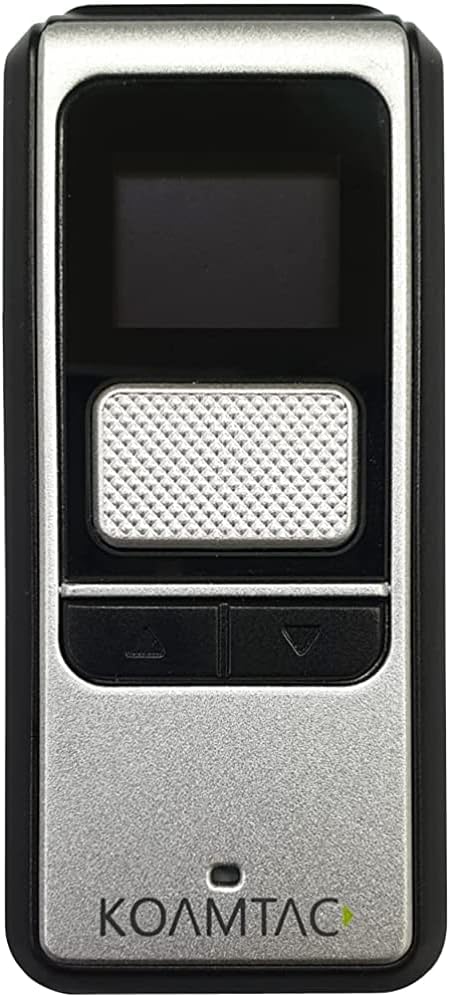
Abbildung 2.1: Vorderseite View des KDC185 Scanners. Dieses Bild zeigt die Vorderseite des KDC185-Scanners mit dem OLED-Display oben, der Hauptscan-Taste darunter und zwei kleineren Navigationstasten unten. Ganz unten ist das KOAMTAC-Logo zu sehen.

Abbildung 2.2: Seite View mit Ladeanschluss. Dieses Bild zeigt eine Seitenansichtfile des KDC185-Scanners, wobei der Ladeanschluss auf der linken Seite des Geräts hervorgehoben wird.
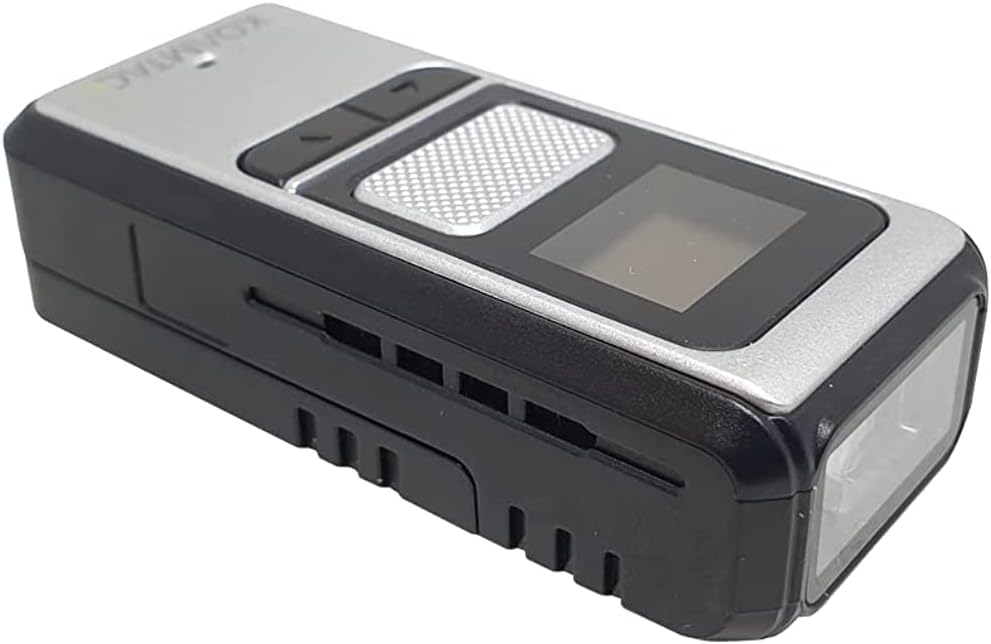
Abbildung 2.3: Schräg View der Scan-Engine. Dieses Bild bietet eine schräge Ansicht des KDC185-Scanners und zeigt deutlich das Scanmodulfenster an der Vorderseite des Geräts, in dem die Barcodes gelesen werden.
Hauptmerkmale:
- Nahtlose Integration mit dem Ringauslöser KDC185 oder Sicherheitshandschuh-Zubehör.
- 0.66-Zoll-OLED-Display für Echtzeit-Scan-Feedback und mehrere LED-Anzeigen.
- Integrierter 2D-Imager-Scanner, der alle gängigen Barcode-Symbologien lesen kann.
- Bluetooth Low Energy 5.0 für schnelle und einfache Verbindungen mit Smart-Geräten.
- NFC-Kopplung für eine schnelle Verbindung mit Android-Hostgeräten.
- Fortschrittliches Energiemanagement mit Ruhemodus für verlängerte Akkulaufzeit.
- Schutzart IP65 für Staub- und Wasserbeständigkeit.
- Spezifikation für einen Fall aus 6 Metern Höhe bei Ausstattung mit einer schützenden Gummikappe.
3. Einrichtung
3.1 Aufladen des Geräts
Der KDC185 verwendet einen Lithium-Ionen-Akku. Laden Sie den Scanner vor der ersten Verwendung vollständig auf. Verbinden Sie das Ladekabel mit dem Ladeanschluss des Geräts (siehe Abbildung 2.2) und stecken Sie das andere Ende in eine kompatible USB-Stromquelle. Die LED-Anzeige signalisiert den Ladestatus.
3.2 Ein-/Ausschalten
- So schalten Sie das Gerät ein: Halten Sie die Hauptscan-Taste einige Sekunden lang gedrückt, bis das Display aufleuchtet.
- So schalten Sie das Gerät aus: Halten Sie die Hauptscan-Taste gedrückt, bis die Ausschaltaufforderung auf dem OLED-Display erscheint, und bestätigen Sie anschließend.
3.3 Koppeln mit einem Hostgerät
Der KDC185 unterstützt Bluetooth Low Energy 5.0 und NFC-Pairing zum Verbinden mit Smartphones, Smartwatches, Smartglasses und anderen kompatiblen Geräten.
Bluetooth-Pairing:
- Stellen Sie sicher, dass Bluetooth auf Ihrem Host-Gerät aktiviert ist.
- Navigieren Sie auf dem KDC185 mit den Navigationstasten zum Bluetooth-Kopplungsmenü.
- Wählen Sie das gewünschte Bluetooth-Gerät aus.file (z. B. HID, SPP).
- Suchen nach Auf Ihrem Hostgerät verfügbare Geräte anzeigen und 'KDC185' aus der Liste auswählen.
- Bestätigen Sie die Kopplung auf beiden Geräten, falls Sie dazu aufgefordert werden.
NFC-Kopplung (für Android-Geräte):
Bei Android-Hostgeräten ermöglicht die NFC-Kopplung eine einfachere Verbindung:
- Stellen Sie sicher, dass NFC auf Ihrem Android-Hostgerät aktiviert ist.
- Berühren Sie einfach den NFC-Bereich Ihres Android-Hostgeräts mit dem KDC185.
- Die Geräte versuchen automatisch, sich im HID- oder SPP-Modus zu verbinden.
Die automatische Einrichtung wird auch von Samsung Galaxy Friends und Samsung KNOX unterstützt.
3.4 Integration mit Zubehör
Der KDC185 ist so konzipiert, dass er sich nahtlos in den KDC185 Ringabzug oder den Sicherheitshandschuh integrieren lässt. Beachten Sie die mitgelieferten Anweisungen für die korrekte Befestigung und Verwendung.
4. Bedienung des Scanners
4.1 Scannen von Barcodes
So scannen Sie einen Barcode:
- Richten Sie das Scan-Engine-Fenster (siehe Abbildung 2.3) auf den Barcode, den Sie scannen möchten.
- Drücken Sie die Hauptscan-Taste.
- Ein erfolgreicher Scan wird durch einen akustischen Signalton, eine Vibration und eine visuelle Rückmeldung auf dem OLED-Display und den LED-Anzeigen signalisiert.
- Die gescannten Daten werden an Ihr gekoppeltes Hostgerät übertragen.
4.2 Display und LED-Anzeigen
Das 0.66-Zoll-OLED-Display liefert wichtige Informationen wie Akkustand, Verbindungsstatus und Scandaten. Mehrere LED-Anzeigen geben schnell visuelle Hinweise auf verschiedene Betriebszustände, darunter Ladevorgang, erfolgreicher Scan und Verbindungsstatus.
4.3 Ruhezustand
Der KDC185 verfügt über ein fortschrittliches Energiemanagement, das das Gerät automatisch in einen Ruhemodus versetzt, wenn es nicht aktiv genutzt wird. Dies verlängert die Akkulaufzeit. Das Gerät wird schnell wieder aktiviert, sobald die Scan-Taste gedrückt oder eine Verbindung wiederhergestellt wird.
5. Wartung
5.1 Reinigung
Um den KDC185 zu reinigen, wischen Sie die Außenseite vorsichtig mit einem weichen, fusselfreien Tuch ab.amp Mit einem Tuch abwischen. Keine scharfen Chemikalien oder Scheuermittel verwenden. Sicherstellen, dass der Ladeanschluss frei von Staub und Schmutz ist.
5.2 Speicherung
Bewahren Sie den Scanner an einem kühlen, trockenen Ort ohne direkte Sonneneinstrahlung und extreme Temperaturen auf. Bei längerer Lagerung sollte der Akku teilweise (ca. 50 %) geladen sein, um seine Lebensdauer zu erhalten.
5.3 Haltbarkeit
Das Modell KDC185 ist nach IP65 zertifiziert und somit staubdicht und wasserdicht. Mit einer separat erhältlichen Schutzhülle aus Gummi übersteht es Stürze aus bis zu 6 Metern Höhe.
6. Fehlerbehebung
Sollten Sie Probleme mit Ihrem KDC185-Scanner haben, beachten Sie bitte die folgenden gängigen Schritte zur Fehlerbehebung:
- Gerät lässt sich nicht einschalten: Stellen Sie sicher, dass der Akku geladen ist. Schließen Sie den Scanner an eine Stromquelle an und versuchen Sie es erneut.
- Barcodes können nicht gescannt werden: Stellen Sie sicher, dass der Scanner eingeschaltet ist und das Scanfenster sauber ist. Prüfen Sie, ob der Barcode unbeschädigt ist und sich im Lesebereich des Scanners befindet.
- Verbindung zum Hostgerät nicht möglich: Prüfen Sie, ob Bluetooth auf beiden Geräten aktiviert ist. Stellen Sie sicher, dass sich der KDC185 im Kopplungsmodus befindet und sichtbar ist. Versuchen Sie, die Geräte zu entkoppeln und erneut zu koppeln. Stellen Sie bei NFC sicher, dass NFC auf dem Host-Gerät aktiviert ist und der KDC185 korrekt berührt wird.
- Kurze Akkulaufzeit: Stellen Sie sicher, dass das Gerät vollständig aufgeladen ist. Sollte das Problem weiterhin bestehen, wenden Sie sich bitte an den Support.
- Anzeige funktioniert nicht: Versuchen Sie, das Gerät neu zu starten. Sollte das Problem weiterhin bestehen, wenden Sie sich bitte an den Support.
Bei komplexeren Problemen wenden Sie sich bitte an den KOAMTAC-Support. webWebsite oder wenden Sie sich an den Kundendienst.
7. Spezifikationen
| Besonderheit | Detail |
|---|---|
| Artikelmodellnummer | 382720 |
| Batterien | 1 Lithium-Ionen-Akku erforderlich |
| Hersteller | KOAMTAC |
| Kompatible Geräte | Smartphone |
| Stromquelle | Batteriebetrieben |
| Marke | KOAMTAC |
| Konnektivitätstechnologie | NFC, Bluetooth Low Energy 5.0 |
| Datum der ersten Verfügbarkeit | 19. September 2019 |
| ASIN | B09K4GNWHW |
8. Garantie und Support
Informationen zu Produktgarantie, technischem Support oder Service finden Sie auf der offiziellen KOAMTAC-Website. webBesuchen Sie die Website oder kontaktieren Sie den Kundendienst. Halten Sie Ihren Kaufbeleg und die Seriennummer des Produkts bereit, wenn Sie Unterstützung benötigen.