Einführung
Diese Bedienungsanleitung enthält ausführliche Anweisungen für den TERIOS Wireless-Controller, der für ein optimiertes Spielerlebnis entwickelt wurde. Der Controller ist kompatibel mit den Konsolen PlayStation 4, PS4 Pro und PS4 Slim.

Bild: Vorderseite view des grünen TERIOS Wireless Controllers, showcasing dank seines ergonomischen Designs und der Tastenanordnung.
Lieferumfang
Bitte vergewissern Sie sich nach dem Öffnen des Pakets, dass alle folgenden Artikel vorhanden sind:
- 1 x TERIOS Funkcontroller
- 1 x USB-Ladekabel
- 1 x Benutzerhandbuch für den Controller (dieses Dokument)

Abbildung: Der TERIOS Wireless Controller, das USB-Ladekabel und die Bedienungsanleitung sind als Packungsinhalt ausgelegt.
Produkteigenschaften
Der TERIOS Wireless-Controller ist mit verschiedenen Funktionen ausgestattet, die Ihr Spielerlebnis verbessern sollen:
- Kabellose Verbindung: Verbindet sich drahtlos über Bluetooth 4.2 mit Ihrer PS4-Konsole für eine stabile Verbindung bis zu 8 Meter.
- Eingebauter Lautsprecher und Kopfhöreranschluss: Ausgestattet mit einem integrierten Lautsprecher und einer 3.5-mm-Stereo-Kopfhörerbuchse für ein immersives Klangerlebnis.
- Multitouch-Pad: Ein zentrales Multitouch-Pad erweitert die Spielmöglichkeiten und die Interaktion.
- Teilen Knopf: Ermöglicht Live-Streaming und das Teilen von Spielmomenten, ohne Ihre Sitzung zu unterbrechen.
- Zwei Analogsticks: Bietet höchste Genauigkeit und verbesserte Empfindlichkeit für präzise Steuerung.
- Doppelte Stoßvibration: Integrierte Motoren sorgen für haptisches Feedback und damit für ein immersives Spielerlebnis.
- Turbo-Funktion: Ermöglicht die Schnellfeuerfunktion für bestimmte Aktionen im Spiel.
- Wiederaufladbarer Akku: Ausgestattet mit einem 1000-mAh-Lithium-Akku, der eine kontinuierliche Nutzung von 10-12 Stunden mit einer einzigen Ladung ermöglicht.
- Ergonomisches Design: Passt sich der Handform an und sorgt so für komfortable, längere Gaming-Sessions.

Bild: Nahaufnahme viewHervorzuheben sind dabei der eingebaute Lautsprecher, die Share-Taste und die Multitouchpad-Funktionen des Controllers.

Abbildung: Visualisierungen zur Bluetooth 4.2-Verbindung, zum ergonomischen Design für bequemen Halt und zur Anordnung der fortschrittlichen Gaming-Tasten.

Abbildung: Der Controller mit optischem Fokus auf die beiden Analogsticks, die deren Rolle für ein besseres Spielerlebnis verdeutlichen.

Abbildung: Ein interner view Der Controller zeichnet sich durch die doppelten Vibrationsmotoren aus, die für ein intensives haptisches Feedback sorgen sollen.
Installationshandbuch
1. Erstes Aufladen
Laden Sie den Controller vor der ersten Benutzung vollständig auf. Verbinden Sie das mitgelieferte USB-Ladekabel mit dem Micro-USB-Anschluss des Controllers und das andere Ende mit einem USB-Anschluss Ihrer PlayStation 4-Konsole oder einem kompatiblen USB-Netzteil.
- Ladezeit: Ungefähr 2-3 Stunden für eine vollständige Ladung.
- Akkulaufzeit: Bis zu 10-12 Stunden ununterbrochenes Spielvergnügen.
- Standby-Zeit: Bis zu 30 Tage.
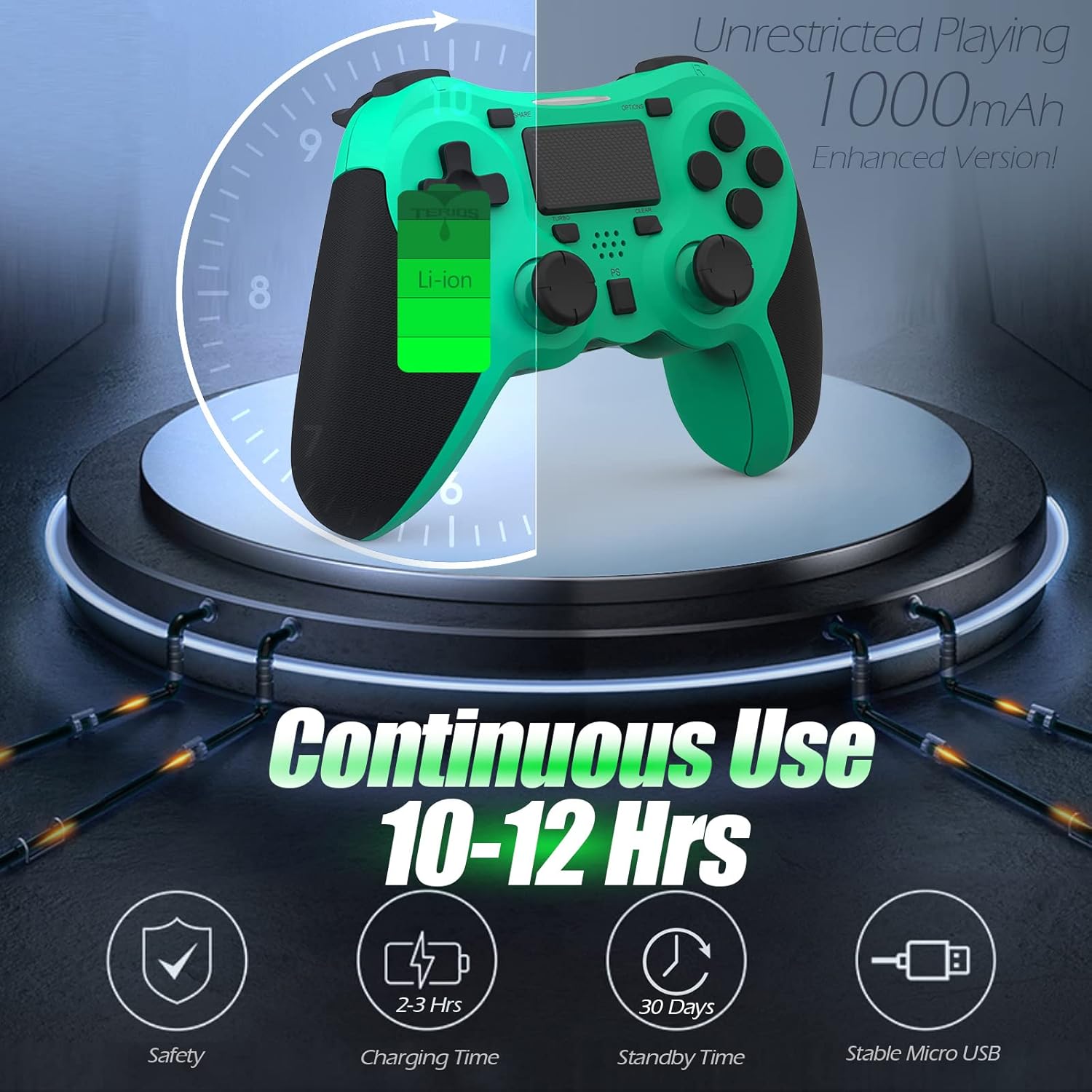
Abbildung: Eine visuelle Darstellung des 1000-mAh-Akkus des Controllers, die 10-12 Stunden kontinuierliche Nutzung, 2-3 Stunden Ladezeit und 30 Tage Standby-Zeit angibt.
2. Kopplung mit PlayStation 4
So koppeln Sie den Controller mit Ihrer PS4-Konsole:
- Stellen Sie sicher, dass Ihre PS4-Konsole eingeschaltet ist.
- Verbinden Sie den Controller mithilfe des USB-Ladekabels mit der PS4-Konsole.
- Drücken Sie die PS-Taste (befindet sich in der Mitte des Controllers). Die Leuchtleiste am Controller blinkt und leuchtet dann dauerhaft, um eine erfolgreiche Kopplung anzuzeigen.
- Sobald die Kopplung hergestellt ist, kann das USB-Kabel für drahtloses Spielen getrennt werden.
Notiz: Falls sich der Controller nicht koppeln lässt, stellen Sie sicher, dass er aufgeladen ist, und versuchen Sie, ihn an einen anderen USB-Anschluss der Konsole anzuschließen. Bei anhaltenden Problemen lesen Sie bitte den Abschnitt zur Fehlerbehebung.
Bedienungsanleitung
Grundlegende Bedienelemente
| Komponente | Funktion |
|---|---|
| PS-Taste | Schaltet den Controller ein, ruft den PS4-Startbildschirm auf, wechselt den Benutzer oder schaltet die Konsole aus (langes Drücken). |
| Teilen Knopf | Über das Teilen-Menü können Sie Screenshots erstellen, Videoclips aufzeichnen oder Gameplay übertragen. |
| OPTIONS-Taste | Pausiert Spiele, greift auf Spielmenüs zu oder bestätigt Auswahlen. |
| Richtungstasten (D-Pad) | Navigiert durch Menüs und gibt Richtungseingaben in Spielen. |
| Aktionsschaltflächen (Dreieck, Kreis, Kreuz, Quadrat) | Führt Aktionen im Spiel aus, bestätigt oder bricht Auswahlen ab. |
| Linker/Rechter Stick (L3/R3) | Steuert die Charakterbewegung, die Kamera oder andere analoge Eingaben. Durch Drücken der Sticks werden die L3/R3-Tasten aktiviert. |
| L1/R1-Tasten | Löst verschiedene Aktionen im Spiel aus, oft zum Zielen oder für sekundäre Funktionen. |
| L2/R2-Trigger | Analoge Auslöser für Aktionen wie Beschleunigen, Bremsen oder Abfeuern von Waffen. |
| Multitouch-Pad | Ermöglicht die Eingabe per Berührung für bestimmte Spielinteraktionen oder die Navigation. |
| 3.5-mm-Kopfhörerbuchse | Verbindet kompatible Headsets für Spielaudio und Sprachchat. |
Sonderfunktionen
Turbo-Funktion
Die Turbo-Funktion ermöglicht eine schnelle, kontinuierliche Eingabe per Knopfdruck, was für Aktionen wie schnelles Feuern in Spielen nützlich ist.
- Halten Sie die TURBO-Taste (befindet sich unterhalb des Touchpads).
- Halten Sie die TURBO-Taste gedrückt und drücken Sie die Aktionstaste, auf die Sie die Schnellfeuerfunktion anwenden möchten (z. B. Quadrat, Kreuz, Kreis, Dreieck, L1, R1, L2, R2).
- Lassen Sie beide Tasten los. Die ausgewählte Aktionstaste registriert nun so lange Klicks, wie sie gedrückt gehalten wird.
- Um die Turbo-Funktion für eine bestimmte Taste zu deaktivieren, wiederholen Sie den Vorgang: Halten Sie die TURBO-Taste gedrückt und drücken Sie die Taste erneut.

Abbildung: Eine visuelle Anleitung, die zeigt, wie man die Turbo-Funktion des Controllers für Schnellfeueraktionen aktiviert.
Funktionalität der Teilen-Schaltfläche
Die SHARE-Taste ermöglicht den schnellen Zugriff auf die Sharing-Funktionen der PS4:
- Einzelpresse: Öffnet das Teilen-Menü, über das Sie einen Screenshot speichern, einen Videoclip speichern oder eine Übertragung starten können.
- Lange drücken: Erstellt direkt einen Screenshot.
- Doppeltes Drücken: Startet/stoppt die Videoaufnahme.
Wartung
Durch sachgemäße Wartung wird die Langlebigkeit und optimale Leistung Ihres TERIOS Wireless-Controllers sichergestellt.
Reinigung
- Verwenden Sie ein weiches, trockenes Tuch, um die Oberfläche des Controllers abzuwischen.
- Bei hartnäckigen Verschmutzungen leicht dampBefeuchten Sie das Tuch mit Wasser oder einem milden, nicht scheuernden Reinigungsmittel. Vermeiden Sie übermäßige Feuchtigkeit.
- Verwenden Sie keine aggressiven Chemikalien, Lösungsmittel oder Scheuermittel, da diese die Oberfläche des Controllers und die internen Komponenten beschädigen können.
Lagerung
- Lagern Sie den Controller an einem kühlen, trockenen Ort, geschützt vor direkter Sonneneinstrahlung, extremen Temperaturen und hoher Luftfeuchtigkeit.
- Um Beschädigungen an Tasten oder Analogsticks zu vermeiden, sollten keine schweren Gegenstände auf dem Controller platziert werden.
Batteriepflege
- Um die Batterielebensdauer zu verlängern, sollte der Controller nicht häufig vollständig entladen werden.
- Bei längerer Lagerung sollte der Akku vor der Einlagerung auf etwa 50 % aufgeladen werden.
- Laden Sie den Controller mindestens einmal alle drei Monate auf, wenn er nicht benutzt wird, um eine Tiefentladung zu vermeiden.
Fehlerbehebung
Sollten Sie Probleme mit Ihrem TERIOS Wireless Controller haben, beachten Sie bitte die folgenden gängigen Lösungsansätze:
Controller verbindet/koppelt nicht
- Batterie prüfen: Stellen Sie sicher, dass der Controller ausreichend geladen ist. Verbinden Sie ihn zum Aufladen über ein USB-Kabel mit der PS4.
- Reparatur: Verbinden Sie den Controller mit dem PS4-Controller über das USB-Kabel und drücken Sie die PS-Taste, um die Verbindung wiederherzustellen.
- Controller zurücksetzen: Suchen Sie die kleine Reset-Taste an der Unterseite des Controllers (in der Nähe der L2-Taste). Drücken und halten Sie die Taste mit einer aufgebogenen Büroklammer oder einem ähnlichen dünnen Gegenstand 3–5 Sekunden lang. Dadurch wird der Controller zurückgesetzt. Versuchen Sie anschließend, ihn erneut mit der PS4 zu koppeln.
- Interferenz: Um drahtlose Störungen auszuschließen, gehen Sie näher an die PS4-Konsole heran.
Tasten oder Sticks reagieren nicht/verzögern
- Controller zurücksetzen: Führen Sie einen Hard-Reset wie oben beschrieben durch.
- Sauber: Stellen Sie sicher, dass sich keine Fremdkörper um die Tasten oder Sticks herum befinden. Reinigen Sie den Controller gemäß der Wartungsanleitung.
- Firmware: Stellen Sie sicher, dass Ihre PS4-Systemsoftware auf dem neuesten Stand ist.
Übermäßige Vibration
- Controller zurücksetzen: Ein Neustart kann oft unerwartete Vibrationsprobleme beheben.
- Spieleinstellungen: Überprüfen Sie die Vibrationsintensität in den Spieleinstellungen.
Technische Daten
| Attribut | Detail |
|---|---|
| Modell | TERIOS 5S |
| ASIN | B09KLR5DCZ |
| Kompatibilität | PlayStation 4, PS4 Pro, PS4 Slim |
| Konnektivität | Drahtlos (Bluetooth 4.2), USB |
| Akku-Typ | Lithium-Polymer (1 enthalten) |
| Batteriekapazität | 1000 mAh |
| Dauergebrauchszeit | 10-12 Stunden |
| Ladezeit | 2-3 Stunden |
| Standby-Zeit | Bis zu 30 Tage |
| Artikelgewicht | 10.8 Unzen (ca. 306 Gramm) |
| Verpackungsabmessungen | 6.69 x 5.24 x 2.72 Zoll |
| Hersteller | TERIOS |
| Datum der ersten Verfügbarkeit | 28. Oktober 2021 |
Garantie und Support
TERIOS steht für die Qualität seiner Produkte ein. Dieser Controller wird mit einem 1 Jahr Garantie ab Kaufdatum, mit Abdeckung von Herstellungsfehlern.
Für Kundensupport, technische Unterstützung oder Garantieansprüche wenden Sie sich bitte über die Plattform, auf der Sie das Produkt erworben haben, an den TERIOS-Kundendienst oder besuchen Sie die offizielle TERIOS-Shopseite, um die Kontaktinformationen zu erhalten.
Wir legen großen Wert auf erstklassigen Kundenservice und möchten Ihre Zufriedenheit mit unseren Produkten gewährleisten.


