1. Einleitung
The Raspberry Pi Zero 2 W is a compact, high-performance single-board computer designed for a wide range of applications, from embedded systems to IoT projects. It features a powerful quad-core processor and integrated wireless connectivity, making it a versatile tool for developers and hobbyists.
Hauptmerkmale:
- Broadcom BCM2710A1, quad-core 64-bit SoC (Arm Cortex-A53 @ 1GHz)
- 512MB RAM (DDR2 SDRAM)
- Integrated Wi-Fi (2.4GHz 802.11 b/g/n)
- Integrated Bluetooth 4.2 / Bluetooth Low Energy (BLE)
- Mini HDMI port for video output
- Two Micro USB ports (one for power, one for data/OTG)
- MicroSD card slot for operating system and storage
- 40-pin GPIO header for expansion
- CSI-2 Kameraanschluss

Abbildung 1: Überview of the Raspberry Pi Zero 2 W board, showcasing its compact size and various ports and components.
2. Installationsanleitung
Follow these steps to set up your Raspberry Pi Zero 2 W:
- Bereiten Sie die MicroSD-Karte vor:
The Raspberry Pi Zero 2 W requires an operating system installed on a microSD card. Download the desired OS image (e.g., Raspberry Pi OS Lite) from the official Raspberry Pi website. Use an imaging tool like Raspberry Pi Imager to write the OS image to a microSD card (minimum 8GB recommended).
- Anschlussdisplay (optional):
If you require a graphical interface, connect a display to the Mini HDMI port using a Mini HDMI to HDMI adapter or cable. Ensure your display is powered on.
- Peripheriegeräte anschließen (optional):
For initial setup or desktop use, you may need to connect a keyboard and mouse. Use a Micro USB OTG (On-The-Go) cable to connect a USB hub to the data Micro USB port (labeled 'USB'). Then, connect your keyboard and mouse to the USB hub.
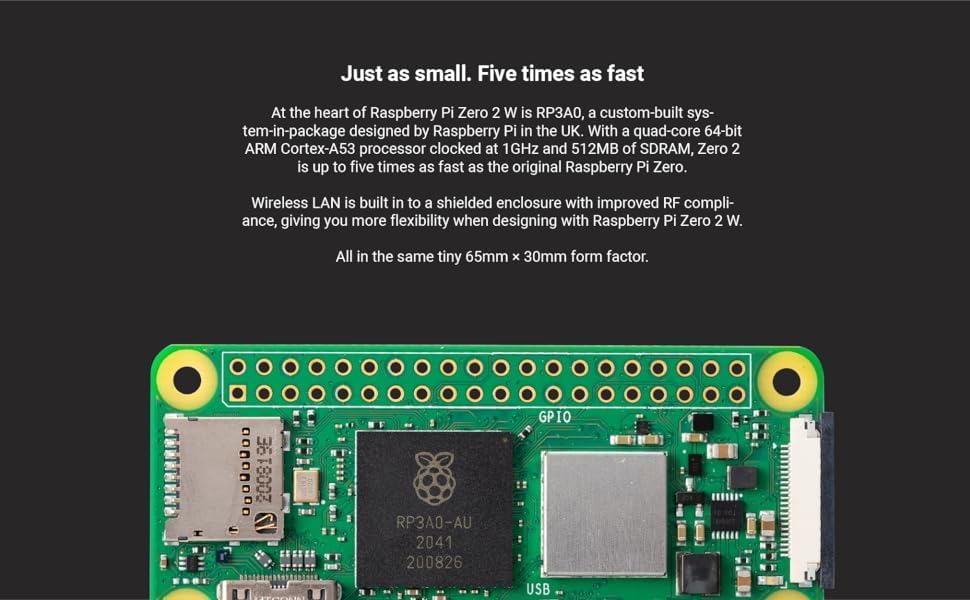
Figure 2: Raspberry Pi Zero 2 W connected to essential peripherals like a keyboard and mouse for initial configuration.
- MicroSD-Karte einlegen:
Carefully insert the prepared microSD card into the microSD card slot on the Raspberry Pi Zero 2 W.
- Kraft anwenden:
Connect a 5V power supply to the power Micro USB port (labeled 'PWR IN'). The Raspberry Pi Zero 2 W will begin to boot. Observe the activity LED for boot status.

Abbildung 3: Ausführlich view of the Micro USB ports on the Raspberry Pi Zero 2 W, indicating the power input and data/OTG ports.
3. Bedienung
Once your Raspberry Pi Zero 2 W has successfully booted, you can interact with it based on the installed operating system. Most users will interact via a command-line interface (CLI) or a graphical desktop environment (if a full OS like Raspberry Pi OS Desktop is installed).
Grundlegende Verwendung:
- Accessing the Desktop: If you installed a desktop version of Raspberry Pi OS, the desktop environment will load automatically.
- Befehlszeilenschnittstelle (CLI): For headless setups or advanced users, access the CLI via SSH (Secure Shell) from another computer on the same network. Ensure SSH is enabled on your Raspberry Pi.
- Kabellose Verbindung: The integrated Wi-Fi and Bluetooth allow for network access and peripheral connections without external adapters. Configure Wi-Fi through the OS settings or command line.
- GPIO-Pins: The 40-pin GPIO header provides a versatile interface for connecting sensors, actuators, and other electronic components for custom projects. Refer to the official Raspberry Pi documentation for GPIO pinout and programming guides.
4. Wartung
Proper maintenance ensures the longevity and optimal performance of your Raspberry Pi Zero 2 W.
- Software-Updates: Regularly update your operating system and installed software to ensure security and access to the latest features. Use commands like
sudo apt updateUndsudo apt full-upgradeon Debian-based systems. - Stromversorgung: Always use a stable 5V power supply with sufficient current (e.g., 2.5A) to prevent power-related issues.
- Physische Umgebung: Keep the board in a clean, dry environment. Avoid extreme temperatures and humidity. Consider a protective case for long-term use.
- Sicheres Herunterfahren: Always shut down the Raspberry Pi Zero 2 W gracefully through the operating system (e.g.,
sudo shutdown now) before disconnecting power to prevent data corruption on the microSD card.
5. Fehlerbehebung
Hier finden Sie Lösungen für häufig auftretende Probleme:
- Kein Strom/Start:
Ensure the power supply is correctly connected to the 'PWR IN' Micro USB port and provides adequate voltage and current. Check the power LED on the board; if it's not lit, there might be a power issue. Verify the microSD card is properly inserted and contains a valid OS image.
- Keine Anzeigeausgabe:
Confirm the Mini HDMI cable and adapter are securely connected to both the Raspberry Pi and the display. Test with a different Mini HDMI cable or display if possible. Ensure the display is set to the correct input source. Some users have reported issues with analog video output on older firmware; ensure your OS is up to date if using composite video.
- Probleme mit der WLAN-/Bluetooth-Verbindung:
Check your OS settings to ensure Wi-Fi and Bluetooth are enabled and configured correctly. Verify your network credentials. Ensure there are no physical obstructions or excessive distance from your wireless access point.
- Peripheriegeräte nicht erkannt:
If using a USB hub, ensure it is powered and connected to the 'USB' Micro USB port via an OTG cable. Test peripherals directly if possible or with a different hub. Ensure the OS has the necessary drivers (usually included with Raspberry Pi OS).
6. Technische Daten
| Besonderheit | Detail |
|---|---|
| Prozessor | Broadcom BCM2710A1, quad-core 64-bit SoC (Arm Cortex-A53 @ 1GHz) |
| RAM | 512 MB DDR2 SDRAM |
| Kabellose Konnektivität | 2.4GHz 802.11 b/g/n Wi-Fi, Bluetooth 4.2 / BLE |
| Videoausgang | Mini HDMI, Composite video (via test points) |
| USB-Anschlüsse | 1x Micro USB (Power In), 1x Micro USB (Data/OTG) |
| Lagerung | MicroSD-Kartensteckplatz |
| GPIO | 40-pin GPIO header (unsoldered) |
| Kameraanschluss | CSI-2 Kameraanschluss |
| Maße | 65mm x 30mm x 5mm (2.6 "x 1.18" x 0.2 ") |
| Betriebssystem | Linux (e.g., Raspberry Pi OS) |
7. Garantie und Support
For warranty information and technical support, please refer to the official Raspberry Pi webBesuchen Sie unsere Website oder kontaktieren Sie Ihren Händler. Bewahren Sie Ihren Kaufbeleg für eventuelle Garantieansprüche auf.
Offizieller Raspberry Pi WebWebsite: www.raspberrypi.org


