1. Einleitung
Dieses Handbuch enthält detaillierte Anweisungen für die Installation, Konfiguration, den Betrieb und die Wartung Ihres Ruijie Reyee Wi-Fi 6 Decken-Access-Points, Modell RG-RAP2260(G). Bitte lesen Sie dieses Handbuch sorgfältig durch, bevor Sie das Gerät verwenden, um eine korrekte Einrichtung und optimale Leistung zu gewährleisten.
2. Sicherheitshinweise
- Stromversorgung: Verwenden Sie ausschließlich das angegebene Netzteil (DC 12V/1.5A) oder eine Power over Ethernet (PoE)-Quelle, die den IEEE 802.3at/af-Standards entspricht.
- Installationsumgebung: Installieren Sie das Gerät an einem trockenen, gut belüfteten Ort, fern von direkter Sonneneinstrahlung, Wärmequellen und starken elektromagnetischen Feldern.
- Montage: Um ein versehentliches Herunterfallen zu verhindern, muss das Gerät sicher an einer stabilen Oberfläche (Decke oder Wand) befestigt sein.
- Wartung: Öffnen Sie das Gerät nicht.asing. Alle Wartungsarbeiten sind qualifiziertem Personal zu überlassen.
3. Packungsinhalt
Überprüfen Sie, ob alle Artikel im Paket vorhanden sind:
- 1 x Ruijie Reyee Wi-Fi 6 Deckenzugangspunkt (RG-RAP2260(G))
- Montagehalterung
- Schrauben und Dübel
- Schnellstartanleitung (kann separat beiliegen)
4. Produktüberschreitungview
Der Ruijie Reyee RG-RAP2260(G) ist ein leistungsstarker, deckenmontierter Wi-Fi 6 (802.11ax) Access Point, der für eine robuste drahtlose Verbindung entwickelt wurde.
4.1-Vorderseite View
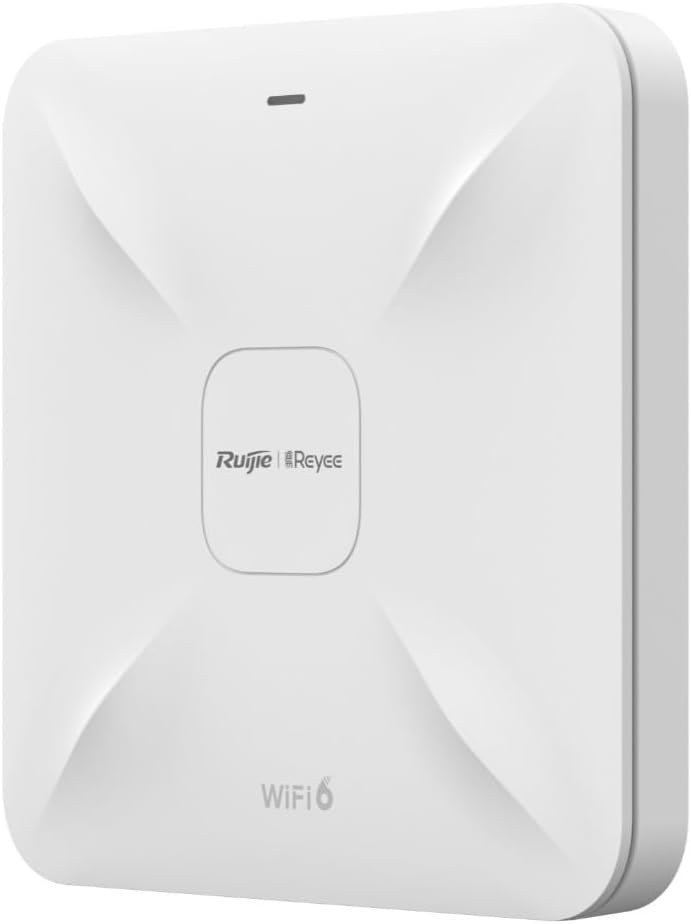
Bildbeschreibung: Dieses Bild zeigt die Vorderseite. view Der Ruijie Reyee RG-RAP2260(G) Access Point ist ein quadratisches, weißes Gerät mit einem dezenten X-Muster auf der Oberfläche. In der Mitte prangt das Logo „Ruijie | Reyee“, unten der Schriftzug „WiFi 6“. Am oberen Rand befindet sich eine kleine LED-Anzeige.
4.2 Rückseite View und Häfen

Bildbeschreibung: Dieses Bild zeigt die Rückseite des Ruijie Reyee RG-RAP2260(G) Access Points. Sie verfügt über mehrere Anschlüsse und eine Reset-Taste. Von links nach rechts sind die Anschlüsse mit „RESET“, „LAN2“, „LAN1/PoE“ und „DC=12V“ beschriftet. Am Rand sind außerdem Befestigungspunkte zu sehen.
4.3 LED-Anzeigen
Die LED-Anzeige an der Vorderseite des Geräts liefert Statusinformationen:
- Einfarbig Blau: Das Gerät funktioniert normal.
- Blau blinkend: Das Gerät wird hochgefahren oder führt ein Firmware-Upgrade durch.
- Durchgängig rot: Gerätefehler oder -ausfall.
- Aus: Gerät ist ausgeschaltet.
5. Einrichtung
5.1 Montage des Zugangspunkts
- Wählen Sie einen Standort: Wählen Sie für eine optimale WLAN-Abdeckung einen zentralen Standort an Decke oder Wand. Vermeiden Sie Hindernisse.
- Montagehalterung installieren: Befestigen Sie die Montagehalterung mithilfe der mitgelieferten Schrauben und Dübel sicher an der gewählten Oberfläche.
- Zugangspunkt anschließen: Richten Sie den Zugangspunkt an der Montagehalterung aus und drehen Sie ihn im Uhrzeigersinn, bis er einrastet.
5.2 Einschalten des Geräts
Der RG-RAP2260(G) kann auf zwei Arten mit Strom versorgt werden:
- Power-over-Ethernet (PoE): Verbinden Sie ein Ethernet-Kabel von einem PoE-fähigen Switch oder Injektor mit dem LAN1/PoE Anschluss am Zugangspunkt. Dieser stellt sowohl Strom- als auch Datenverbindungen her.
- Gleichstromadapter: Schließen Sie ein 12V/1.5A-Gleichstromnetzteil (separat erhältlich) an das Gerät an. DC = 12V Verbinden Sie dann ein Ethernet-Kabel von Ihrem Netzwerk mit dem entsprechenden Anschluss. LAN1/PoE or LAN2 Datenanschluss.
5.3 Erstkonfiguration
Sie können den Zugriffspunkt mithilfe der Reyee Cloud App oder einer anderen App konfigurieren. web Browser.
5.3.1 Verwendung der Reyee Cloud App
- Laden Sie die Reyee Cloud App aus Ihrem mobilen App-Store herunter.
- Registrieren Sie sich oder melden Sie sich bei Ihrem Reyee Cloud-Konto an.
- Tippen Sie auf „+“, um ein neues Gerät hinzuzufügen, und folgen Sie den Anweisungen auf dem Bildschirm, um den QR-Code auf dem Gerät zu scannen oder es manuell hinzuzufügen.
- Konfigurieren Sie Ihren WLAN-Netzwerknamen (SSID) und Ihr Passwort.
5.3.2 Verwendung eines Web Browser
- Verbinden Sie Ihren Computer mit dem Netzwerk des Zugangspunkts (entweder direkt über Ethernet oder mit dessen standardmäßiger Wi-Fi-SSID, falls diese ausgestrahlt wird).
- Öffnen Sie ein web Öffnen Sie den Browser und geben Sie die Standard-IP-Adresse ein (die genaue IP-Adresse finden Sie in der Kurzanleitung oder auf dem Geräteetikett, üblicherweise 192.168.1.1 oder 192.168.120.1).
- Geben Sie den Standardbenutzernamen und das Standardpasswort ein (z. B. admin/admin oder wie auf dem Geräteetikett angegeben).
- Folgen Sie dem Einrichtungsassistenten, um Ihre Netzwerkeinstellungen zu konfigurieren, einschließlich SSID, Sicherheitstyp und Passwort.
6. Betrieb
6.1 Geräte mit WLAN verbinden
Nach der Konfiguration wird Ihr WLAN-Netzwerk ausgestrahlt. Auf Ihren drahtlosen Geräten (Smartphones, Laptops, Tablets):
- Gehe zu den WLAN-Einstellungen.
- Wählen Sie den Namen Ihres konfigurierten WLAN-Netzwerks (SSID) aus.
- Geben Sie das WLAN-Passwort ein.
- Verbinden.
6.2 Gastnetzwerk
Der RG-RAP2260(G) unterstützt ein Gastnetzwerk. Damit können Sie Gästen Internetzugang gewähren, ohne ihnen Zugriff auf Ihre Hauptnetzwerkressourcen zu ermöglichen. Diese Funktion kann über die Reyee Cloud App oder die [hier fehlende Information] aktiviert und konfiguriert werden. web Verwaltungsschnittstelle.
- Gastmodus aktivieren.
- Legen Sie eine separate SSID und ein separates Passwort für das Gastnetzwerk fest.
- Konfigurieren Sie bei Bedarf Bandbreitenbegrenzungen oder Zugriffsbeschränkungen.
7. Wartung
7.1 Firmware-Updates
Regelmäßige Firmware-Updates gewährleisten optimale Leistung, Sicherheit und Zugriff auf neue Funktionen. Firmware-Updates können in der Regel über die Reyee Cloud App oder die [Name der App/des Dienstes/der Plattform] verwaltet werden. web Verwaltungsschnittstelle. Es wird empfohlen, Aktualisierungen außerhalb der Spitzenzeiten durchzuführen.
7.2 Reinigung
Reinigen Sie das Gerät, indem Sie die Außenseite vorsichtig mit einem weichen, trockenen Tuch abwischen. Verwenden Sie keine flüssigen Reiniger oder Scheuermittel, da diese das Gerät beschädigen können.asing oder interne Komponenten.
7.3 Werksreset
So stellen Sie den Zugriffspunkt auf die Werkseinstellungen zurück:
- Stellen Sie sicher, dass das Gerät eingeschaltet ist.
- Suchen Sie die ZURÜCKSETZEN Taste auf der Rückseite (siehe Abschnitt 4.2).
- Drücken und halten Sie die RESET-Taste mit einer Büroklammer oder einem ähnlichen spitzen Gegenstand etwa 5-10 Sekunden lang, bis sich die LED-Anzeige ändert.
- Lassen Sie die Taste los. Das Gerät wird mit den Werkseinstellungen neu gestartet.
8. Fehlerbehebung
8.1 Kein Strom
- Prüfen Sie, ob das Netzteil fest mit dem DC=12V-Anschluss und einer Steckdose verbunden ist oder ob die PoE-Quelle aktiv und mit dem LAN1/PoE-Anschluss verbunden ist.
- Überprüfen Sie, ob die Steckdose funktioniert.
8.2 Kein WLAN-Signal
- Stellen Sie sicher, dass das Gerät eingeschaltet ist und die LED-Anzeige durchgehend blau leuchtet.
- Prüfen Sie, ob das Ethernet-Kabel ordnungsgemäß an den LAN1/PoE- oder LAN2-Anschluss und an Ihr Netzwerk angeschlossen ist.
- Überprüfen Sie die Wi-Fi-Einstellungen (SSID, Passwort) in der Konfigurationsoberfläche.
- Starten Sie den Zugriffspunkt neu.
8.3 Langsame WLAN-Geschwindigkeit
- Prüfen Sie, ob Störungen durch andere drahtlose Geräte oder Netzwerke vorliegen.
- Stellen Sie sicher, dass der Zugangspunkt an einem optimalen Ort ohne Hindernisse platziert wird.
- Überprüfen Sie die Geschwindigkeit Ihres Internetanbieters.
- Aktualisieren Sie die Firmware des Zugangspunkts auf die neueste Version.
9. Spezifikationen
| Besonderheit | Spezifikation |
|---|---|
| Marke | RUIJIE |
| Modellname | RG-RAP2260(G) |
| Wi-Fi-Standard | 802.11ac, 802.11ax (Wi-Fi 6) |
| Frequenzbandklasse | Dualband |
| Konnektivitätstechnologie | W-lan |
| Besonderheit | Gastmodus |
| Antennentyp | Intern |
| Farbe | Weiß |
| Kompatible Geräte | Alle kompatiblen Geräte |
| Bestandteile umfaßten | 1 Reyee WiFi 6 Dualband 1775 Mbit/s Decken-Access-Point – Weiß |
10. Garantie und Support
10.1 Garantieinformationen
Für dieses Produkt gilt die Standard-Herstellergarantie. Bitte beachten Sie die Garantiekarte in der Produktverpackung oder besuchen Sie die offizielle Ruijie-Website. webAuf der Website finden Sie detaillierte Garantiebedingungen speziell für Ihre Region.
10.2 Technischer Support
Bei technischen Problemen, Fragen zur Fehlerbehebung oder weiteren Anliegen wenden Sie sich bitte an den Kundensupport von Ruijie Networks. Support-Ressourcen, einschließlich FAQs und Kontaktdaten, finden Sie auf der offiziellen Ruijie-Website. webWebsite:
- WebWebsite: www.ruijienetworks.com
- E-Mail/Telefon: Weitere Informationen finden Sie im webWebsite für regionale Kontaktinformationen.


