1. Einleitung
Die Poly Studio R30 ist eine integrierte USB-Videobar, die speziell für kleine Besprechungsräume entwickelt wurde und eine umfassende Lösung für Videokonferenzen bietet. Sie vereint eine 4K-Kamera, hochwertige Mikrofone und einen leistungsstarken Lautsprecher in einem einzigen Gerät und garantiert so erstklassige Audio- und Videoqualität. Dieses Handbuch enthält alle wichtigen Informationen zur Einrichtung, Bedienung, Wartung und Fehlerbehebung Ihrer Poly Studio R30.

Abbildung 1: Vorderseite view des Poly Studio R30 4K Videokonferenzsystems.
2. Lieferumfang
Überprüfen Sie, ob alle Artikel im Paket vorhanden sind:
- Poly Studio R30 4K Videokonferenzsystem
- Netzteil
- USB-Kabel
- Monitor Clamp (für flexible Montagemöglichkeiten enthalten)
3. Produktüberschreitungview
Der Poly Studio R30 vereint mehrere Schlüsselkomponenten in einem eleganten Bar-Design:
- 4K-Kamera: Verfügt über ein 120-Grad-Sichtfeld view und 5-facher digitaler Zoom für klare Videos.
- Mikrofon-Array: Ein hochentwickeltes 3-Mikrofon-Array, das Stimmen klar aufnimmt und gleichzeitig Hintergrundgeräusche herausfiltert.
- Integrierter Lautsprecher: Bietet eine klare und detailreiche Audioausgabe für alle Teilnehmer.
- Montagemöglichkeiten: Beinhaltet eine verstellbare Monitorhalterungamp zur einfachen Befestigung an Displays.

Abbildung 2: Seite view des Poly Studio R30, wobei das kompakte Design hervorgehoben wird.
4. Einrichtung
Das Poly Studio R30 ist für eine schnelle und einfache Plug-and-Play-Einrichtung konzipiert:
- Montage: Schließen Sie das Poly Studio R30 mithilfe der mitgelieferten Monitorhalterung an Ihren Bildschirm an.ampStellen Sie sicher, dass es sicher befestigt und so positioniert ist, dass es den gewünschten Bereich des Raumes erfasst.
- Stromanschluss: Schließen Sie das Netzteil an den Poly Studio R30 an und stecken Sie es in eine Steckdose.
- USB-Verbindung: Verbinden Sie das mitgelieferte USB-Kabel des Poly Studio R30 mit einem freien USB-Anschluss an Ihrem PC oder Mac.
- Softwareerkennung: Ihr Computer sollte das Poly Studio R30 automatisch als Kamera-, Mikrofon- und Lautsprechergerät erkennen. In der Regel sind keine zusätzlichen Treiber erforderlich.

Abbildung 3: Illustration des einfachen Plug-and-Play-Setups für das Poly Studio R30.
5. Bedienungsanleitung
Nach der Einrichtung lässt sich das Poly Studio R30 nahtlos in gängige Videokonferenzplattformen integrieren:
- Konferenzanwendung starten: Öffnen Sie Ihre bevorzugte Videokonferenzsoftware (z. B. Zoom, Microsoft Teams, Google Meet).
- Geräte auswählen: Wählen Sie in den Audio- und Videoeinstellungen der Anwendung „Poly Studio R30“ als Kamera, Mikrofon und Lautsprecher aus.
- Besprechung starten: Beginnen Sie Ihr Meeting. Das Poly Studio R30 aktiviert automatisch seine intelligenten Funktionen.
Hauptmerkmale im Betrieb:
- Poly DirectorAI: Diese Technologie bietet automatische Bildausschnitt- und Verfolgungsfunktion und stellt so sicher, dass alle Teilnehmer klar sichtbar sind. Sie kann Gruppen einrahmen oder einzelne Sprecher verfolgen.
- NoiseBlockAI: Störende Hintergrundgeräusche werden intelligent ausgeblendet, sodass Stimmen ungestört zu hören sind.
- Akustikzaun: Erzeugt eine virtuelle Schallbarriere, indem er die Mikrofonaufnahme auf den Bereich innerhalb des Zauns konzentriert und Geräusche von außerhalb dieser Zone ausblendet.

Abbildung 4: Das 120-Grad-Feld von view stellt sicher, dass jeder im Besprechungsraum gesehen wird.

Abbildung 5: Dynamisches Video mit DirectorAI-Nahaufnahmefunktion für klare Mimik und Körpersprache.

Abbildung 6: Hervorragende Audiofunktionen, darunter NoiseBlockAI und Acoustic Fence-Technologie.
6. Verwaltung
Das Poly Studio R30 kann mit der Poly Lens Software verwaltet und konfiguriert werden:
- Poly Lens Desktop-App: Installieren Sie die Poly Lens Desktop-Anwendung auf Ihrem PC oder Mac, um Geräteeinstellungen zu steuern, das Kameraverhalten anzupassen und die Firmware zu aktualisieren.
- Poly Lens Cloud Management: Für IT-Administratoren ermöglicht die Cloud-Management-Software Poly Lens die Fernverwaltung, Überwachung und Bereitstellung von Geräten über WLAN und bietet intelligente Einblicke sowie skalierbare Steuerung.
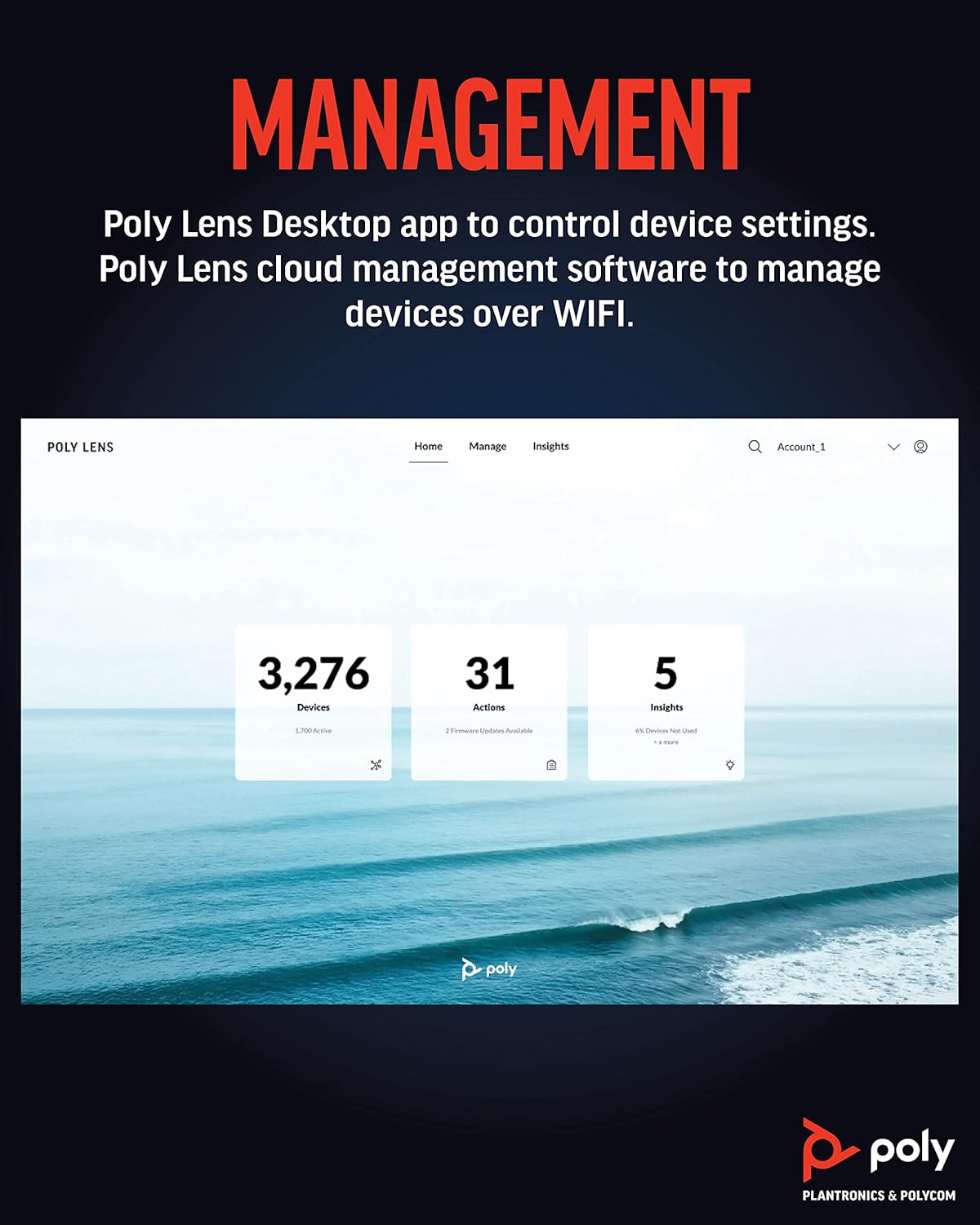
Abbildung 7: Poly Lens-Benutzeroberfläche für Geräteverwaltung und -analyse.
7. Wartung
Um eine optimale Leistung und Langlebigkeit Ihres Poly Studio R30 zu gewährleisten, befolgen Sie bitte diese Wartungsrichtlinien:
- Reinigung: Reinigen Sie die Außenseite des Geräts mit einem weichen, trockenen und fusselfreien Tuch. Verwenden Sie keine flüssigen Reiniger oder Sprays direkt auf dem Gerät.
- Linsenpflege: Reinigen Sie die Kameralinse vorsichtig mit einem Mikrofasertuch, das speziell für optische Geräte entwickelt wurde. Vermeiden Sie scheuernde Materialien.
- Firmware-Updates: Prüfen Sie regelmäßig, ob Firmware-Updates verfügbar sind, und installieren Sie diese über die Poly Lens Desktop-App oder die Cloud-Verwaltung. Updates enthalten häufig Leistungsverbesserungen und neue Funktionen.
- Lagerung: Bei längerer Nichtbenutzung sollte das Gerät an einem kühlen, trockenen Ort und vor direkter Sonneneinstrahlung geschützt aufbewahrt werden.
8. Fehlerbehebung
Sollten Sie Probleme mit Ihrem Poly Studio R30 haben, versuchen Sie Folgendes:
| Problem | Mögliche Lösung |
|---|---|
| Kein Video/Audio in der Konferenz-App |
|
| Schlechte Videoqualität |
|
| Schlechte Audioqualität (Echo, dumpfer Klang) |
|
| Gerät wird vom Computer nicht erkannt |
|
9. Spezifikationen
| Besonderheit | Detail |
|---|---|
| Modellnummer | 2200-69390-001 |
| Technische Daten | 20.59 x 8.94 x 3.98 Zoll |
| Artikelgewicht | 2.87 Pfund |
| Auflösung der Videoaufnahme | 4K |
| Fachgebiet View | 120 Grad |
| Digital Zoom | 5x |
| Mikrofonarray | 3-Mikrofon-Array |
| Audiotechnologien | NoiseBlockAI, Akustikzaun |
| Videotechnologien | Poly DirectorAI (automatische Rahmung, Sprecherverfolgung) |
| Konnektivitätstechnologie | USB |
| Farbe | Schwarz |
| Unterstützte Plattformen | Zoom, Microsoft Teams, Google Meet und andere PC/Mac-Videoanwendungen |
10. Garantie und Support
Detaillierte Garantieinformationen finden Sie auf der Ihrem Produkt beiliegenden Garantiekarte oder auf der offiziellen Poly-Website. webFür technischen Support, Produktregistrierung und weitere Ressourcen besuchen Sie bitte das Poly-Supportportal oder kontaktieren Sie den Kundendienst.
Weitere Informationen und Unterstützung finden Sie auf der offiziellen Poly-Website. webWebsite: www.poly.com


