1. Einleitung
Willkommen zur Bedienungsanleitung Ihres neuen inkBOOK Calypso Plus E-Readers. Diese Anleitung enthält wichtige Informationen zur Einrichtung, Bedienung und Wartung Ihres Geräts für ein optimales Leseerlebnis. Der inkBOOK Calypso Plus ist für komfortables und ausgiebiges digitales Lesen konzipiert und verfügt über ein hochauflösendes, entspiegeltes Display. ample Speicher für Ihre gesamte E-Book-Bibliothek.
2. Produktüberschreitungview
2.1 Hauptmerkmale
- Nahtloses Leseerlebnis mit der Skoobe-App.
- Intuitives und einfach zu bedienendes Menüsystem.
- Perfekt lesbarer Text dank einer Bildschirmauflösung von 212 Pixel pro Zoll.
- Speicherkapazität für bis zu 10,000 E-Books.
- Entspiegelter, papierähnlicher Bildschirm für komfortables Lesen bei verschiedenen Lichtverhältnissen, auch bei direkter Sonneneinstrahlung.
2.2 Gerätekomponenten

Abbildung 2.1: Vorderseite View. Dieses Bild zeigt die Vorderseite des inkBOOK Calypso Plus E-Readers mit seinem Display, das ein Buchcover mit einer tropischen Inselszene zeigt. Das inkBOOK-Logo ist oben und unten am Rahmen zu sehen.

Abbildung 2.2: Rückseite View. Dieses Bild zeigt die Rückseite des inkBOOK Calypso Plus E-Readers.asing sein unverwechselbares grünes casing und das inkBOOK-Branding.

Abbildung 2.3: Seite View mit Knöpfen. Dieses Bild zeigt einen Nebeneffektfile des inkBOOK Calypso Plus E-Readers, wobei die physischen Blättertasten an der Seite für eine bequeme Navigation hervorgehoben werden.
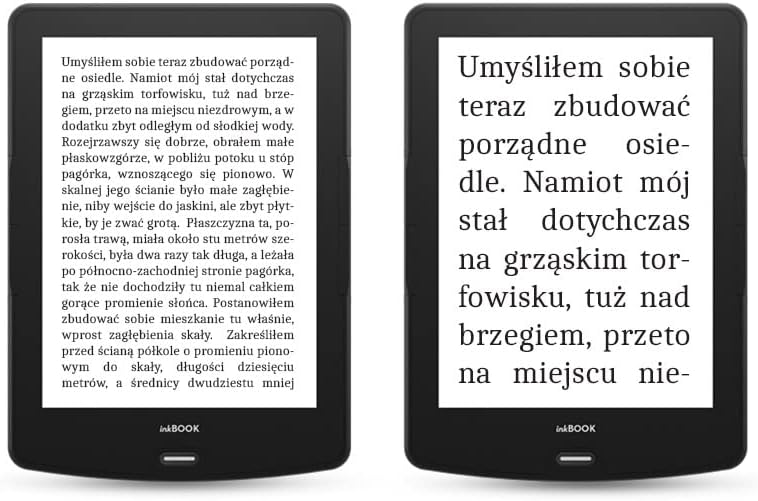
Abbildung 2.4: Vergleich der Textklarheit. Dieses Bild zeigt zwei inkBOOK Calypso Plus E-Reader nebeneinander und demonstriert die Klarheit und Lesbarkeit des Textes auf dem Bildschirm. Ein Gerät zeigt eine ganze Textseite, das andere einen vergrößerten Ausschnitt. view um die scharfe Charakterzeichnung zu betonen.
3. Einrichtung
3.1 Aufladen des Geräts
Laden Sie Ihr inkBOOK Calypso Plus vor der ersten Verwendung vollständig auf. Verbinden Sie das mitgelieferte USB-Kabel mit dem USB-Anschluss des Geräts und das andere Ende mit einem kompatiblen USB-Netzteil (nicht im Lieferumfang enthalten) oder einem USB-Anschluss Ihres Computers. Die Ladeanzeige informiert Sie über den Ladestatus.
3.2 Erste Inbetriebnahme und Einrichtung
- Halten Sie die Ein-/Aus-Taste gedrückt, bis der Bildschirm aufleuchtet.
- Folgen Sie den Anweisungen auf dem Bildschirm, um Ihre bevorzugte Sprache auszuwählen.
- Stellen Sie eine Verbindung zu einem WLAN-Netzwerk her, um auf Online-Funktionen zuzugreifen und Inhalte herunterzuladen.
- Führen Sie alle erforderlichen Registrierungs- oder Kontoeinrichtungsvorgänge gemäß den Anweisungen durch.
4. Bedienungsanleitung
4.1 Navigation auf der Benutzeroberfläche
Das inkBOOK Calypso Plus verfügt über eine intuitive Touchscreen-Oberfläche. Tippen Sie, um Elemente auszuwählen, wischen Sie, um Seiten umzublättern oder durch Listen zu scrollen. Für die schnelle Navigation innerhalb von Büchern befinden sich außerdem physische Blättertasten an der Seite.
4.2 Lesen von E-Books
- Tippen Sie auf dem Startbildschirm auf ein Buchcover, um es zu öffnen.
- Tippen Sie auf die linke oder rechte Seite des Bildschirms oder verwenden Sie die physischen Tasten, um die Seiten umzublättern.
- Tippen Sie auf die Mitte des Bildschirms, um Leseoptionen wie Schriftgröße, Zeilenabstand und Helligkeitseinstellungen aufzurufen.
4.3 Verwendung der Skoobe-Anwendung
Das inkBOOK Calypso Plus unterstützt die Skoobe-App für unbegrenztes Lesevergnügen. Stellen Sie sicher, dass Sie mit WLAN verbunden sind, und öffnen Sie anschließend die Skoobe-App in der App-Übersicht Ihres Geräts. Melden Sie sich mit Ihren Skoobe-Zugangsdaten an, um auf die umfangreiche Bibliothek zuzugreifen.
4.4 Mit WLAN verbinden
- Gehe zu Einstellungen vom Startbildschirm aus.
- Wählen W-lan.
- Wählen Sie das gewünschte Netzwerk aus der Liste aus und geben Sie gegebenenfalls das Passwort ein.
5. Wartung
5.1 Gerät reinigen
Verwenden Sie ein weiches, fusselfreies Tuch, um Bildschirm und Gehäuse des E-Readers vorsichtig abzuwischen. Verwenden Sie keine flüssigen Reiniger oder Scheuermittel, da diese den Bildschirm oder die Oberfläche beschädigen können.
5.2 Batteriepflege
Um die Akkulaufzeit zu verlängern, vermeiden Sie extreme Temperaturen. Für die Langzeitlagerung empfiehlt es sich, den Akku vor dem Ausschalten des Geräts auf etwa 50 % aufzuladen.
5.3 Softwareaktualisierungen
Prüfen Sie regelmäßig in den Geräteeinstellungen, ob Software-Updates verfügbar sind, um eine optimale Leistung und den Zugriff auf die neuesten Funktionen zu gewährleisten. Stellen Sie vor der Installation von Updates eine WLAN-Verbindung her.
6. Fehlerbehebung
6.1 Gerät schaltet sich nicht ein
Stellen Sie sicher, dass das Gerät ausreichend geladen ist. Schließen Sie es an eine Stromquelle an und warten Sie einige Minuten, bevor Sie es erneut einschalten. Sollte das Problem weiterhin bestehen, halten Sie den Ein-/Ausschalter länger gedrückt (z. B. 10–15 Sekunden), um einen Neustart zu erzwingen.
6.2 Probleme mit der Bildschirmdarstellung (Geisterbilder/Pixelbildung)
E-Ink-Bildschirme können gelegentlich schwache Bildreste (Geisterbilder) oder ein pixeliges Bild aufweisen. Dies ist bei E-Ink-Technologie häufig normal. Das Gerät aktualisiert den Bildschirm in der Regel alle paar Seiten, um Geisterbilder zu entfernen. Bei starken oder anhaltenden Geisterbildern stellen Sie sicher, dass Ihre Software auf dem neuesten Stand ist. Überprüfen Sie bei Pixelierung, ob die Schrifteinstellungen für die Bildschirmauflösung geeignet sind.
6.3 Probleme mit der WLAN-Verbindung
Prüfen Sie, ob andere Geräte eine Verbindung zu Ihrem WLAN-Netzwerk herstellen können. Starten Sie Ihren Router und Ihren E-Reader neu. Stellen Sie sicher, dass Sie das richtige WLAN-Passwort eingeben. Sollte das Problem weiterhin bestehen, versuchen Sie, das Netzwerk auf Ihrem E-Reader zu entfernen und sich erneut zu verbinden.
6.4-Zoll-Touchscreen reagiert nicht
Wenn der Touchscreen nicht reagiert, starten Sie das Gerät neu. Sollte das Problem dadurch nicht behoben werden, stellen Sie sicher, dass der Bildschirm sauber und frei von Staub und Schmutz ist. Vermeiden Sie es, scharfe Gegenstände auf dem Bildschirm zu verwenden.
7. Spezifikationen
| Besonderheit | Spezifikation |
|---|---|
| Marke | inkBOOK |
| Modell | Calypso Plus |
| Farbe | Grün |
| Bildschirmgröße | 6 Zoll |
| Display-Technologie | Elektronische Tinte |
| Konnektivitätstechnologie | USB |
| Eingabe der menschlichen Schnittstelle | Touch-Screen |
| Bluetooth-Kompatibilität | NEIN |
| ASIN | B09SBFWR1N |
8. Garantie und Support
Informationen zur Garantie und zum Kundendienst finden Sie in der Ihrer Bestellung beiliegenden Dokumentation oder auf der offiziellen inkBOOK-Website. webInformationen zur Verfügbarkeit von Ersatzteilen und garantierten Software-Updates sind derzeit nicht verfügbar.
Für weitere Unterstützung wenden Sie sich bitte über die offiziellen Kanäle an den inkBOOK-Kundendienst.