1. Einleitung
Das kabellose Tastatur- und Maus-Set MageGee V650 ist für die effiziente und komfortable Nutzung mit Ihrem Computer konzipiert. Es besteht aus einer vollwertigen 104-Tasten-Tastatur mit Nummernblock und Multimedia-Tasten sowie einer präzisen und leisen Maus. Beide Geräte verbinden sich kabellos über einen einzigen 2.4-GHz-USB-Empfänger und bieten eine stabile Verbindung in einer Reichweite von bis zu 10 Metern.

Abbildung 1.1: MageGee V650 Kabellose Tastatur- und Maus-Kombination.

Abbildung 1.2: Hauptmerkmale der MageGee V650 Combo.
2. Packungsinhalt
Bitte prüfen Sie das Paket auf folgende Artikel:
- 1 x drahtlose Tastatur
- 1 x Kabellose Maus
- 1 x USB-Empfänger (im Inneren der Tastatur aufbewahrt)
- 1 x AA-Batterie (für die Maus)
- 2 x AAA-Batterien (für die Tastatur)
- 1 x Benutzerhandbuch
3. Einrichtungsanweisungen
3.1. Einlegen der Batterie
- Für die Tastatur: Suchen Sie das Batteriefach an der Unterseite der Tastatur. Legen Sie zwei AAA-Batterien ein und achten Sie dabei auf die richtige Polarität (+/-).
- Für die Maus: Suchen Sie das Batteriefach an der Unterseite der Maus. Legen Sie eine AA-Batterie ein und achten Sie dabei auf die richtige Polarität (+/-).

Abbildung 3.1: Batteriefach der Tastatur und Aufbewahrungsort für den USB-Empfänger.
3.2. Anschließen des USB-Empfängers
- Suchen Sie den USB-Empfänger. Er befindet sich üblicherweise zur sicheren Aufbewahrung in einem dafür vorgesehenen Steckplatz an der Unterseite der Tastatur.
- Stecken Sie den USB-Empfänger in einen freien USB-Anschluss Ihres Computers (PC, Desktop-PC, Laptop oder Notebook).
- Das System sollte die benötigten Treiber automatisch erkennen und installieren. Es ist kein zusätzlicher Software-Download erforderlich.
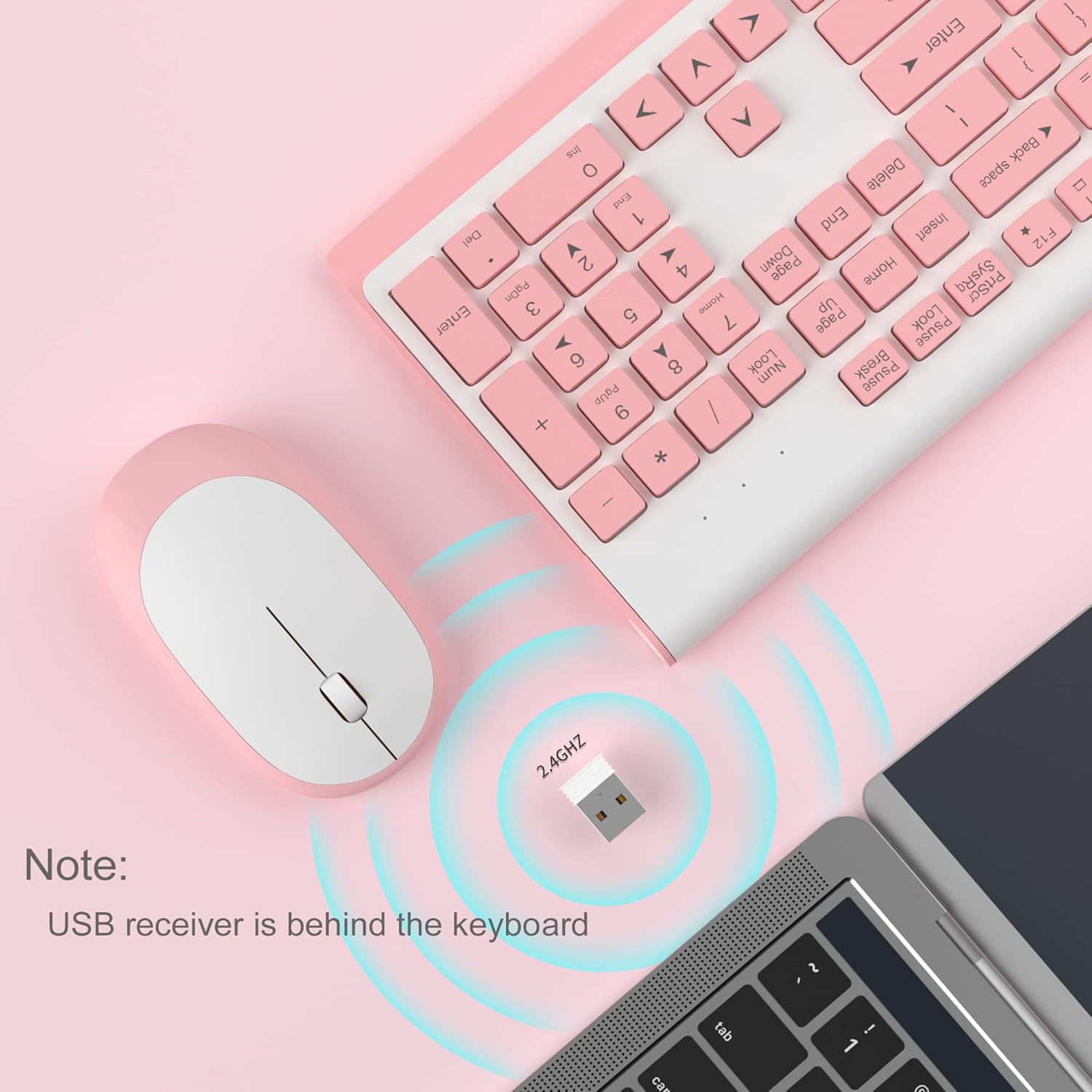
Abbildung 3.2: Anschluss und Aufbewahrungsort des USB-Empfängers.

Abbildung 3.3: Diagramm der drahtlosen 2.4-GHz-Verbindung.
3.3. Einschalten
Stellen Sie sicher, dass die Netzschalter an Tastatur und Maus eingeschaltet sind. Die Geräte sind nun betriebsbereit.
4. Bedienungsanleitung
4.1. Tastaturfunktionen
Die Tastatur des V650 verfügt über ein Standardlayout mit 104 Tasten, inklusive eines vollständigen Nummernblocks für die Dateneingabe und separaten Pfeiltasten. Die Tasten sind für leises und reaktionsschnelles Tippen ausgelegt.
Multimedia-Shortcuts
Die Tastatur verfügt über 12 Multimedia-Kurzbefehle, die durch Drücken der Taste aufgerufen werden können. Fn Die Taste in Kombination mit den Funktionstasten F1-F12 ermöglicht den schnellen Zugriff auf häufig genutzte Funktionen wie Lautstärkeregelung, Medienwiedergabe und mehr.

Abbildung 4.1: Tastenkombinationen für Multimedia-Funktionen der Tastatur.
| Kombination | Funktion |
|---|---|
| Fn + F1 | Multimedia |
| Fn + F2 | Lautstärke - |
| Fn + F3 | Volume + |
| Fn + F4 | Stumm |
| Fn + F5 | Vorheriger Titel |
| Fn + F6 | Nächster Titel |
| Fn + F7 | Abspielen/Pause |
| Fn + F8 | Stoppen |
| Fn + F9 | Homepage |
| Fn + F10 | |
| Fn + F11 | Mein Computer |
| Fn + F12 | Favoriten |
4.2. Mausfunktionen
Die kabellose Maus bietet präzises Tracking mit 1200 DPI und leise Klicks. Sie verfügt über Standard-Links- und Rechtsklicktasten sowie ein Scrollrad zur Navigation.

Abbildung 4.2: Mausmerkmale: 1200 DPI und leiser Betrieb.
4.3. Automatischer Schlafmodus
Um die Akkulaufzeit zu verlängern, wechseln Tastatur und Maus nach einer gewissen Zeit der Inaktivität automatisch in den Energiesparmodus. Zum Aufwecken drücken Sie einfach eine beliebige Taste auf der Tastatur oder bewegen die Maus.
5. Wartung und Pflege
- Reinigung: Reinigen Sie die Oberflächen von Tastatur und Maus mit einem weichen, trockenen Tuch. Bei hartnäckigem Schmutz kann ein leicht feuchtes Tuch hilfreich sein.amp Ein Tuch kann verwendet werden, achten Sie jedoch darauf, dass keine Flüssigkeit in die Geräte gelangt. Vermeiden Sie aggressive Chemikalien oder Scheuermittel.
- Batteriewechsel: Tauschen Sie die Batterien aus, sobald die Leistung nachlässt oder die Geräte nicht mehr reagieren. Verwenden Sie stets neue Batterien des angegebenen Typs (AAA für die Tastatur, AA für die Maus) und entsorgen Sie alte Batterien fachgerecht.
- Lagerung: Schalten Sie die Geräte bei längerer Nichtbenutzung aus, um Akkuleistung zu sparen. Bewahren Sie den USB-Empfänger in seinem vorgesehenen Steckplatz an der Tastatur auf, um ihn nicht zu verlieren.
- Umfeld: Vermeiden Sie es, die Geräte extremen Temperaturen, direkter Sonneneinstrahlung oder übermäßiger Feuchtigkeit auszusetzen.
6. Fehlerbehebung
Sollten Sie Probleme mit Ihrem MageGee V650 Combo-System haben, beachten Sie bitte die folgenden gängigen Lösungsansätze:
- Keine Verbindung / Verzögerung:
- Stellen Sie sicher, dass sowohl Tastatur als auch Maus eingeschaltet sind und über neue Batterien verfügen.
- Vergewissern Sie sich, dass der USB-Empfänger fest an einen funktionierenden USB-Anschluss Ihres Computers angeschlossen ist.
- Versuchen Sie, den USB-Empfänger an einen anderen USB-Anschluss anzuschließen.
- Bringen Sie Tastatur und Maus näher an den USB-Empfänger heran, um sicherzustellen, dass sie sich innerhalb der 10-Meter-Reichweite befinden.
- Vermeiden Sie es, den Empfänger in der Nähe anderer drahtloser Geräte oder großer Metallgegenstände aufzustellen, die Störungen verursachen könnten.
- Tasten reagieren nicht / Tasten klemmen:
- Überprüfen Sie den Batteriestand und ersetzen Sie ihn bei Bedarf.
- Reinigen Sie vorsichtig den Bereich um die betroffenen Tasten, um eventuell vorhandene Verunreinigungen zu entfernen, die ein Klemmen verursachen könnten.
- Stellen Sie die Verbindung wieder her, indem Sie den USB-Empfänger aus- und wieder einstecken.
- Maus funktioniert nicht / Cursor springt:
- Stellen Sie sicher, dass die Maus mit einer neuen AA-Batterie ausgestattet und eingeschaltet ist.
- Reinigen Sie den optischen Sensor an der Unterseite der Maus.
- Verwenden Sie die Maus auf einer geeigneten Oberfläche (nicht stark reflektierend oder transparent).
- Stellen Sie die Verbindung wieder her, indem Sie den USB-Empfänger aus- und wieder einstecken.
- Buchstaben auf den Tasten verblassen:
- Dies ist typischerweise die Folge von längerem Gebrauch und Abnutzung. Obwohl es sich nicht um einen Funktionsmangel handelt, kann es die Sicht beeinträchtigen.
7. Produktspezifikationen
| Besonderheit | Detail |
|---|---|
| Modell | V650 |
| Konnektivitätstechnologie | 2.4-GHz-Funkempfänger (Funkfrequenz), USB-Empfänger |
| Tastaturlayout | Tastatur in voller Größe, 104 Tasten mit Nummernblock und 12 Multimedia-Tastenkombinationen |
| Tastaturtyp | Scherenkreuz-Niedrigprofilfile, Leise Tasten |
| Maus-DPI | 1200 DPI |
| Kompatible Geräte | PC, Desktop-PC, Laptop, Notebook |
| Betriebssysteme | Windows XP / Vista / 7 / 8 / 10 |
| Tastaturabmessungen | 16.06 x 6.6 x 1.3 Zoll (ca. 40.8 x 16.8 x 3.3 cm) |
| Abmessungen der Maus | 4.25 x 2.4 x 1.18 Zoll (ca. 10.8 x 6.1 x 3 cm) |
| Artikelgewicht | 1.63 Pfund (ca. 0.74 kg) |
| Tastaturbatterie | 2 x AAA-Batterien |
| Mausbatterie | 1 x AA-Batterie |
| Besonderheit | Runde Tastenkappen, ultradünnes Design, automatischer Schlafmodus |

Abbildung 7.1: Produktabmessungen.
8. Garantie und Kundendienst
MageGee-Produkte sind auf Zuverlässigkeit und Leistung ausgelegt. Bei Fragen zur Garantie, technischem Support oder Problemen mit Ihrem Produkt wenden Sie sich bitte an den MageGee-Kundendienst über den Händler, bei dem Sie das Produkt erworben haben, oder besuchen Sie den offiziellen MageGee-Onlineshop.
Weitere Informationen und Kontaktdaten finden Sie unter MageGee Store auf Amazon.


