1. Einleitung
Diese Bedienungsanleitung enthält Anweisungen zur Installation, Bedienung und Wartung Ihrer WiZ Smart LED Imageo Spotlight Plate. Dieses intelligente Beleuchtungssystem bietet vielseitige Beleuchtung mit einstellbarem Weiß- und Farblicht, Bewegungserkennung über SpaceSense-Technologie und Sprachsteuerung.

Abbildung 1: WiZ Smart LED Imageo Spotlight Plate mit drei GU10-Leuchtmitteln und der dazugehörigen Produktverpackung.
2. Packungsinhalt
- 1x WiZ Smart LED Imageo Spotlight Plate (Weiß)
- 3x GU10 5W Smart-LED-Lampen
- Montagezubehör (Schrauben, Dübel)
- Benutzerhandbuch (dieses Dokument)
3. Sicherheitshinweise
- Stellen Sie sicher, dass die Stromversorgung vor der Installation oder Wartung unterbrochen ist.
- Die Installation sollte im Zweifelsfall von einem qualifizierten Elektriker durchgeführt werden.
- Das Produkt darf weder Wasser noch übermäßiger Feuchtigkeit ausgesetzt werden.
- Verwenden Sie ausschließlich GU10-Leuchtmittel wie angegeben.
4. Installation
- Ausschalten: Vor Beginn der Installation schalten Sie die Hauptstromversorgung am Sicherungsautomaten aus.
- Montage der Platte: Befestigen Sie die runde Deckenplatte mit den mitgelieferten Schrauben und Dübeln an der gewünschten Stelle. Stellen Sie sicher, dass die Montagefläche das Gewicht der Leuchte tragen kann.
- Verdrahtung: Verbinden Sie die elektrischen Leitungen von Ihrer Decke mit der Klemmenleiste an der Strahlerplatte. Beachten Sie die örtlichen Elektrovorschriften und stellen Sie eine ordnungsgemäße Erdung sicher.
- Leuchtmittel einsetzen: Setzen Sie die drei GU10 Smart-LED-Lampen vorsichtig in die Fassungen der Strahler ein.
- Scheinwerfer einstellen: Passen Sie die Richtung jedes Scheinwerfers nach Bedarf an.
- Einschalten: Schalten Sie den Strom am Sicherungsautomaten wieder ein. Die Lichter sollten angehen.

Abbildung 2: Visuelle Anleitung zur Installation von WiZ Smart-Lampen und zum Herunterladen der App.
5. Ersteinrichtung und App-Verbindung
- Laden Sie die WiZ-App herunter: Laden Sie die WiZ-App aus dem Apple App Store oder dem Google Play Store herunter.
- Ein Konto erstellen: Öffnen Sie die App und folgen Sie den Anweisungen auf dem Bildschirm, um ein neues WiZ-Konto zu erstellen oder sich in ein bestehendes Konto einzuloggen.
- Paarung: Wählen Sie in der App „Gerät hinzufügen“ und folgen Sie dem Kopplungsvorgang. Stellen Sie sicher, dass Ihr WLAN-Netzwerk aktiv ist und Ihr Smartphone während der Einrichtung mit dem 2.4-GHz-Band verbunden ist.
- Zimmerzuteilung: Weisen Sie Ihre neue Strahlerplatte in der App einem Raum zu, um eine organisierte Steuerung zu gewährleisten.
6. Bedienung Ihres WiZ Smart LED-Scheinwerfers
6.1. Grundlegende Steuerung (WiZ App)
- Ein/Aus: Schalten Sie die Lichter direkt über die App ein oder aus.
- Dimmen: Passen Sie die Helligkeit mithilfe des Dimmer-Schiebereglers in der App an.
- Weißlichteinstellung: Ändern Sie die Farbe des weißen Lichts von warmen (gelblichen) zu kühlen (bläulichen) Tönen, um sie Ihren Vorlieben oder der Tageszeit anzupassen.
- Farbauswahl: Wählen Sie aus Millionen von Farben, um verschiedene Atmosphären zu schaffen.
- Voreingestellte Szenen: Nutzen Sie vorprogrammierte Lichtszenen für verschiedene Aktivitäten oder Stimmungen.

Abbildung 3: Die WiZ-Spotlightplatte kann Licht von warmweiß bis kaltweiß erzeugen.

Abbildung 4: Die WiZ-Spotlightplatte bietet Millionen von Farboptionen für eine individuelle Beleuchtung.
6.2. SpaceSense-Bewegungserkennung
Die WiZ SpaceSense-Technologie nutzt WLAN-Signale, um Bewegungen in einem Raum zu erkennen, ohne dass zusätzliche Sensoren erforderlich sind. Dadurch schaltet sich das Licht automatisch ein, wenn Sie den Raum betreten, und aus, wenn Sie ihn verlassen.
- Aktivierung: Aktivieren Sie SpaceSense in der WiZ-App für den gewünschten Raum.
- Empfindlichkeitseinstellung: Passen Sie die Empfindlichkeitseinstellungen in der App an, um die Bewegungserkennung feinabzustimmen. Sie können einstellen, dass alle Bewegungen erkannt werden oder nur menschliche Bewegungen, wobei Haustiere ignoriert werden.
- Keine zusätzlichen Sensoren: Diese Funktion nutzt die vorhandenen WiZ-Leuchten und Ihr WLAN-Netzwerk, sodass keine separaten Bewegungssensoren oder Batterien benötigt werden.
Video 1: Demonstration der WiZ SpaceSense-Technologie, bei der sich die Beleuchtung je nach Bewegungserkennung automatisch ein- und ausschaltet.
6.3. Sprachsteuerung
Die WiZ Smart LED Spotlight Plate ist mit gängigen Sprachassistenten kompatibel und ermöglicht so eine freihändige Steuerung.
- Unterstützte Plattformen: Funktioniert mit Amazon Alexa, Apple HomeKit und Google Home.
- Aufstellen: Verknüpfen Sie Ihr WiZ-Konto mit Ihrer bevorzugten Sprachassistenten-App (z. B. Alexa-App, Google Home-App).
- Befehle: Verwenden Sie Sprachbefehle wie „Alexa, schalte das Licht im Wohnzimmer ein“, „Hey Google, dimme die Küchenstrahler auf 50 %“ oder „Siri, stelle das Licht im Schlafzimmer auf Blau“.
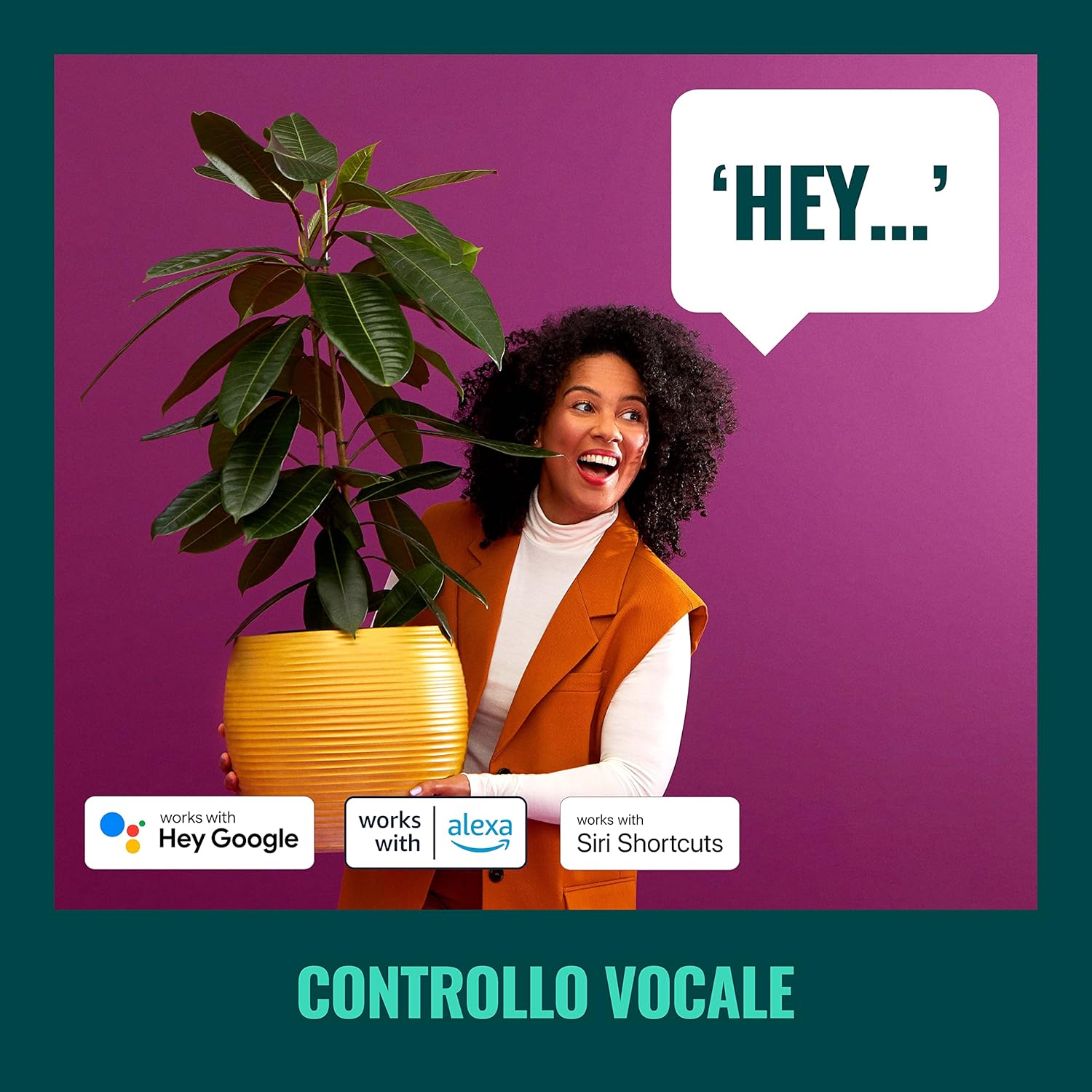
Abbildung 5: Das WiZ-System unterstützt die Sprachsteuerung über gängige Smart-Home-Plattformen.
6.4. Zeitpläne und Routinen
Passen Sie Ihre Beleuchtung an Ihren Tagesablauf an.
- Terminplanung: Legen Sie bestimmte Zeiten fest, zu denen die Lichter ein- und ausgeschaltet, die Helligkeit geändert oder die Farbe geändert werden soll.
- Zirkadianer Rhythmus: Aktivieren Sie den Circadian Rhythm, um Lichtfarbe und Helligkeit im Laufe des Tages automatisch anzupassen und so natürliche Lichtmuster nachzuahmen und das Wohlbefinden zu fördern.

Abbildung 6: Überview mit erweiterten Steuerungsfunktionen wie Szenenpersonalisierung, Fernsteuerung, Zeitplanung und zirkadianem Rhythmus.
7. Wartung
- Reinigung: Vor der Reinigung die Stromzufuhr unterbrechen. Die Leuchte mit einem weichen, trockenen Tuch abwischen. Keine Scheuermittel oder Lösungsmittel verwenden.
- Lampenwechsel: Stellen Sie sicher, dass der Strom ausgeschaltet ist. Lassen Sie die Glühbirnen vor der Handhabung abkühlen. Drehen und ziehen Sie die alten GU10-Glühbirnen heraus und setzen Sie die neuen durch Ausrichten und Drehen ein.
- Software-Updates: Überprüfen Sie regelmäßig die WiZ-App auf Firmware-Updates, um eine optimale Leistung und den Zugriff auf neue Funktionen zu gewährleisten.
8. Fehlerbehebung
- Lichter reagieren nicht:
- Prüfen Sie, ob der Hauptschalter eingeschaltet ist.
- Stellen Sie sicher, dass Ihr WLAN-Netzwerk aktiv und stabil ist.
- Vergewissern Sie sich, dass die WiZ-App mit dem richtigen WLAN-Netzwerk verbunden ist.
- Versuchen Sie, die Scheinwerferplatte neu zu starten (ausschalten für 10 Sekunden, dann wieder einschalten).
- Schwierigkeitspaarung:
- Stellen Sie sicher, dass Ihr Telefon während des Kopplungsvorgangs mit einem 2.4-GHz-WLAN-Netzwerk verbunden ist.
- Gehen Sie näher an Ihren WLAN-Router heran.
- Setzen Sie die Glühbirnen zurück, indem Sie sie dreimal ein- und ausschalten (1-2 Sekunden an, 1-2 Sekunden aus), bis sie blinken.
- SpaceSense erkennt keine Bewegung:
- Erhöhen Sie die Empfindlichkeitseinstellung in der WiZ-App.
- Für eine optimale Erkennung sollten sich mindestens zwei WiZ-Lampen im Raum befinden.
- Prüfen Sie, ob Hindernisse vorhanden sind, die das WLAN-Signal blockieren könnten.
- Probleme mit der Sprachsteuerung:
- Vergewissern Sie sich, dass Ihr WiZ-Konto korrekt mit Ihrem Sprachassistenten verknüpft ist.
- Überprüfen Sie Ihre Internetverbindung.
- Stellen Sie sicher, dass der Gerätename in der WiZ-App mit dem in den Sprachbefehlen verwendeten Namen übereinstimmt.
9. Spezifikationen
| Besonderheit | Spezifikation |
|---|---|
| Marke | WiZ |
| Modellnummer | 929003210801 |
| Technische Daten | 12 x 11 x 26 cm |
| Gewicht | 1 kg |
| Farbe | Weiß |
| Material | Metall (Befestigungselement), Kunststoff (Schirm) |
| Stil | Zeitgenössisch |
| Anzahl der Lichter | 3 |
| Lampentyp | LED |
| Lampensockel | GU10 |
| Wastage (pro Glühbirne) | 5 Watt |
| Lichtstrom | 1350 Lumen (gesamt) |
| Bandtage | 230 Volt (Wechselstrom) |
| IP-Schutzart | IP20 |
| Durchschnittliche Lebensdauer | 15,000 Stunden |
| Besondere Merkmale | Dimmbar, energiesparend, SpaceSense-Technologie, Sprachsteuerung |
10. Garantie und Support
Informationen zur Garantie und zum technischen Support finden Sie auf der offiziellen WiZ-Website. webBesuchen Sie die Website oder kontaktieren Sie den Kundenservice. Bewahren Sie Ihren Kaufbeleg als Kaufnachweis auf.
Online-Ressourcen: Besuchen Sie die WiZ Markenladen für zusätzliche Produktinformationen und Support.