1. Einleitung
Vielen Dank, dass Sie sich für den EasySMX Wireless Switch Controller ESM-9124 entschieden haben. Diese Bedienungsanleitung enthält ausführliche Anweisungen für den Einstieg und die optimale Nutzung Ihres neuen Controllers. Bitte lesen Sie diese Anleitung vor der ersten Verwendung sorgfältig durch und bewahren Sie sie zum späteren Nachschlagen auf.
Packungsinhalt

Abbildung: Packungsinhalt, bestehend aus einem EasySMX Gamepad, einem USB-Datenkabel und einer Bedienungsanleitung.
- 1 x EasySMX Funkfernbedienung (ESM-9124)
- 1 x USB Datenkabel
- 1 x Benutzerhandbuch
2. Produktüberschreitungview
Machen Sie sich mit den Tasten und Funktionen Ihres EasySMX Wireless Switch Controllers vertraut.

Abbildung: Ein detailliertes Diagramm, das die Anordnung aller Tasten und Bedienelemente des EasySMX Wireless Controllers veranschaulicht, einschließlich Joysticks, D-Pad, Aktionstasten (A/B/X/Y), Schultertasten (L/R), Trigger (ZL/ZR), Home, Turbo, Back, Start und Ladeanzeige.
- Linke Stange: Richtungssteuerung.
- Rechter Stick: Kamera- oder Zielsteuerung.
- Pfeiltasten (Steuerkreuz): Richtungseingang.
- A/B/X/Y-Tasten: Aktionsschaltflächen.
- L/R-Tasten: Schulterknöpfe.
- ZL/ZR-Tasten: Lineare Druckauslöser.
- Home "Button: Kehrt zum Startbildschirm des Systems zurück.
- TURBO-Taste: Aktiviert die Turbofunktion.
- Zurück-Button: Systemfunktionstaste.
- Start Knopf: Systemfunktionstaste.
- Kanal- und Ladeanzeige: Zeigt Verbindungsstatus und Ladevorgang an.
- Typ-C-Ladeanschluss: Zum Aufladen des Controllers.

Abbildung: Die Rückseite des Controllers, auf der die vier programmierbaren M-Tasten (M1, M2, M3, M4) an den Griffen deutlich zu sehen sind.
- Tasten M1, M2, M3, M4: Programmierbare Zurück-Tasten für benutzerdefinierte Makros.
3. Einrichtung und Verbindung
3.1 Kompatibilität
Der EasySMX Wireless Switch Controller ist mit einer Vielzahl von Plattformen kompatibel:
- Nintendo Switch, Switch Lite, Switch OLED
- PC (Windows XP/7/8/8.1/10)
- iOS-Geräte
- Android-Geräte (Android 4.0 oder höher mit OTG-Funktion erforderlich)
- Vista, TV-Box Steam
Notiz: Dieser Controller ist NICHT kompatibel mit Mac, Xbox 360, Xbox One, PlayStation 4, Amazon Fire Stick oder Amazon Fire TV.

Abbildung: Eine Grafik, die die Kompatibilität des Controllers mit verschiedenen Plattformen veranschaulicht, darunter Nintendo Switch, PC, Fernseher, iOS, Tablets und Android-Geräte.
3.2 Verbindung mit Nintendo Switch
- Im HOME-Menü wählen Sie „Controller“ > „Griff/Reihenfolge ändern“.
- Halten Sie die HOME-Taste am EasySMX-Controller 3 Sekunden lang gedrückt, bis die LED-Anzeigen zu blinken beginnen.
- Sobald die Verbindung hergestellt ist, leuchten die entsprechenden Spieler-LEDs am Controller dauerhaft auf.
3.3 Verbindung zum PC (kabelgebunden/Bluetooth)
Kabelverbindung:
- Verbinden Sie den Controller mithilfe des mitgelieferten USB-Datenkabels mit Ihrem PC.
- Der PC erkennt und installiert automatisch die notwendigen Treiber.
- Der Controller ist betriebsbereit.
Bluetooth Verbindung:
- Stellen Sie sicher, dass Ihr PC über Bluetooth-Funktionalität verfügt.
- Gehen Sie auf Ihrem PC zu den Bluetooth-Einstellungen und aktivieren Sie Bluetooth.
- Halten Sie die HOME-Taste am EasySMX-Controller 3 Sekunden lang gedrückt, bis die LED-Anzeigen zu blinken beginnen.
- Wählen Sie „EasySMX Controller“ aus der Liste der verfügbaren Bluetooth-Geräte auf Ihrem PC aus und koppeln Sie ihn.
- Nach der Kopplung ist der Controller bereit für die drahtlose Nutzung.
3.4 Verbindung zu Android-/iOS-Geräten
- Stellen Sie sicher, dass Bluetooth auf Ihrem Android- oder iOS-Gerät aktiviert ist.
- Halten Sie die HOME-Taste am EasySMX-Controller 3 Sekunden lang gedrückt, bis die LED-Anzeigen zu blinken beginnen.
- Suchen Sie auf Ihrem Gerät in den Bluetooth-Einstellungen nach „EasySMX Controller“ und koppeln Sie es.
- Für iOS müssen Sie möglicherweise die App „ShanWan MFI“ herunterladen, um auf alle kompatiblen Spiele zugreifen zu können.
4. Bedienungsanleitung
4.1 Turbo-Funktion
Die Turbo-Funktion ermöglicht eine schnelle, kontinuierliche Tasteneingabe. Dies kann in Actionspielen nützlich sein.

Abbildung: Eine visuelle Darstellung der Turbo-Funktion, die veranschaulicht, wie ein einziger Tastendruck zu mehreren schnellen Eingaben führen kann, was für Arcade- oder Actionspiele nützlich ist.
- Um die Turbo-Funktion zu aktivieren: Halten Sie die TURBO-Taste gedrückt und drücken Sie anschließend die gewünschte Aktionstaste (z. B. A, B, X, Y, L, R, ZL, ZR). Die Taste registriert nun bei gedrückter Taste eine kontinuierliche Eingabe.
- Zum Deaktivieren von Turbo: Wiederholen Sie den Vorgang (TURBO + Aktionstaste drücken).
4.2 Programmierbare Rückseitentasten (M1-M4)
Die vier M-Tasten auf der Rückseite des Controllers können so programmiert werden, dass sie komplexe Sequenzen oder einzelne Tastendrücke ausführen und so die Spieleffizienz steigern.
- Programmierung eines einzelnen Knopfes:
- Drücken und halten Sie die M-Taste, die Sie programmieren möchten (z. B. M1).
- Halten Sie M1 gedrückt und drücken Sie die Taste, die Sie ihr zuordnen möchten (z. B. die A-Taste).
- Lassen Sie beide Tasten los. M1 ist nun der A-Taste zugeordnet.
- Programmierung eines Makros (Abfolge von Tastendrücken):
- Drücken und halten Sie die M-Taste, die Sie programmieren möchten.
- Halten Sie die M-Taste gedrückt und drücken Sie die gewünschte Tastenfolge (z. B. X, Y, B).
- Lassen Sie die M-Taste los. Das Makro ist nun gespeichert.
- Löschen einer programmierten Taste/eines Makros:
- Drücken und halten Sie die M-Taste, die Sie löschen möchten.
- Halten Sie die M-Taste gedrückt und drücken Sie gleichzeitig die HOME-Taste.
- Lassen Sie beide Tasten los. Die Programmierung der M-Taste wird gelöscht.
4.3 Vibrationsanpassung
Der Controller verfügt über zwei Vibrationsmotoren mit einstellbarer Intensität.
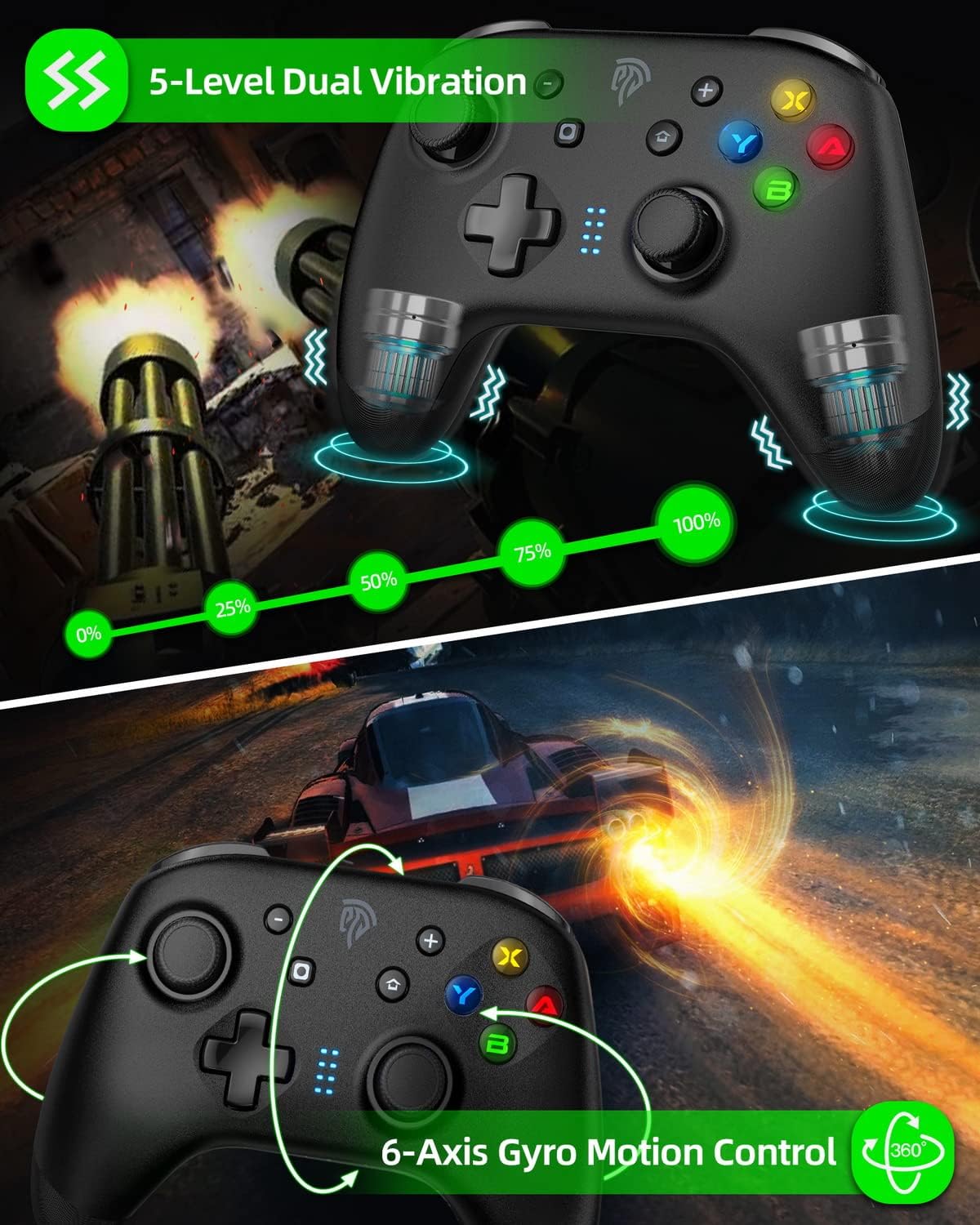
Abbildung: Eine Grafik, die die 5-stufige duale Vibrationsrückmeldung des Controllers mit einer Intensität von 0 % bis 100 % und seine 6-Achsen-Gyroskop-Bewegungssteuerungsfunktionen veranschaulicht.
- So stellen Sie die Vibrationsintensität ein: Halten Sie die TURBO-Taste gedrückt und drücken Sie anschließend die Aufwärts- oder Abwärtstaste des Steuerkreuzes. Es gibt 5 Vibrationsintensitätsstufen (0 %, 25 %, 50 %, 75 %, 100 %).
4.4 LED-Helligkeitseinstellung
Sie können die Helligkeit der LED-Leuchten des Controllers anpassen.
- So stellen Sie die LED-Helligkeit ein: Halten Sie ZL + ZR + R3 (drücken Sie den rechten Stick nach unten) + Steuerkreuz nach oben/unten gedrückt. Es gibt 5 Helligkeitsstufen.
- Zum Umschalten der RGB-Beleuchtung A/B/X/Y: Halten Sie LB + RB 5 Sekunden lang gedrückt, um die RGB-Beleuchtung ein- bzw. auszuschalten.
4.5 Weckfunktion
Der Controller unterstützt eine Weckfunktion für angeschlossene Geräte.

Abbildung: Eine Grafik, die die Home-Taste mit einem grünen Leuchten hervorhebt und damit die Aufwachfunktion des Controllers anzeigt.
- Um ein angeschlossenes Gerät (z. B. Nintendo Switch) aufzuwecken: Drücken Sie die HOME-Taste auf dem Controller.
5. Wartung
5.1 Laden des Controllers
Der Controller verfügt über eine eingebaute 600 mAh Lithiumbatterie.

Abbildung: Der Controller ist mit einem Ladekabel verbunden. Symbole zeigen eine Betriebszeit von 10-15 Stunden, eine Ladezeit von 2-3 Stunden und eine Akkukapazität von 600 mAh an.
- Schließen Sie den Controller mithilfe des mitgelieferten USB-Typ-C-Kabels an eine Stromquelle an (z. B. PC, USB-Netzteil).
- Die Ladeanzeige-LEDs zeigen den Ladestatus an.
- Eine vollständige Aufladung dauert in der Regel 2-3 Stunden und ermöglicht eine Arbeitszeit von 10-15 Stunden oder eine Standby-Zeit von über 15 Stunden.
5.2 Ergonomie und Pflege
Der Controller ist für einen komfortablen Langzeitgebrauch ausgelegt.

Bild: Eine Nahaufnahme view Der Controller verfügt über einen strukturierten, rutschfesten Griff, der für mehr Komfort und Stabilität beim Spielen sorgt.
- Das rutschfeste, ergonomische Design beugt Ermüdung der Hände und Abrutschen bei längeren Gaming-Sessions vor.
- Halten Sie den Controller von Wasser und anderen Flüssigkeiten fern.
- Reinigen Sie den Controller mit einem weichen, trockenen Tuch. Vermeiden Sie aggressive Chemikalien.
6. Fehlerbehebung
6.1 Die Tasten ZR und ZL reagieren nicht
Falls die Tasten ZR und ZL nicht mehr funktionieren, ist möglicherweise eine Kalibrierung erforderlich:
- Stellen Sie sicher, dass der Controller ausgeschaltet ist.
- Drücken und halten Sie gleichzeitig die "+"-Taste, die TURBO-Taste und die HOME-Taste, um in den Kalibrierungsmodus zu gelangen.
- Die LED1+LED3- und LED2+LED4-Anzeigen blinken abwechselnd.
- Drehen Sie den rechten Stick (R3D) und den linken Stick (L3D) zweimal langsam.
- Drücken Sie die Tasten ZL und ZR langsam ganz durch.
- Drücken Sie die Taste "-", um den Kalibrierungsmodus zu verlassen.
6.2 Der Controller schaltet sich nach dem Drücken der "+"-Taste im Spiel aus.
Dieses Problem kann auftreten, wenn die „+“-Taste in den Spieleinstellungen so konfiguriert ist, dass sie den Controller deaktiviert. So beheben Sie das Problem:
- Greife auf die Tastenbelegungseinstellungen des Spiels zu.
- Ändern Sie die der "+"-Taste zugewiesene Funktion so, dass der Controller nicht ausgeschaltet wird.
6.3 Verbindungsprobleme
- Stellen Sie sicher, dass der Controller vollständig aufgeladen ist.
- Vergewissern Sie sich, dass Bluetooth auf Ihrem Gerät aktiviert ist und sich der Controller im Kopplungsmodus befindet.
- Versuchen Sie, sowohl den Controller als auch das Gerät, mit dem Sie die Verbindung herstellen, neu zu starten.
- Wenn Sie eine Kabelverbindung verwenden, vergewissern Sie sich, dass das USB-Kabel fest angeschlossen ist, und versuchen Sie es mit einem anderen USB-Anschluss.
- Stellen Sie bei PCs sicher, dass alle notwendigen Treiber installiert sind.
7. Spezifikationen
| Besonderheit | Detail |
|---|---|
| Modellnummer | ESM-9124 |
| Maße | 15 x 11 x 6 cm |
| Gewicht | 280 g |
| Akku-Typ | Lithium-Polymer (im Lieferumfang enthalten) |
| Batteriekapazität | 600 mAh |
| Ladezeit | 2-3 Stunden |
| Arbeitszeit | 10-15 Stunden |
| Standby-Zeit | Über 15 Stunden |
| Kompatibilität | Nintendo Switch/Lite/OLED, PC (Windows XP/7/8/8.1/10), iOS, Android (4.0+ mit OTG), Vista, TV-Box Steam |
| Bewegungssteuerung | 6-Achsen-Gyroskop |
| Vibration | Doppelte Vibration, 5 einstellbare Stufen |
| Programmierbare Tasten | 4 M-Tasten (M1, M2, M3, M4) |
8. Garantie und Support
Der EasySMX Wireless Switch Controller wird mit einer 1-jährigen Garantie ab Kaufdatum geliefert.
- Sollten während der Garantiezeit Probleme aufgrund von Herstellungsfehlern auftreten, haben Sie möglicherweise Anspruch auf Rückerstattung oder Umtausch.
- Bitte bewahren Sie Ihren Kaufbeleg für Garantieansprüche auf.
- Bei technischen Problemen, Garantieansprüchen oder Fragen zu Ihrem Produkt wenden Sie sich bitte an den EasySMX-Kundendienst über den Händler, bei dem Sie das Produkt erworben haben, oder besuchen Sie die offizielle EasySMX-Website. webWebsite für Kontaktinformationen.


