1. Einleitung
Dieses Handbuch enthält detaillierte Anweisungen zur Einrichtung, Bedienung und Wartung Ihres MINIX X35-i Plus 4K Ultra HD Industrie-Android-Players. Das Gerät ist für zuverlässige Leistung in Digital Signage-Anwendungen und verschiedenen Industrieanwendungen konzipiert und bietet robuste Konnektivität sowie eine vorinstallierte Android 11-Firmware mit Root-Zugriff.

Abbildung 1.1: MINIX X35-i Plus Industrieller Android-Player. Diese Abbildung zeigt das kompakte schwarze Gerät zusammen mit Symbolen, die auf seine wichtigsten Funktionen hinweisen: 4K-Ultra-HD-Auflösung, WLAN-6-Konnektivität und das Betriebssystem Android 11.
2. Packungsinhalt
Bitte überprüfen Sie, ob alle unten aufgeführten Artikel in Ihrem Paket enthalten sind:
- MINIX X35-i Plus Einheit
- Dual-Band-Antenne
- HDMI-Kabel
- USB-C-auf-USB-A-Kabel
- 12V 2A Netzteil (mit verschiedenen Steckertypen)
- Fernbedienung
- Installationshandbuch

Abbildung 2.1: Lieferumfang des MINIX X35-i Plus. Diese Abbildung zeigt das Hauptgerät, ein Netzteil mit austauschbaren internationalen Steckern, eine Fernbedienung, ein HDMI-Kabel, ein USB-C-auf-USB-A-Kabel, eine Dualband-Antenne und eine Installationsanleitung.
3. Produktüberschreitungview
Der MINIX X35-i Plus zeichnet sich durch ein kompaktes Design mit vielfältigen Anschlüssen für umfassende Konnektivität aus. Die Kenntnis der Anschlussbelegung ist für die korrekte Einrichtung und den Betrieb unerlässlich.
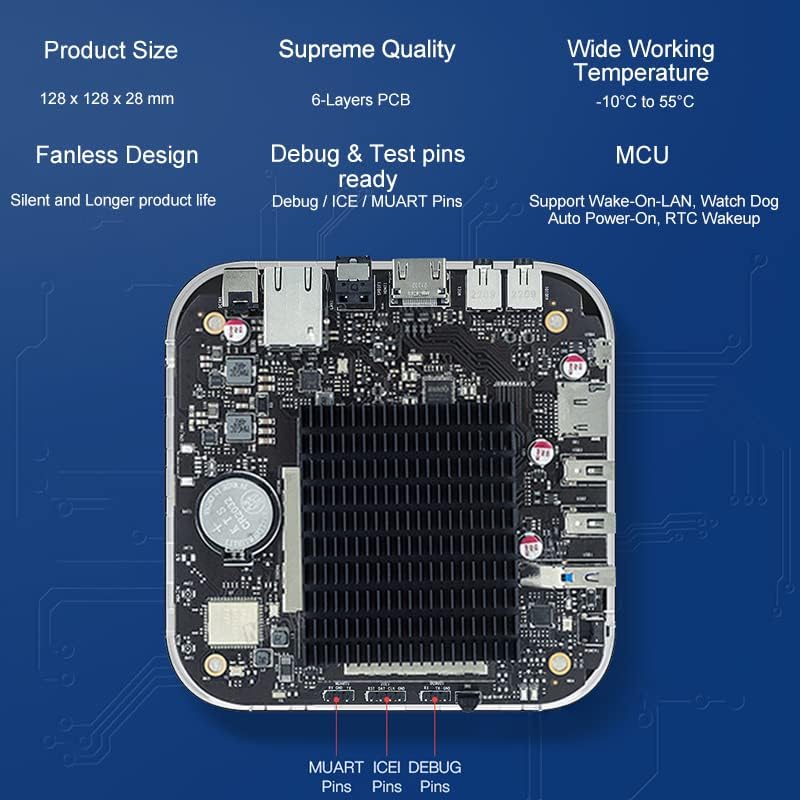
Abbildung 3.1: MINIX X35-i Plus mit Anschlussbeschriftungen und Abmessungen. Die Abbildung zeigt die Abmessungen des Geräts (128 mm x 128 mm x 28 mm) und die Beschriftung der Anschlüsse: Ein-/Ausschalter, USB 3.0, 2x USB 2.0, TF-Kartensteckplatz, OTG, Kensington-Schloss, Kopfhöreranschluss, Mikrofonanschluss, HDMI 2.0, Gigabit-Ethernet, S/PDIF und 12-V-Netzanschluss.
Internes Design
Das Gerät verwendet Komponenten in Industriequalität und eine 6-lagige Leiterplatte für einen stabilen Langzeitbetrieb. Dank seines lüfterlosen Designs arbeitet es geräuschlos und hat eine lange Lebensdauer – ideal für den Dauerbetrieb (24/7).

Abbildung 3.2: Intern view Die Abbildung zeigt die interne Leiterplatte des MINIX X35-i Plus. Hervorzuheben sind das lüfterlose Kühlkörperdesign und die Debug-/Test-Pins (MUART, ICEI, DEBUG) für fortgeschrittene Benutzer und Entwickler.
4. Installationsanleitung
Befolgen Sie diese Schritte, um Ihren MINIX X35-i Plus einzurichten:
- Schließen Sie die Antenne an: Schrauben Sie die Dualband-Antenne auf den dafür vorgesehenen Anschluss an der Rückseite des Geräts.
- Anschluss an das Display: Verbinden Sie ein Ende des HDMI-Kabels mit dem HDMI-Anschluss des MINIX X35-i Plus und das andere Ende mit einem HDMI-Eingang Ihres Anzeigegeräts (Fernseher, Monitor, Projektor).
- Netzwerkverbindung herstellen (optional):
- Kabelverbindung: Verbinden Sie ein Ethernet-Kabel von Ihrem Router oder Netzwerk-Switch mit dem Gigabit-Ethernet-Anschluss des Geräts.
- Drahtlose Verbindung: Das Gerät unterstützt 802.11ax Dual-Band Wi-Fi 6. Die Wi-Fi-Verbindung wird nach dem ersten Einschalten konfiguriert.
- Peripheriegeräte anschließen (optional):
- USB-Geräte: Schließen Sie USB-Tastaturen, Mäuse oder andere Peripheriegeräte an die verfügbaren USB 3.0 (x1) oder USB 2.0 (x2) Anschlüsse an.
- Audiogeräte: Schließen Sie Kopfhörer oder externe Lautsprecher an die 3.5-mm-Kopfhörerbuchse an. Für digitale Audioausgabe verwenden Sie den S/PDIF-Anschluss.
- Mikrofon: Schließen Sie ein Mikrofon an die 3.5-mm-Mikrofonbuchse an.
- Einschalten: Schließen Sie das 12V/2A-Netzteil an die 12V-Gleichstrombuchse des Geräts an und stecken Sie das Netzteil anschließend in eine Steckdose. Das Gerät sollte sich automatisch einschalten oder kann über den Ein-/Ausschalter eingeschaltet werden.
5. Bedienungsanleitung
5.1 Erster Systemstart und Android 11-System
Beim ersten Einschalten startet das Gerät mit dem Betriebssystem Android 11. Folgen Sie den Anweisungen auf dem Bildschirm für die Ersteinrichtung, einschließlich Sprachauswahl und Netzwerkkonfiguration. Das Gerät verfügt über eine vorgerootete Firmware, die erweiterte Anpassungsmöglichkeiten bietet.

Abbildung 5.1: Benutzeroberfläche des Betriebssystems Android 11. Diese Abbildung zeigt das Android-11-System auf dem MINIX X35-i Plus und hebt dessen Funktionen „gerootete Firmware“ und „Anpassungsmöglichkeiten“ hervor.
5.2 Netzwerkverbindung (Wi-Fi 6)
Der MINIX X35-i Plus unterstützt Wi-Fi 6 (802.11ax) für schnellere und zuverlässigere drahtlose Verbindungen. So stellen Sie eine WLAN-Verbindung her:
- Navigieren Sie zu Einstellungen > Netzwerk & Internet > W-lan.
- WLAN einschalten On.
- Wählen Sie das gewünschte Netzwerk aus der Liste aus und geben Sie gegebenenfalls das Passwort ein.

Abbildung 5.2: Illustration der Wi-Fi-6-Funktionen. Diese Abbildung hebt die Wi-Fi-6-Unterstützung des Geräts hervor und zeigt Geschwindigkeiten von bis zu 2400 Mbit/s an, was dreimal schneller ist als Wi-Fi 5.
5.3 Erweiterte Funktionen
- Wake On LAN (WOL): Ermöglicht das ferngesteuerte Einschalten des Geräts über eine Netzwerknachricht. Stellen Sie sicher, dass diese Funktion gegebenenfalls in den Systemeinstellungen aktiviert ist.
- Auto-Power: Konfiguriert das Gerät so, dass es sich automatisch einschaltet, sobald Strom anliegt; ideal für unbeaufsichtigte Installationen.
- RTC (Echtzeituhr) Weckfunktion: Ermöglicht die Planung von Einschaltzeiten.
- Wachhund: Eine Hardwarefunktion, die den Systembetrieb überwacht und das Gerät automatisch neu starten kann, wenn es nicht mehr reagiert, um eine kontinuierliche Betriebszeit zu gewährleisten.
- Touchscreen-Unterstützung: Das Gerät unterstützt Touchscreen-Displays und eignet sich daher für interaktive Digital Signage-Anwendungen.
Abbildung 5.3: MINIX X35-i Plus angeschlossen an ein Touchscreen-Display. Diese Abbildung demonstriert die Kompatibilität des Geräts mit Touchscreen-Oberflächen, geeignet für interaktive Kioske oder Digital Signage.
5.4 Anwendungsszenarien
Der MINIX X35-i Plus ist vielseitig und kann in verschiedenen industriellen und kommerziellen Umgebungen eingesetzt werden:
- Digitale Beschilderung
- Verkaufsautomaten
- Medizinische Ausrüstung
- Spielkonsolen
- Roboterassistenz
- Digitale Kassensysteme

Abbildung 5.4: Verschiedene Anwendungsfälle für den MINIX X35-i Plus. Diese Abbildung zeigt das Gerät im Einsatz in unterschiedlichen Umgebungen, z. B. in Verkaufsautomaten, medizinischen Geräten, Spielekonsolen, Roboterassistenzsystemen, digitalen Kassensystemen und Werbeautomaten.
6. Wartung
Der MINIX X35-i Plus ist dank seiner lüfterlosen Konstruktion und robusten Komponenten auf geringen Wartungsaufwand ausgelegt.
- Reinigung: Reinigen Sie die Außenseite des Geräts mit einem weichen, trockenen Tuch. Vermeiden Sie die direkte Anwendung von flüssigen Reinigern oder Sprays auf dem Gerät.
- Belüftung: Obwohl das Gerät lüfterlos ist, sollte es an einem Ort mit ausreichender Luftzirkulation aufgestellt werden, um eine Wärmeentwicklung zu vermeiden, insbesondere bei Dauerbetrieb.
- Firmware-Updates: Überprüfen Sie regelmäßig die offizielle MINIX-Website. webWebsite für Firmware-Updates zur Gewährleistung optimaler Leistung und Sicherheit.
7. Fehlerbehebung
Sollten Sie Probleme mit Ihrem MINIX X35-i Plus haben, beachten Sie bitte die folgenden gängigen Lösungsansätze:
- Kein Strom:
- Stellen Sie sicher, dass das Netzteil sowohl mit dem Gerät als auch mit einer funktionierenden Steckdose fest verbunden ist.
- Überprüfen Sie, ob die Steckdose funktioniert.
- Keine Anzeigeausgabe:
- Prüfen Sie, ob das HDMI-Kabel fest mit dem Gerät und dem Display verbunden ist.
- Stellen Sie sicher, dass Ihr Bildschirm auf die richtige HDMI-Eingangsquelle eingestellt ist.
- Versuchen Sie nach Möglichkeit ein anderes HDMI-Kabel oder einen anderen Bildschirm.
- Fernbedienung reagiert nicht:
- Stellen Sie sicher, dass sich keine Hindernisse zwischen der Fernbedienung und dem Infrarotempfänger des Geräts befinden.
- Ersetzen Sie die Batterien der Fernbedienung.
- Wenn die Fernbedienung weiterhin Probleme bereitet, sollten Sie zur einfacheren Navigation eine USB-Tastatur und -Maus verwenden.
- Verbindung zu WLAN/Netzwerk nicht möglich:
- Vergewissern Sie sich, dass die WLAN-Antenne ordnungsgemäß angeschlossen ist.
- Überprüfen Sie Ihren Router und Ihre Internetverbindung.
- Stellen Sie sicher, dass Sie das richtige WLAN-Passwort eingeben.
- Bei Verwendung einer kabelgebundenen Verbindung stellen Sie sicher, dass das Ethernet-Kabel fest angeschlossen ist.
- Probleme mit dem Google-Konto oder der Bluetooth-Kopplung:
- Stellen Sie sicher, dass das Gerät über eine stabile Internetverbindung für die Google-Kontodienste verfügt.
- Bei Bluetooth-Verbindungen muss sichergestellt werden, dass sich das Peripheriegerät im Kopplungsmodus befindet und in Reichweite ist.
- Starten Sie das Gerät neu und versuchen Sie es erneut mit der Kopplung.
- System reagiert nicht:
- Halten Sie den Netzschalter 5-10 Sekunden lang gedrückt, um das Gerät auszuschalten, und starten Sie es anschließend neu.
- Wenn das Problem weiterhin besteht, ist möglicherweise ein Zurücksetzen auf Werkseinstellungen erforderlich (siehe erweiterte Einstellungen; dadurch werden alle Daten gelöscht).
8. Spezifikationen
| Besonderheit | Spezifikation |
|---|---|
| Modellname | X35-i Plus |
| CPU | RK3566 Cortex-A55 Quad-Core |
| Grafikkarte | Mali-G52-2EE |
| Erinnerung | 2 GB DDR4 |
| Interner Speicher | 32 GB eMMC 5.1 |
| Betriebssystem | Android 11 (Vorgerootete Firmware) |
| Videoausgang | HDMI 2.0, bis zu 4K bei 60 Hz |
| Audioausgang | HDMI 2.0, 3.5-mm-Stereo-Klinkenbuchse, optischer S/PDIF-Ausgang |
| Kabellose Konnektivität | 802.11ax Dualband Wi-Fi 6, Bluetooth 5.0 |
| Kabelgebundenes Netzwerk | RJ-45 Gigabit Ethernet |
| Periphere Schnittstelle | Micro-SD-Kartenleser, 1 x USB 3.0, 2 x USB 2.0, 1 x OTG-Anschluss, Kensington-Schloss, 3.5-mm-Kopfhöreranschluss, 3.5-mm-Mikrofonanschluss, IR-Empfänger |
| Stromversorgung | 12V/2A-Adapter (CE-, FCC-zertifiziert) |
| Besondere Merkmale | Wake-on-LAN, automatische Stromversorgung, Echtzeituhr (RTC), Watchdog, HDMI CEC, Hochformatmodus, Miracast, Schutz vor elektrostatischer Entladung an den Schnittstellen, Gigabit-Ethernet-Anschluss mit Blitzschutz, Überlautstärketage-Schutz |
| Technische Daten | 5.04 x 5.04 x 1.1 Zoll (128 x 128 x 28 mm) |
| Artikelgewicht | 1.61 Pfund (730 Gramm) |
| Farbe | Schwarz |
9. Garantieinformationen
Detaillierte Garantieinformationen finden Sie in der offiziellen MINIX-Garantiebeschreibung. webBesuchen Sie unsere Website oder wenden Sie sich an Ihre Verkaufsstelle. Die Garantiebedingungen können je nach Region und Händler variieren.
10. Unterstützung
Sollten Sie weitere Unterstützung benötigen oder Fragen haben, die in diesem Handbuch nicht beantwortet werden, nutzen Sie bitte die folgenden Supportkanäle:
- Offizieller MINIX WebWebsite: Besuchen www.minix.com.hk Produktinformationen, FAQs und Firmware-Downloads finden Sie hier.
- MINIX-Forum: Engagieren Sie sich in der Community und finden Sie Lösungen bei www.theminixforum.com.
- Amazon-Kundendienst: Bei Fragen zu Ihrem Kauf loggen Sie sich in Ihr Amazon-Konto ein, gehen Sie zu „Meine Bestellungen“ und wählen Sie „Frage zum Produkt stellen“ für den MINIX X35-i Plus.
- Soziale Medien: Verbinde dich mit MINIX auf Facebook unter http://www.facebook.com/minixtech.


