1. Einleitung
Dieses Handbuch enthält detaillierte Anweisungen zur Einrichtung, Bedienung, Wartung und Fehlerbehebung Ihres DELTACO GAMING DH420 Wireless-Headsets. Bitte lesen Sie dieses Handbuch vor der ersten Verwendung des Produkts sorgfältig durch, um optimale Leistung und Langlebigkeit zu gewährleisten.
2. Packungsinhalt
Stellen Sie sicher, dass alle Artikel im Paket vorhanden sind:
- DELTACO GAMING DH420 Kabelloses Headset
- Abnehmbares Mikrofon
- 2.4-GHz-USB-Funkempfänger
- USB-C-auf-3.5-mm-Audiokabel
- USB-C-Ladekabel
- 1x 3.5-mm-auf-2x-3.5-mm-Adapter (für PC-Audio-/Mikrofon-Splitting)
- Benutzerhandbuch (dieses Dokument)
3. Produktüberschreitungview
Machen Sie sich mit den Komponenten und Bedienelementen Ihres Headsets vertraut.
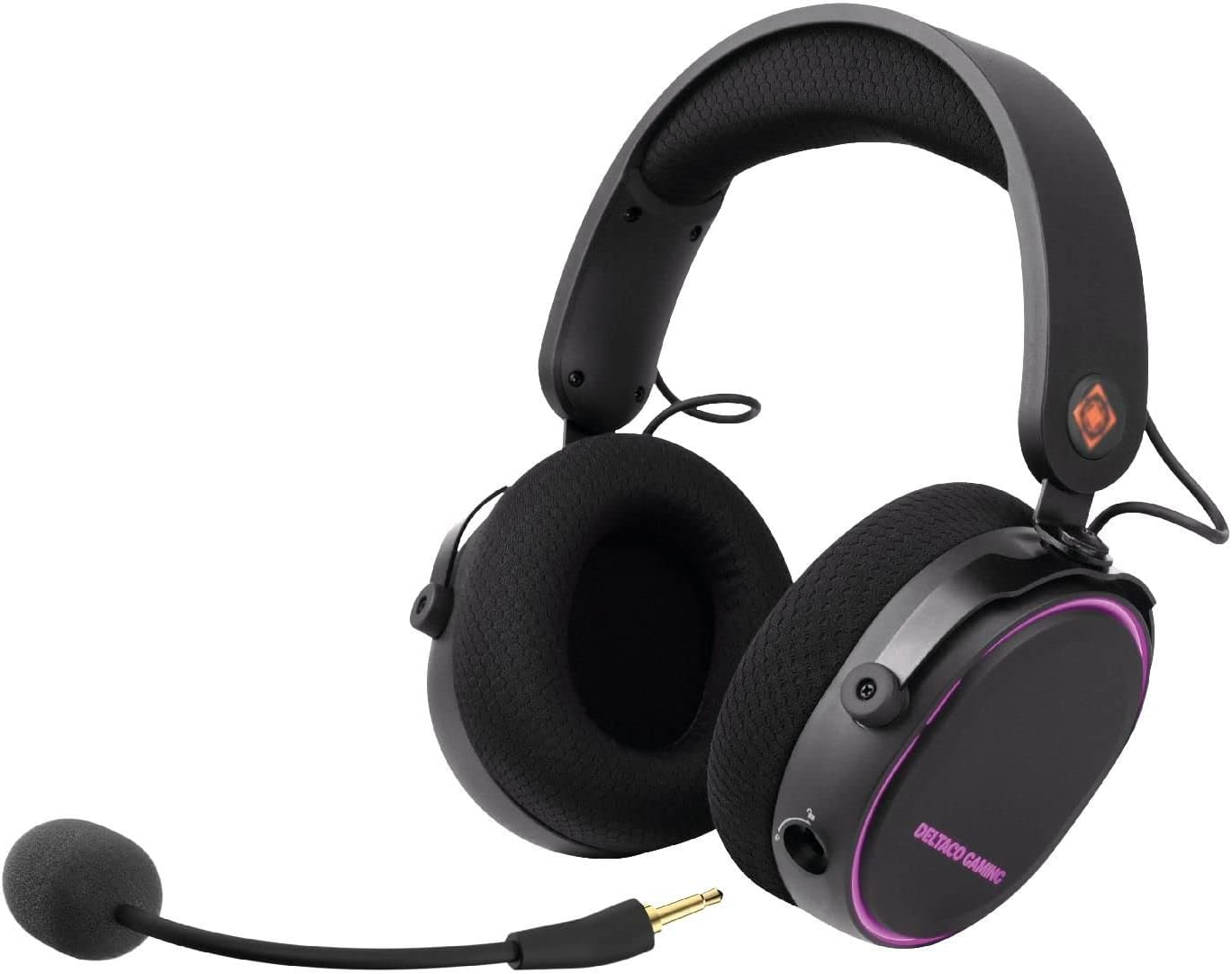
Bild 3.1: DELTACO GAMING DH420 Kabelloses Headset. Dieses Bild zeigt das Headset von vorne und hebt das ohrumschließende Design, den verstellbaren Kopfbügel und das abnehmbare Mikrofon an der linken Ohrmuschel hervor.
3.1 Headset-Bedienelemente und Anschlüsse

Bild 3.2: Diagramm zur Veranschaulichung der Position von Bedienelementen und Anschlüssen am DELTACO GAMING DH420 Headset. Zu den wichtigsten Funktionen gehören die Lautstärkeregelung, der USB-C-Lade- und Verbindungsanschluss, die Mikrofon-Stummschalttaste, die Equalizer-Taste und der Ein-/Ausschalter.
- Lautstärkeregelung: Regelt den Audioausgangspegel.
- USB-C-Lade- und Verbindungsanschluss: Wird zum Laden und für kabelgebundene Audioverbindungen verwendet.
- Mikrofon-Stummschalttaste: Schaltet das Mikrofon ein/aus.
- EQ-Taste: Schaltet die verfügbaren Equalizer-Modi durch.
- Ein- / Ausschalter: Schaltet das Headset ein oder aus.
- Abnehmbarer Mikrofonanschluss: Zum Anschluss des flexiblen Mikrofons.
3.2 Design- und Komfortmerkmale

Bild 3.3: Das DELTACO GAMING DH420 Headset zeichnet sich durch seinen immersiven Klang mit 40-mm-Treibern und sein komfortables Over-Ear-Design mit weicher Memory-Schaumstoffpolsterung aus.

Bild 3.4: Detailansicht des verstellbaren Kopfbügels des Headsets mit weicher Schaumstoffpolsterung und robusten Metallbeschlägen, die für einen bequemen und sicheren Sitz sorgen.
- Over-Ear-Design: Bietet Komfort bei längerem Gebrauch und trägt zur passiven Geräuschisolierung bei.
- Weiche Memory-Schaum-Polsterung: Wird in den Ohrmuscheln verwendet, um den Tragekomfort zu erhöhen.
- Verstellbares Kopfband: Ermöglicht eine individuelle Anpassung an verschiedene Kopfgrößen.
- Metallbeschläge: Tragen Sie zur Langlebigkeit und robusten Konstruktion des Headsets bei.
4. Einrichtung und Verbindung
4.1 Aufladen des Headsets
- Schließen Sie das mitgelieferte USB-C-Ladekabel an den USB-C-Anschluss des Headsets an.
- Verbinden Sie das andere Ende des Kabels mit einer USB-Stromquelle (z. B. einem USB-Anschluss am Computer oder einem USB-Netzteil).
- Die LED-Anzeige am Headset zeigt den Ladestatus an. Eine vollständige Aufladung dauert in der Regel 2–3 Stunden.
- Sobald das Gerät vollständig aufgeladen ist, trennen Sie das Ladekabel.
Notiz: Das Headset kann im kabelgebundenen Modus während des Ladevorgangs verwendet werden.
4.2 Anschließen des Mikrofons

Bild 4.1: Nahaufnahme view Das abnehmbare und flexible Mikrofon ist auf diesem Bild zu sehen. Es verfügt über eine 3.5-mm-Klinkenbuchse und einen flexiblen Arm, der in das Headset eingesteckt werden kann.
Stecken Sie das abnehmbare Mikrofon in die 3.5-mm-Mikrofonbuchse an der linken Ohrmuschel. Positionieren Sie das Mikrofon mithilfe des flexiblen Arms optimal für Ihre Stimme.
4.3 Drahtlose Verbindung (2.4-GHz-USB-Empfänger)
Diese Methode ist kompatibel mit PC, Mac und PS5.
- Stecken Sie den 2.4-GHz-USB-Funkempfänger in einen freien USB-Anschluss Ihres PCs, Macs oder Ihrer PS5-Konsole.
- Schalten Sie das Headset ein, indem Sie die Ein-/Ausschalttaste gedrückt halten, bis die LED-Anzeige aufleuchtet.
- Das Headset sollte sich automatisch mit dem Empfänger koppeln. Die LED-Anzeige leuchtet dauerhaft, sobald die Verbindung hergestellt ist.
- Stellen Sie auf Ihrem Gerät sicher, dass das DELTACO GAMING DH420 in den Soundeinstellungen als Standard-Audioeingabe- und -ausgabegerät ausgewählt ist.

Bild 4.2: Das Werbebild hebt die drahtlose Funktionalität des Headsets hervor, darunter ein 2.4-GHz-USB-Empfänger mit geringer Latenz und eine Reichweite von 10 Metern. Das Headset ist mit roter RGB-Beleuchtung dargestellt.
4.4 Kabelgebundene Verbindung (USB-C-auf-3.5-mm-Kabel)
Diese Methode ist kompatibel mit PC, Mac, PS5, Xbox One (Controller) und Mobilgeräten.
- Verbinden Sie das USB-C-Ende des USB-C-auf-3.5-mm-Audiokabels mit dem USB-C-Anschluss des Headsets.
- Verbinden Sie das 3.5-mm-Ende des Kabels mit der Audiobuchse Ihres Geräts (PC, Mac, PS5-Controller, Xbox One-Controller oder Mobiltelefon).
- Verfügt Ihr PC über separate Audio- und Mikrofonbuchsen, verwenden Sie den mitgelieferten 1x 3.5-mm-auf-2x 3.5-mm-Adapter. Verbinden Sie das 3.5-mm-Kabel des Headsets mit dem Adapter und stecken Sie anschließend die beiden 3.5-mm-Stecker des Adapters in die entsprechenden Audio- und Mikrofonbuchsen Ihres PCs.
- Stellen Sie sicher, dass das DELTACO GAMING DH420 in den Soundeinstellungen Ihres Geräts als Standard-Audioeingabe- und -ausgabegerät ausgewählt ist.
5. Bedienung
5.1 Ein-/Ausschalten
- So schalten Sie das Gerät ein: Halten Sie die Ein-/Ausschalttaste etwa 3 Sekunden lang gedrückt, bis die LED-Anzeige aufleuchtet.
- So schalten Sie das Gerät aus: Halten Sie die Ein-/Ausschalttaste etwa 3 Sekunden lang gedrückt, bis die LED-Anzeige erlischt.
5.2 Lautstärkeregelung
Drehen Sie das Lautstärkereglerrad an der Ohrmuschel nach oben, um die Lautstärke zu erhöhen, und nach unten, um die Lautstärke zu verringern.
5.3 Mikrofonstummschaltung
Drücken Sie die Mikrofon-Stummschalttaste, um das Mikrofon ein- oder auszuschalten. Eine Kontrollleuchte (falls vorhanden) zeigt den Status des Mikrofons an.
5.4 Equalizer-Modi (EQ)
Drücken Sie die EQ-Taste, um durch die verfügbaren Equalizer-Soundprogramme zu schalten.fileSo können Sie Audio für verschiedene Inhaltstypen wie Spiele, Musik oder Filme optimieren.
5.5 RGB-LED-Beleuchtung
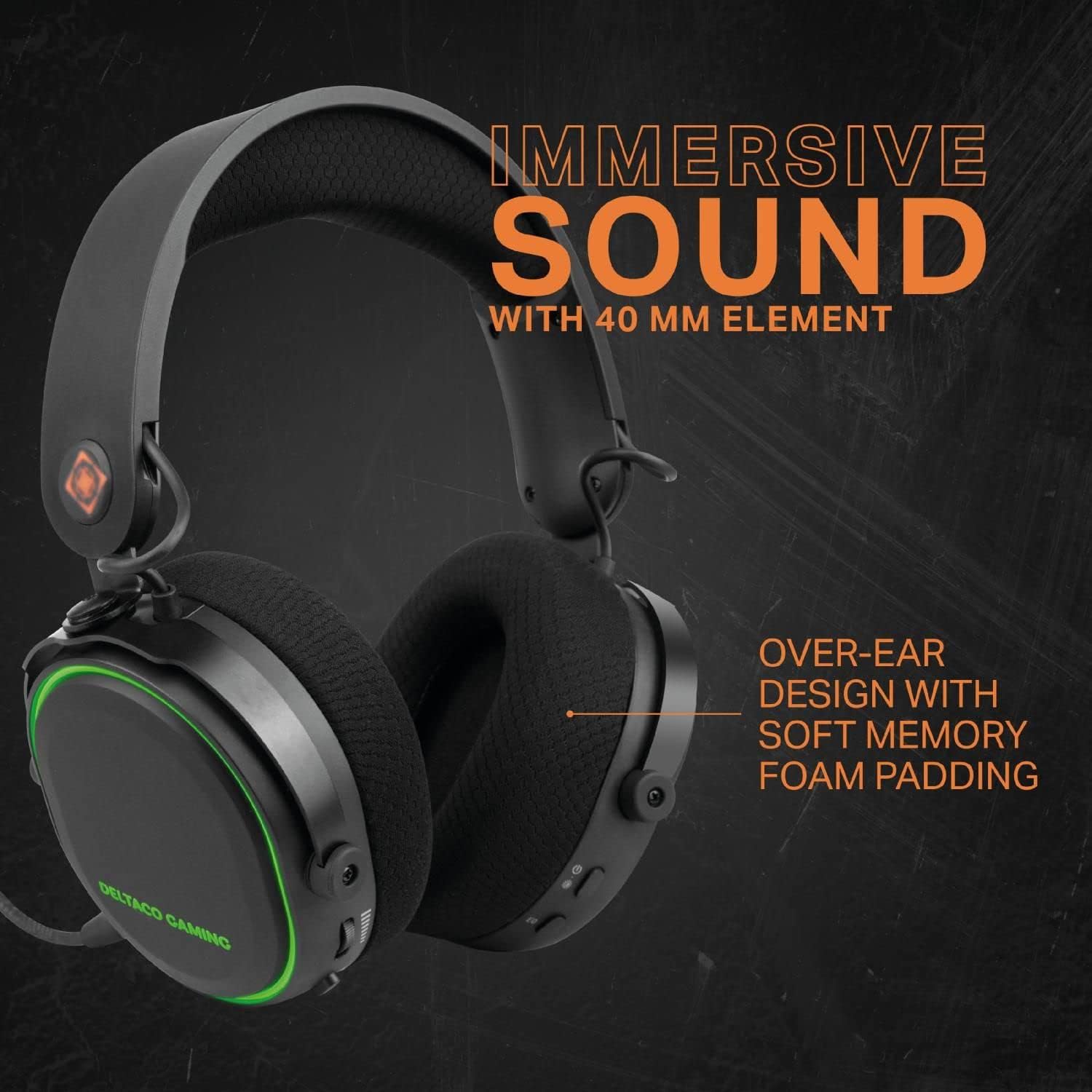
Bild 5.1: Das DELTACO GAMING DH420 Headset mit seiner RGB-LED-Beleuchtung. Dieses Bild verdeutlicht die Fähigkeit des Headsets, 8 einzigartige LED-Modi anzuzeigen, und seine lange Akkulaufzeit.
Das Headset verfügt über 8 individuell anpassbare RGB-LED-Beleuchtungsmodi. Beachten Sie die spezifischen Anweisungen des Produkts oder des Herstellers. webAuf der Website finden Sie Details darüber, wie Sie durch diese Modi schalten oder sie anpassen können, falls am Headset selbst keine entsprechende Steuerung vorhanden ist.
6. Wartung
6.1 Reinigung
- Verwenden Sie ein weiches, trockenes Tuch, um die Oberflächen des Headsets abzuwischen.
- Die Ohrmuscheln vorsichtig mit einem leicht feucht gehaltenen Tuch abwischen.amp Das Tuch auftragen und vor Gebrauch vollständig an der Luft trocknen lassen.
- Verwenden Sie keine scharfen Chemikalien, Lösungsmittel oder Scheuermittel.
6.2 Speicherung
Bewahren Sie das Headset an einem kühlen, trockenen Ort ohne direkte Sonneneinstrahlung und extreme Temperaturen auf. Vermeiden Sie es, schwere Gegenstände auf das Headset zu legen.
6.3 Batteriepflege
- Um die Batterielebensdauer zu verlängern, vermeiden Sie es, das Headset häufig vollständig zu entladen.
- Laden Sie das Headset regelmäßig auf, auch wenn es über längere Zeiträume nicht benutzt wird.
- Setzen Sie den Akku keinen hohen Temperaturen aus.
7. Fehlerbehebung
| Problem | Mögliche Ursache | Lösung |
|---|---|---|
| Kein Ton aus dem Headset |
|
|
| Mikrofon funktioniert nicht |
|
|
| Headset verbindet sich nicht drahtlos |
|
|
| RGB-Beleuchtung funktioniert nicht |
|
|
8. Spezifikationen
| Besonderheit | Detail |
|---|---|
| Modellname | DH420 |
| Treiber | 40 mm |
| Frequenzgang | 20 Hz – 25 kHz |
| Lautsprecherempfindlichkeit | 102dB ±3dB |
| Mikrofonempfindlichkeit | -49dB ±3dB |
| Lautsprecherimpedanz | 32 Ω |
| Batteriekapazität | 1500 mAh |
| Akkulaufzeit (RGB AUS) | Bis zu 28 Stunden |
| Akkulaufzeit (RGB EIN) | Bis zu 18 Stunden |
| Ladezeit | 2-3 Stunden |
| Kabellose Verbindung | 2.4 GHz USB-Empfänger |
| Kabelverbindung | USB-C-auf-3.5-mm-Kabel |
| Drahtlose Reichweite | 10m (32 ft) |
| Kompatibilität | PC, Mac, PS5, Xbox One (nur kabelgebunden), Mobilgeräte (nur kabelgebunden) |
| Technische Daten | 12 x 20 x 18 cm |
| Gewicht | 830 g |
9. Garantie und Support
Das kabellose Headset DELTACO GAMING DH420 wird von DELTACO GAMING hergestellt. Informationen zur Garantie, zum technischen Support oder zu Serviceanfragen finden Sie auf der Ihrem Produkt beiliegenden Garantiekarte oder auf der offiziellen Website von DELTACO GAMING. webBitte bewahren Sie Ihren Kaufbeleg für Garantieansprüche auf.


