1. Einleitung
Dieses Handbuch enthält detaillierte Anweisungen für die kabellose mechanische Tastatur von RisoPhy. Die Tastatur bietet vielseitige Anschlussmöglichkeiten, eine anpassbare RGB-Hintergrundbeleuchtung und programmierbare Tasten und eignet sich sowohl für Gaming als auch für den täglichen Gebrauch. Bitte lesen Sie dieses Handbuch sorgfältig durch, um eine korrekte Einrichtung und Bedienung Ihres Geräts zu gewährleisten.
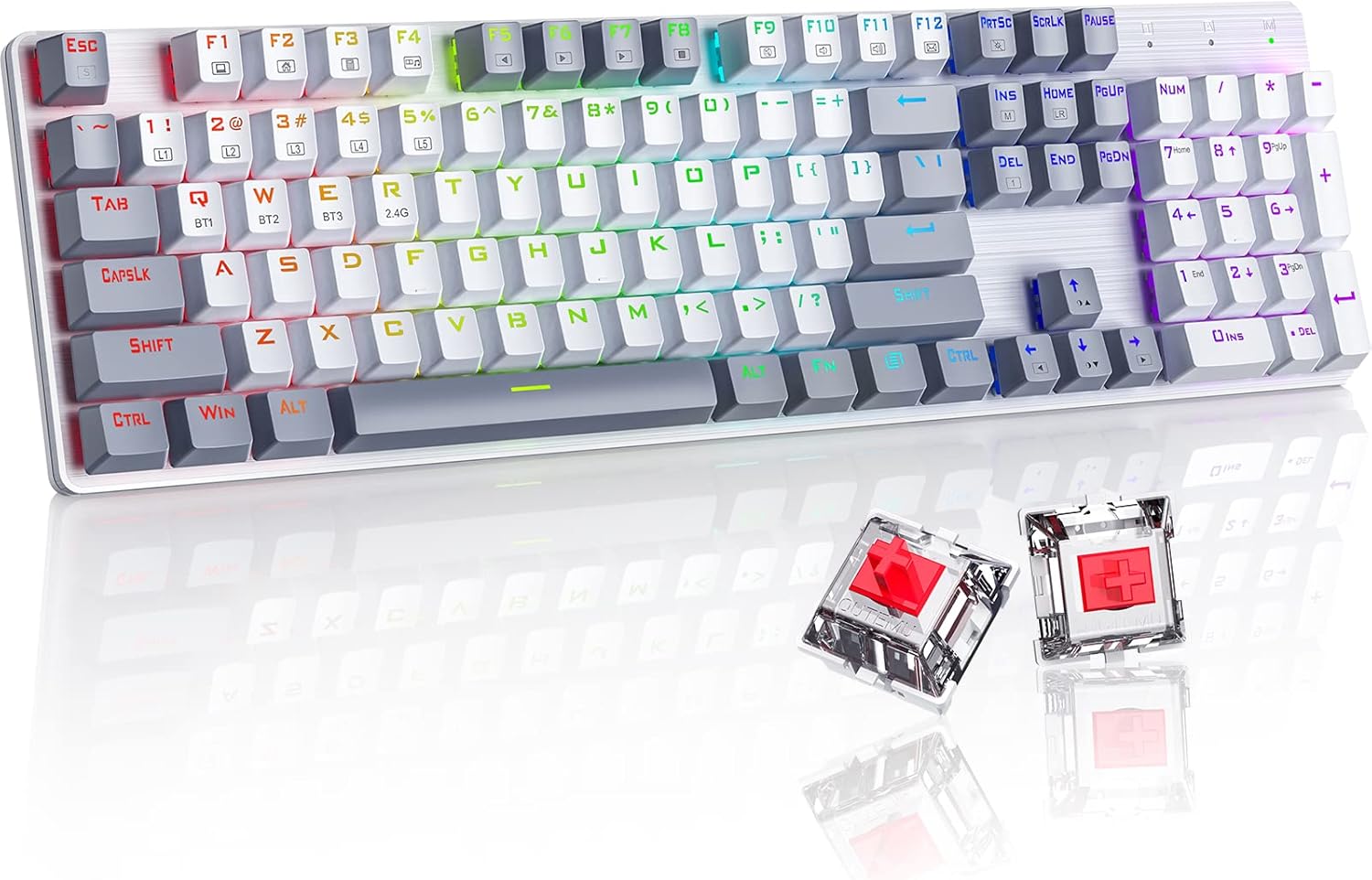
Abbildung: Die kabellose mechanische Tastatur RisoPhy, gezeigtasing mit seinem vollständigen 104-Tasten-Layout, RGB-Hintergrundbeleuchtung und zwei roten mechanischen Schaltern, die zur Präsentation abgenommen wurden.
2. Packungsinhalt
Überprüfen Sie, ob alle Artikel in Ihrem Paket vorhanden sind:
- 1 x RisoPhy Kabellose mechanische Tastatur
- 1 x USB-Typ-C-Kabel
- 1 x 2.4 GHz USB-Empfänger
- 1 x Benutzerhandbuch (dieses Dokument)
- 1 x Tastenkappen-Abzieher.

Abbildung: Eine visuelle Darstellung des Packungsinhalts, einschließlich Tastatur, USB-C-Kabel, 2.4-GHz-Empfänger, Benutzerhandbuch und Tastenkappenabzieher.
3. Einrichtung und Konnektivität
Die RisoPhy-Tastatur unterstützt drei Verbindungsmodi: Kabelgebunden (USB-C), kabellos (2.4 GHz) und Bluetooth. Sie können bis zu 5 Geräte gleichzeitig verbinden (1 über 2.4 GHz, 3 über Bluetooth, 1 über Kabel).

Abbildung: Eine Illustration, die die drei Verbindungsmodi veranschaulicht: Bluetooth 5.0, 2.4-GHz-Funk und kabelgebundener Modus, wobei die Tastatur mit einem PC, Laptop und Tablet verbunden ist.
3.1 Kabelgebundener Modus
- Verbinden Sie das mitgelieferte USB-Typ-C-Kabel mit dem Anschluss der Tastatur und das andere Ende mit dem USB-Anschluss Ihres Computers.
- Die Tastatur wird automatisch erkannt und ist sofort einsatzbereit.
3.2 2.4-GHz-Funkmodus
- Suchen Sie den 2.4-GHz-USB-Empfänger im Aufbewahrungsfach der Tastatur (normalerweise an der Unterseite).
- Stecken Sie den USB-Empfänger in einen freien USB-Port Ihres Computers.
- Stellen Sie den Moduswahlschalter der Tastatur auf 2.4 GHz ein. Die Tastatur verbindet sich automatisch.
3.3 Bluetooth-Modus
Die Tastatur unterstützt bis zu drei Bluetooth-Geräte (BT1, BT2, BT3).
- Stellen Sie den Moduswahlschalter der Tastatur auf Bluetooth.
- Zum Koppeln eines neuen Geräts die Taste gedrückt halten FN + Q (BT1), FN + W (BT2), oder FN + E (BT3) Halten Sie die Taste 3–5 Sekunden lang gedrückt, bis die entsprechende Taste (Q, W oder E) schnell blinkt. Dies signalisiert den Kopplungsmodus.
- Aktivieren Sie auf Ihrem Gerät (PC, Laptop, Tablet, Smartphone) Bluetooth und suchen Sie nach neuen Geräten.
- Wählen Sie „RisoPhy Keyboard“ (oder einen ähnlichen Namen) aus der Liste der verfügbaren Geräte aus, um die Kopplung abzuschließen.
- Sobald die Tasten gekoppelt sind, hört die Taste (Q, W oder E) auf zu blinken und leuchtet dauerhaft.
3.4 Umschalten zwischen verbundenen Geräten
So wechseln Sie zwischen gekoppelten Bluetooth-Geräten oder der 2.4-GHz-Verbindung:
- Für Bluetooth-Geräte: Kurz drücken FN+Q, Fn + W, oder FN+E zum entsprechenden gekoppelten Gerät wechseln.
- Für 2.4-GHz-Funk: Stellen Sie sicher, dass der Moduswahlschalter auf 2.4 GHz eingestellt ist.
4. Betriebsfunktionen
4.1 RGB-Hintergrundbeleuchtungssteuerung
Die Tastatur verfügt über 20 RGB-Hintergrundbeleuchtungsmodi, 16.8 Millionen Farben und 5 Helligkeitsstufen. Verwenden Sie die folgenden FN-Tastenkombinationen, um die Hintergrundbeleuchtung zu steuern:
- FN + INS: Hintergrundbeleuchtungsmodus umschalten (durch 20 Modi schalten).
- FN +: Hintergrundbeleuchtungshelligkeit erhöhen.
- FN +: Hintergrundbeleuchtungshelligkeit verringern.
- FN +: Geschwindigkeitsreduzierender Hintergrundbeleuchtungseffekt.
- FN + →: Beschleunigung des Hintergrundbeleuchtungseffekts.
- FN + ENTF: Hintergrundbeleuchtungsfarbe umschalten (für Modi, die Farbänderungen unterstützen).
- FN + PRTSC: Hintergrundbeleuchtung ein-/ausschalten.

Abbildung: Nahaufnahme der rechten Seite der Tastatur, auf der die FN-Tastenkombinationen zur Steuerung von RGB-Hintergrundbeleuchtungsmodi, Helligkeit, Geschwindigkeit und Farbe hervorgehoben sind.
4.2 Benutzerdefinierte Beleuchtungsmodi
Die Tastatur bietet 5 individuell anpassbare Beleuchtungsmodi (FN+1 bis FN+5).
- Drücken FN + 1~5 um einen der benutzerdefinierten Beleuchtungsmodi aufzurufen.
- Drücken Sie im benutzerdefinierten Modus FN + Zuhause um mit der individuellen Anpassung der Beleuchtung zu beginnen.
- Drücken Sie jede Taste, die Sie individuell anpassen möchten, um deren Beleuchtung auf Ihre bevorzugte Farbe einzustellen.
- Nach der Anpassung drücken FN + Zuhause Um die Einstellungen für diesen benutzerdefinierten Modus erneut zu speichern.
4.3 Programmierbare Tasten und Makros
Alle 104 Tasten lassen sich neu belegen, und mithilfe der zugehörigen Treibersoftware können Makros erstellt werden. Dies ermöglicht personalisierte Tastenfunktionen und komplexe Befehlssequenzen für gesteigerte Produktivität oder besseres Gaming.
- Laden Sie die RisoPhy-Tastaturtreibersoftware von der offiziellen Website herunter. webWebsite.
- Installieren Sie die Software auf Ihrem Computer.
- Über die Softwareoberfläche können Sie Tasten neu belegen, Makros erstellen und RGB-Beleuchtungseffekte feinabstimmen.

Abbildung: Ein Screenshot der Software-Oberfläche der RisoPhy-Tastatur, der Optionen zur Anpassung der Hintergrundbeleuchtung, programmierbare Tastenbelegungen und Makroerstellung zeigt.
4.4 Multimedia- und Funktionstasten
Die Tastatur verfügt über spezielle FN-Tastenkombinationen zur Multimedia-Steuerung und für Systemfunktionen:
| Tastenkombination | Funktion |
|---|---|
| FN + F1 | Mein Computer |
| FN + F2 | Startseite |
| FN + F3 | Kalkulator |
| FN + F4 | Media Player |
| FN + F5 | Vorheriges Lied |
| FN + F6 | Nächstes Lied |
| FN + F7 | Abspielen/Pause |
| FN + F8 | Stop Playing |
| FN + F9 | Stumm |
| FN + F10 | Lautstärke verringern |
| FN + F11 | Lautstärke erhöhen |
| FN + F12 |

Abbildung: Eine visuelle Anleitung zu den FN-Tastenkombinationen (F1-F12) und den entsprechenden Multimedia- und Systemfunktionen.
5. Wartung
5.1 Reinigung der Tastatur
Regelmäßige Reinigung trägt dazu bei, die Leistungsfähigkeit und das Aussehen der Tastatur zu erhalten.
- Vor der Reinigung die Tastatur von allen Stromquellen trennen.
- Mit einem weichen, fusselfreien Tuch leichtampAnschließend mit Wasser oder einer milden Reinigungslösung abwischen, um die Tastenkappen und das Gehäuse zu reinigen.
- Für Staub und Schmutz zwischen den Tasten verwenden Sie Druckluft.
- Vermeiden Sie die Verwendung aggressiver Chemikalien oder Scheuermittel.
5.2 Entfernen und Ersetzen der Tastenkappen
Die Tastatur verfügt über robuste PBT-Tastenkappen. Diese lassen sich mithilfe des mitgelieferten Tastenkappenabziehers zur gründlicheren Reinigung oder individuellen Anpassung entfernen.
- Setzen Sie den Tastenkappenabzieher vorsichtig an die Tastenkappe an, die Sie entfernen möchten.
- Ziehen Sie mit gleichmäßigem, stetigem Druck nach oben, bis sich die Tastenkappe vom Schalterschaft löst.
- Zum Austauschen die Tastenkappe am Schalterschaft ausrichten und fest nach unten drücken, bis sie einrastet.

Bild: Eine Nahaufnahme zeigt die von der Tastatur entfernten Tastenkappen, wodurch die darunter liegenden mechanischen Schalter sichtbar werden, neben einem Tastenkappenabzieher.
6. Fehlerbehebung
Sollten Sie Probleme mit Ihrer RisoPhy-Tastatur haben, beachten Sie bitte die folgenden gängigen Lösungsansätze:
| Problem | Mögliche Lösung |
|---|---|
| Tastatur reagiert im drahtlosen Modus nicht. | Stellen Sie sicher, dass die Tastatur geladen ist. Prüfen Sie, ob der 2.4-GHz-Empfänger richtig angeschlossen oder Bluetooth gekoppelt ist. Wechseln Sie in den Kabelmodus, um die grundlegenden Funktionen zu überprüfen. |
| Probleme mit der Bluetooth-Verbindung. | Stellen Sie sicher, dass die Tastatur im Bluetooth-Modus ist und der richtige Bluetooth-Kanal (Q, W oder E) ausgewählt ist. Trennen Sie das Gerät von Ihrem Computer/Smartphone und koppeln Sie es erneut. Vergewissern Sie sich, dass Bluetooth auf Ihrem Gerät aktiviert ist. |
| Die Hintergrundbeleuchtung funktioniert nicht oder ist fehlerhaft. | Drücken FN + PRTSC Hintergrundbeleuchtung ein-/ausschalten. Helligkeit anpassen mit FN + ↑/↓. Zyklusmodi mit FN + INS. |
| Doppeleingaben oder Nichtregistrierung der Tasten. | Reinigen Sie den Bereich unter den Tastenkappen. Sollte das Problem weiterhin bestehen, könnte ein Defekt am Schalter vorliegen. Wenden Sie sich an den Kundendienst, falls Sie noch Garantie haben. |
| Tastatur lädt nicht. | Stellen Sie sicher, dass das USB-Typ-C-Kabel fest mit der Tastatur und einem funktionierenden USB-Anschluss verbunden ist. Versuchen Sie es mit einem anderen Kabel oder USB-Anschluss. |
7. Spezifikationen
- Modell: RisoPhy
- Konnektivität: 2.4-GHz-Funk, Bluetooth 5.0, USB-C-Kabel
- Schlüsselanzahl: 104 Tasten
- Schaltertyp: Mechanische rote Schalter
- Tastenkappen: Zweifarbige PBT-Tastenkappen
- Hintergrundbeleuchtung: RGB (20 Modi, 16.8 Millionen Farben, 5 Helligkeitsstufen)
- Programmierbarkeit: Alle Tasten programmierbar, Makrounterstützung über Treiber
- Anti-Ghosting: N-Key-Rollover
- Kompatible Geräte: PC, Laptop, Spielekonsole, Smartphone, Tablet
- Material: Acrylnitril-Butadien-Styrol (ABS)
- Artikelgewicht: Ungefähr 2.01 Pfund (0.91 kg)
- Paketabmessungen: 17.68 x 5.91 x 2.17 Zoll (44.9 x 15 x 5.5 cm)

Abbildung: Nahaufnahme der mechanischen roten Schalter mit Angabe ihrer Spezifikationen wie 80 Millionen Klicks Lebensdauer, 40 g Kraft und 2.0 mm Weg sowie einem Kraft-Weg-Diagramm.
8. Garantie und Support
RisoPhy-Produkte sind auf Zuverlässigkeit und Leistung ausgelegt. Informationen zur Garantie finden Sie in der mitgelieferten Dokumentation oder auf der offiziellen RisoPhy-Website. webWebsite. Falls Sie technische Unterstützung benötigen oder Fragen haben, die in diesem Handbuch nicht beantwortet werden, wenden Sie sich bitte an den RisoPhy-Kundendienst.
Weitere Informationen und Kontaktdaten finden Sie auf der Website RisoPhy Store.

Bild: Ein Kundendienstmitarbeiter mit Headset, symbolisch für die verfügbare Unterstützung bei Produktanfragen.


