1. Produktüberschreitungview
Der Brook Wingman PS2 Converter ermöglicht es Nutzern, moderne Gamecontroller kabellos oder kabelgebunden an PlayStation 2 (PS2), PlayStation 1 (PS1) und PlayStation Classic Konsolen anzuschließen. Dieses Gerät verbessert das Retro-Spielerlebnis durch die Kompatibilität mit einer Vielzahl aktueller Controller, darunter auch solche von PlayStation 5, PlayStation 4, Xbox Series X/S, Xbox One und Nintendo Switch Pro.
Hauptmerkmale:
- Breite Controller-Kompatibilität: Unterstützt drahtlose Verbindungen für Xbox Series X/S/Elite 2/One (Bluetooth-Modelle), PS5/PS4/PS3 und Nintendo Switch Pro Controller. Unterstützt kabelgebundene Verbindungen für Xbox 360 Controller.
- Plug-and-Play-Funktionalität: Entwickelt für einfache Einrichtung und sofortige Nutzung.
- Turbofunktion: Bietet 5 einstellbare Turbostufen für ein verbessertes Spielerlebnis.
- Neubelegung der Schaltflächen: Ermöglicht die Konfiguration selbst definierter Tastenbelegungen.
- Geringe Latenz: Nutzt Brooks exklusive Technologie für eine stabile Leistung mit extrem niedriger Latenz.

Abbildung 1.1: Brook Wingman PS2 Converter und seine Verkaufsverpackung.

Bild 1.2: Vorderseite view des Brook Wingman PS2 Converters, wobei das kompakte Design hervorgehoben wird.
2. Packungsinhalt
Bitte überprüfen Sie, ob alle Artikel in Ihrem Paket vorhanden sind:
- Brook Wingman PS2 Konverter (1 Stück)
- Bedienungsanleitung (dieses Dokument)
3. Geräteaufbau und Anschlüsse
Der Wingman PS2 Converter verfügt über mehrere Anschlüsse:
- PS2-Anschluss: Wird direkt an den Controller-Anschluss Ihrer PS2- oder PS1-Konsole angeschlossen.
- Micro-USB-Anschluss: Wird verwendet, um Verbindungen zu PS Classic-Konsolen und PCs (XID-Modus) herzustellen und bei Bedarf zusätzliche Leistung bereitzustellen (z. B. für einige PS2-Modelle).
- USB-Anschluss (Typ A): Für kabelgebundene Controller-Anschlüsse und automatische Geräteregistrierung.
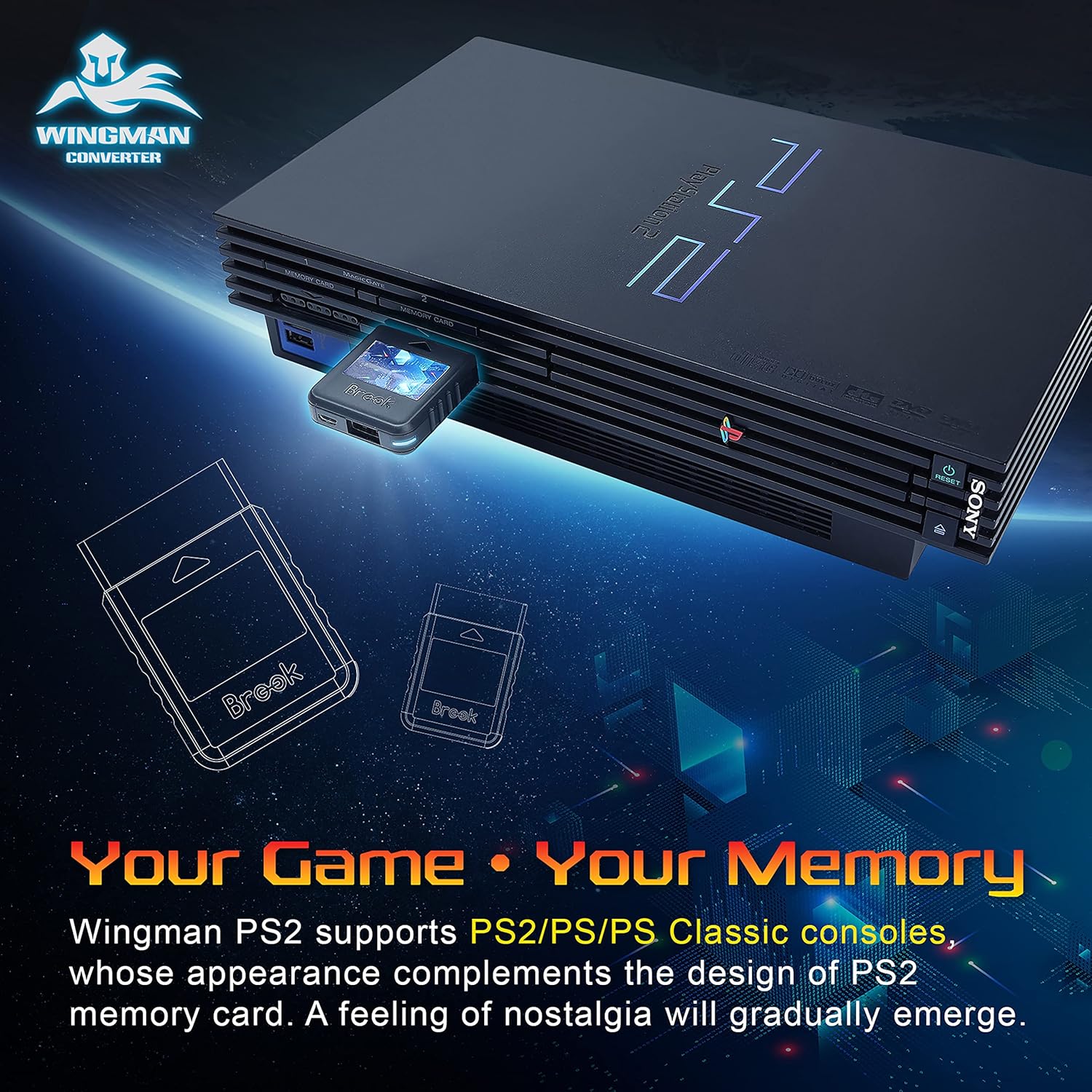
Abbildung 3.1: Diagramm zur Veranschaulichung der verschiedenen Anschlüsse und ihrer Funktionen am Wingman PS2 Converter.
4. Einrichtungsanweisungen
4.1 Erstverbindung
- Stecken Sie den Wingman PS2 Converter in einen freien Controller-Anschluss Ihrer PlayStation 2, PlayStation 1 oder PlayStation Classic Konsole.
- Für PlayStation Classic oder PC (XID-Modus) verbinden Sie den Micro-USB-Anschluss des Konverters mit einem Micro-USB-Kabel mit der Konsole/dem PC.
- Falls die Rumble-Sicherung Ihrer PS2-Konsole durchgebrannt ist oder sich der Konverter nicht einschalten lässt, verbinden Sie den Micro-USB-Anschluss des Konverters über ein Micro-USB-Kabel mit einem USB-Anschluss Ihrer PS2-Konsole oder einer externen USB-Stromquelle.

Abbildung 4.1: Der Wingman PS2 Converter wird in den Speicherkartensteckplatz einer PlayStation 2-Konsole eingesetzt.
4.2 Controller-Kopplung (drahtlos)
So koppeln Sie einen drahtlosen Controller:
- Stellen Sie sicher, dass der Wingman PS2 Converter an Ihre Konsole angeschlossen und eingeschaltet ist.
- Aktivieren Sie den Kopplungsmodus an Ihrem drahtlosen Controller (genaue Anweisungen finden Sie im Handbuch Ihres Controllers).
- Der Konverter erkennt den Controller automatisch und verbindet sich mit ihm. Eine erfolgreiche Verbindung wird durch eine dauerhaft leuchtende LED am Konverter angezeigt.
- Jeder Wingman PS2 Converter kann jeweils nur mit einem drahtlosen Gerät gekoppelt werden.
4.3 Kabelgebundener Controller-Anschluss
So schließen Sie einen kabelgebundenen Controller an:
- Schließen Sie Ihren kabelgebundenen Controller (z. B. Xbox 360) an den USB-Typ-A-Anschluss des Wingman PS2 Converters an.
- Der Konverter registriert das Gerät automatisch, und es ist sofort einsatzbereit.

Abbildung 4.2: Eine visuelle Anleitung zur Controller-Kompatibilität mit dem Wingman PS2 Converter, einschließlich kabelgebundener und drahtloser Optionen.
5. Bedienungsanleitung
5.1 Turbo-Funktion
Die Turbofunktion ermöglicht eine schnelle, kontinuierliche Eingabe von Tastendrücken, ohne die Taste wiederholt betätigen zu müssen. Dies kann die Ermüdung der Hand während des Spielens reduzieren.
- Der Wingman PS2 Converter bietet 5 wählbare Turbostufen. Weitere Informationen finden Sie auf der offiziellen Brook-Website. webWebsite- oder Produktdokumentation für spezifische Tastenkombinationen zur Aktivierung und Anpassung der Turboeinstellungen.
- Nach der Aktivierung registriert die zugewiesene Taste kontinuierlich Eingaben mit der gewählten Turbodrehzahl.

Abbildung 5.1: Visuelle Darstellung der fünf einstellbaren Turbofrequenzstufen (5, 10, 15, 20, 25 Eingänge pro Sekunde).
5.2 Tastenbelegung
Passe dein Spielerlebnis individuell an, indem du die Controller-Tasten nach deinen Vorlieben neu belegst.
- Konsultieren Sie den offiziellen Brook webDetaillierte Anweisungen zum Zugriff auf und zur Konfiguration der Tastenbelegung finden Sie in der Website- oder Produktdokumentation.
- Selbstdefinierte Tasten ermöglichen ein personalisiertes Steuerungsschema.

Abbildung 5.2: Ein moderner Controller mit hervorgehobenen Tasten, der die Flexibilität der Tastenbelegung demonstriert.
6. Firmware-Updates
Brook veröffentlicht regelmäßig Firmware-Updates, um die Produktleistung zu verbessern, neue Funktionen hinzuzufügen und die Controller-Kompatibilität zu erweitern. Es wird empfohlen, die Firmware Ihres Wingman PS2 Converters stets aktuell zu halten.
- Besuchen Sie den offiziellen Brook webSeite? ˅ (www.brookaccessoires.com) um nach den neuesten Firmware-Versionen zu suchen.
- Laden Sie das Firmware-Update-Tool herunter und befolgen Sie die Anweisungen sorgfältig, um Ihr Gerät zu aktualisieren.
- Um Unterbrechungen zu vermeiden, stellen Sie sicher, dass der Konverter während des gesamten Aktualisierungsvorgangs mit Ihrem Computer verbunden bleibt.
7. Fehlerbehebung
Falls Sie Probleme mit Ihrem Wingman PS2 Converter haben, beachten Sie bitte die folgenden gängigen Lösungsansätze:
- Konverter schaltet sich nicht ein: Stellen Sie sicher, dass der Konverter vollständig in den Controller-Anschluss der PS2/PS1 eingesteckt ist. Bei Verwendung einer PS2-Konsole benötigen einige Modelle möglicherweise eine zusätzliche Stromversorgung. Verbinden Sie den Micro-USB-Anschluss des Konverters über ein Micro-USB-Kabel mit einem USB-Anschluss Ihrer PS2 oder einem externen USB-Netzteil.
- Controller verbindet/koppelt nicht:
- Vergewissern Sie sich, dass Ihr Controller vom Wingman PS2 Converter unterstützt wird (siehe Abschnitt 1.1).
- Stellen Sie sicher, dass sich der Controller im Kopplungsmodus befindet.
- Versuchen Sie, den Controller erneut zu koppeln.
- Bei Verwendung einer Kabelverbindung stellen Sie sicher, dass das USB-Kabel sowohl mit dem Controller als auch mit dem Konverter fest verbunden ist.
- Eingangsverzögerung: Der Wingman PS2 Converter ist für extrem niedrige Latenzzeiten ausgelegt. Sollten Sie eine spürbare Eingabeverzögerung feststellen, überprüfen Sie bitte die Einstellungen Ihrer Konsole und Ihres Bildschirms, um optimale Leistung zu gewährleisten. Stellen Sie außerdem sicher, dass die Firmware des Converters auf dem neuesten Stand ist.
- Unerwartete Verbindungsabbrüche: Stellen Sie sicher, dass der Konverter fest im Konsolenanschluss sitzt. Wenn Sie einen drahtlosen Controller verwenden, prüfen Sie, ob es zu Störungen durch andere drahtlose Geräte kommt.
Weitere Unterstützung finden Sie auf der offiziellen Brook-Supportseite. webWebsite.
8. Spezifikationen
| Besonderheit | Detail |
|---|---|
| Technische Daten | 2.23 x 1.71 x 0.51 Zoll |
| Artikelgewicht | 0.64 Unzen |
| Kompatible Geräte | Xbox Series X/S/Elite 2/One (BT-Modell), PS5/PS4/PS3, Switch Pro, Xbox 360 (kabelgebunden) |
| Steckertyp | USB Typ A, Micro-USB |
| Konsolenkompatibilität | PlayStation 2, PlayStation 1, PlayStation Classic |
9. Garantieinformationen
Brook-Produkte unterliegen einer Herstellergarantie gegen Material- und Verarbeitungsfehler. Die genaue Garantiedauer und -bedingungen können je nach Region variieren. Bitte bewahren Sie Ihren Kaufbeleg für Garantieansprüche auf.
Detaillierte Garantieinformationen finden Sie auf der offiziellen Brook-Website. webWebsite oder wenden Sie sich an den Kundendienst.
10. Kundendienst
Technischen Support, häufig gestellte Fragen und weitere Ressourcen finden Sie auf der offiziellen Brook-Website. webWebsite:
Hilfreiche Informationen und Unterstützung aus der Community finden Sie auch in Online-Foren, die sich dem Retro-Gaming und Brook-Produkten widmen.