1. Einleitung
Dieses Handbuch enthält detaillierte Anweisungen zur Einrichtung, zum Betrieb und zur Wartung Ihres Cudy M1200 AC1200 Mesh-WLAN-Systems für das ganze Haus. Dieses System wurde entwickelt, um WLAN-Funklöcher zu beseitigen und eine nahtlose, schnelle WLAN-Abdeckung in Ihrem gesamten Haus oder Büro zu gewährleisten.

Abbildung 1.1: Drei Cudy M1200 Mesh-WLAN-Einheiten, dargestelltasing das kompakte und moderne Design des Systems.
2. Packungsinhalt
Überprüfen Sie, ob Ihr Paket die folgenden Artikel enthält:
- 3 x Cudy M1200 Mesh-WLAN-Einheiten
- 3 x-Netzteile
- 1 x Ethernet-Kabel
- 1 x Schnellinstallationsanleitung (Dieses Dokument dient als umfassende Anleitung)

Abbildung 2.1: Die Einzelhandelsverpackung für das Cudy M1200 Mesh WiFi-System, die eine 3er-Packung zeigt.
3. Produktüberschreitungview
3.1. Einheitenlayout
Jedes Cudy M1200-Gerät zeichnet sich durch ein minimalistisches Design mit den wichtigsten Anschlüssen und Anzeigen aus.
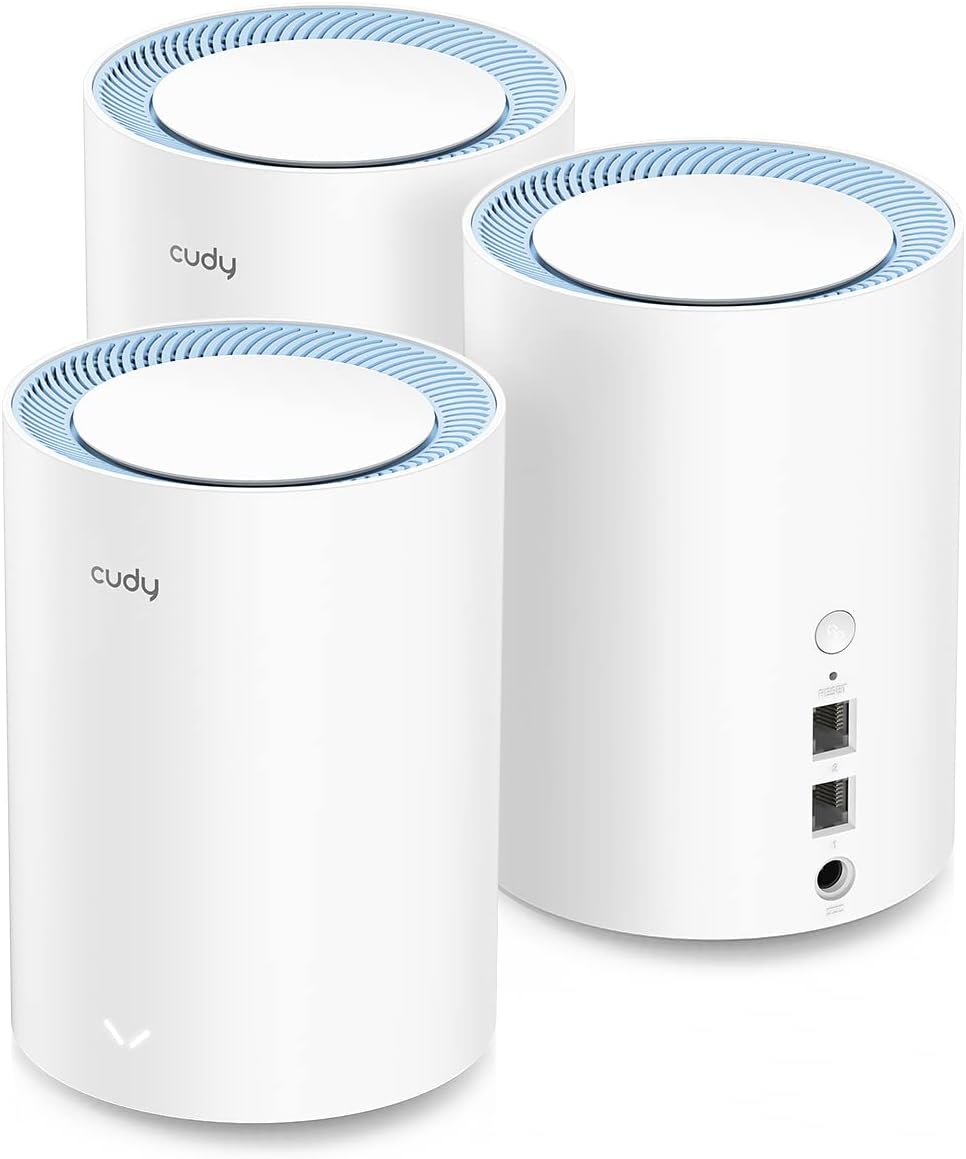
Bild 3.1: Hinten view eines Cudy M1200-Geräts, das den Stromeingang, die Ethernet-Anschlüsse und die Kopplungstaste anzeigt.
3.2. Anschlüsse und Tasten
- Stromanschluss: Wird an das mitgelieferte Netzteil angeschlossen.
- Ethernet-Anschlüsse (LAN/WAN): Dient zum Anschluss an Ihr Modem/Ihren Router oder kabelgebundene Geräte. Diese Anschlüsse erkennen automatisch, wo sie angeschlossen sind.
- Pair-Taste: Dient zur Herstellung einer Maschenverbindung zwischen Einheiten.
- Reset-Taste: (Oft ein kleines Nadelloch) Wird verwendet, um das Gerät auf die Werkseinstellungen zurückzusetzen.
3.3. LED-Anzeige
Die LED-Anzeige an der Vorderseite jedes Geräts liefert Statusinformationen:
- Einfarbig Blau: Das Gerät ist eingeschaltet und funktioniert normal.
- Blau blinkend: Das Gerät startet oder sucht nach einer Mesh-Verbindung.
- Durchgängig rot: Es besteht keine Internetverbindung oder es ist ein Fehler aufgetreten.
4. Installationsanleitung
Befolgen Sie diese Schritte, um Ihr Cudy M1200 Mesh-WLAN-System einzurichten.
4.1. Ersteinrichtung der Haupteinheit
- Auspacken: Nehmen Sie eine Cudy M1200-Einheit aus der Verpackung. Dies wird Ihre Haupteinheit sein.
- Verbindung zum Modem herstellen: Verbinden Sie ein Ende des mitgelieferten Ethernet-Kabels mit einem Ethernet-Anschluss Ihres vorhandenen Modems oder Routers und das andere Ende mit einem beliebigen Ethernet-Anschluss der Cudy M1200 Haupteinheit.
- Einschalten: Schließen Sie das Netzteil an das Hauptgerät an und stecken Sie es in eine Steckdose. Warten Sie, bis die LED-Anzeige dauerhaft blau leuchtet; dies kann einige Minuten dauern.
- Mit WLAN verbinden: Verbinden Sie sich auf Ihrem Computer oder Smartphone mit dem standardmäßigen WLAN-Netzwerknamen (SSID), der auf dem Etikett an der Unterseite des Cudy M1200 aufgedruckt ist. Das Standardpasswort finden Sie ebenfalls auf diesem Etikett.
- Zugang Web Schnittstelle: Öffnen Sie ein web Browser und geben Sie
http://cudywifi.netor192.168.10.1in der Adressleiste. Folgen Sie den Anweisungen auf dem Bildschirm, um Ihren neuen WLAN-Netzwerknamen (SSID) und Ihr Passwort zu konfigurieren.
4.2. Koppeln von Satelliteneinheiten
Sobald die Haupteinheit konfiguriert ist, können Sie die beiden anderen Einheiten problemlos hinzufügen, um Ihr Mesh-Netzwerk zu erstellen.
- Satelliteneinheit einschalten: Platzieren Sie eine Satelliteneinheit an einem zentralen Ort in Ihrem Zuhause, idealerweise in Reichweite der Haupteinheit. Schließen Sie deren Netzteil an und stecken Sie es in eine Steckdose.
- Kopplung einleiten: Drücken Sie die Taste „Pair“ am Hauptgerät Cudy M1200. Drücken Sie anschließend innerhalb von zwei Minuten die Taste „Pair“ am Satellitengerät.
- Verbindung bestätigen: Die LED-Anzeige an der Satelliteneinheit blinkt während des Kopplungsvorgangs blau und leuchtet dauerhaft blau, sobald eine erfolgreiche Mesh-Verbindung hergestellt wurde.
- Wiederholen: Wiederholen Sie die Schritte 1-3 für die dritte Cudy M1200-Einheit.
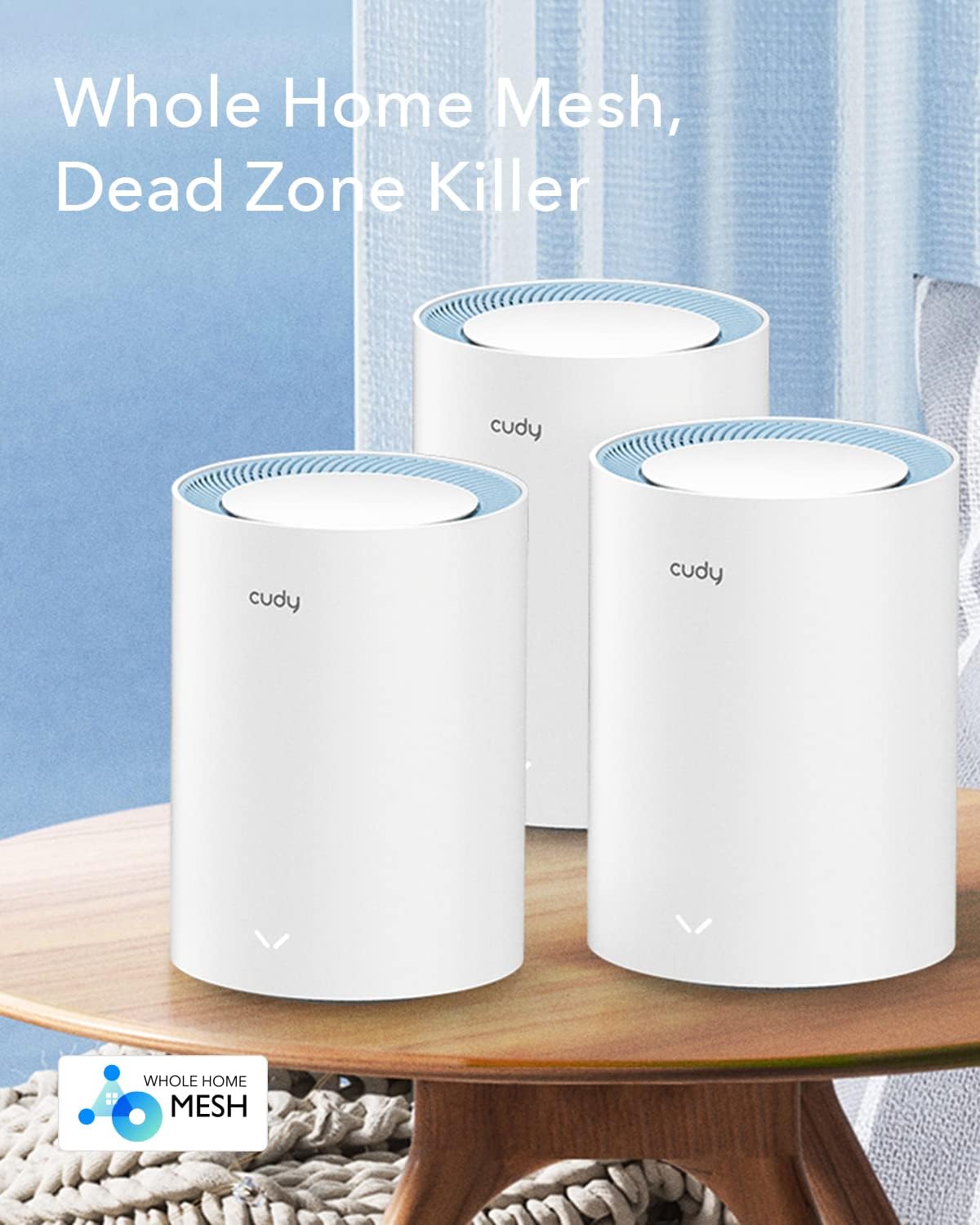
Abbildung 4.1: Die Cudy M1200 Mesh WiFi System-Einheiten sind auf einem Tisch positioniert und veranschaulichen ihre Einsatzbereitschaft in einer häuslichen Umgebung.
5. Bedienungsanleitung
5.1. Nahtloses Roaming
Das Cudy M1200-System unterstützt nahtloses Roaming. Wenn Sie sich in Ihrem Zuhause bewegen, wechseln Ihre Geräte automatisch und unterbrechungsfrei zum Gerät mit dem stärksten WLAN-Signal und gewährleisten so eine stabile Verbindung.
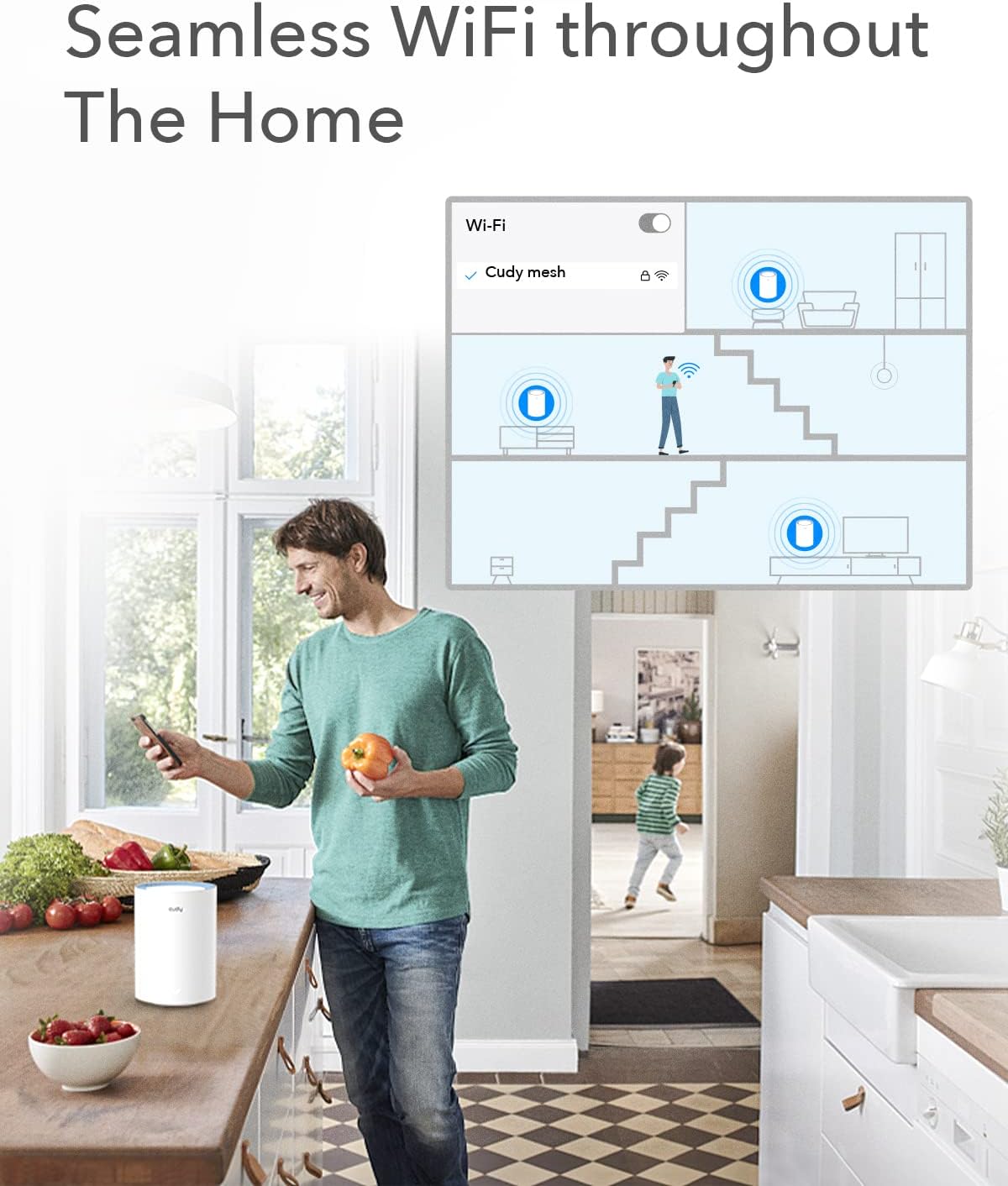
Abbildung 5.1: Eine visuelle Darstellung der nahtlosen WLAN-Abdeckung, die von Cudy Mesh-Einheiten über verschiedene Etagen eines Hauses bereitgestellt wird, zeigt einen Benutzer, der die Verbindung auch während der Bewegung aufrechterhält.
5.2. Dualband-WLAN
Das System arbeitet sowohl im 2.4-GHz- als auch im 5-GHz-Frequenzband. Sie können für jedes Band separate SSIDs konfigurieren oder eine einzige SSID für beide verwenden, sodass das System die Geräte intelligent dem optimalen Band zuweist.
5.3. Gerätekapazität
Das Cudy M1200 Mesh WiFi-System ist für die Verwaltung einer großen Anzahl verbundener Geräte (100+) ausgelegt und unterstützt verschiedene Aktivitäten gleichzeitig ohne signifikante Leistungseinbußen.
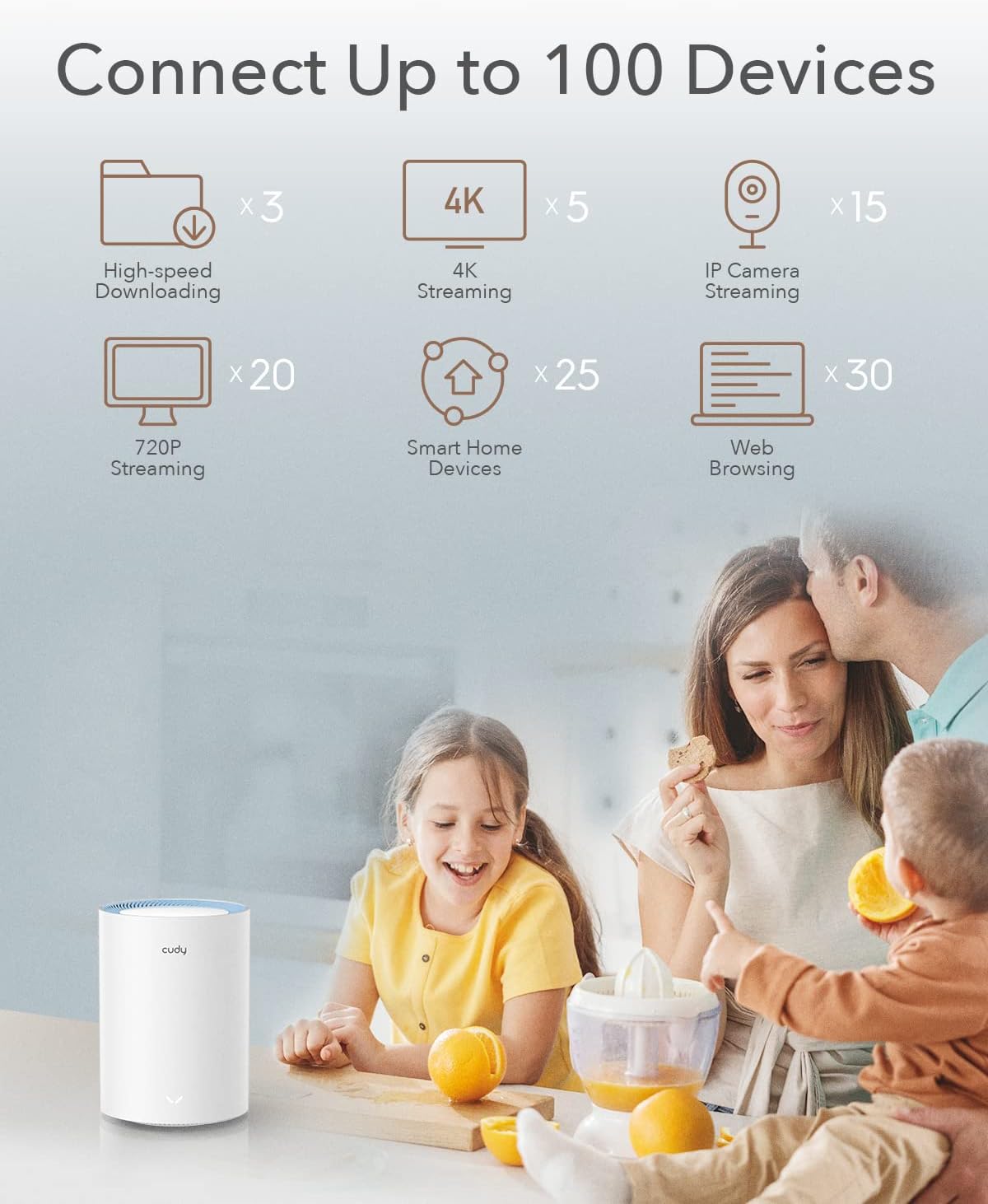
Abbildung 5.2: Eine Infografik, die die Fähigkeit des Cudy M1200 veranschaulicht, bis zu 100 Geräte anzuschließen, mit BeispielenampSie bevorzugen Highspeed-Downloads, 4K-Streaming und Smart-Home-Geräte.
6. Erweiterte Funktionen
6.1. VPN-Unterstützung
Der Cudy M1200 bietet VPN-Client-Unterstützung für OpenVPN, WireGuard, PPTP und L2TP/Zerotier. Dadurch können Sie sichere Verbindungen zu VPN-Servern herstellen und Ihre Online-Daten und Ihren Datenverkehr schützen.
6.2. DNS-Verschlüsselung
Verbessern Sie Ihre Privatsphäre mit DNS-Verschlüsselung über Cloudflare, NextDNS oder Google DNS. Diese Funktion schützt Ihre Surfaktivitäten vor Überwachung.

Abbildung 6.1: Eine visuelle Darstellung der Sicherheitsfunktionen des Cudy M1200, wobei die VPN-Client-Optionen (L2TP, PPTP, OpenVPN, WireGuard) und die DNS-Serververschlüsselung (Cloudflare, NextDNS, Google) hervorgehoben werden.
7. Wartung
- Firmware-Updates: Überprüfen Sie regelmäßig den Cudy webWebsite für Firmware-Updates, um optimale Leistung und Sicherheit zu gewährleisten. Updates können in der Regel über die Website installiert werden. web Schnittstelle.
- Platzierung: Für eine optimale Abdeckung sollten die Geräte in offenen Bereichen, fernab von großen Metallgegenständen, Betonwänden und anderen Störquellen, aufgestellt werden.
- Reinigung: Halten Sie die Geräte sauber und staubfrei, um eine Überhitzung zu vermeiden. Verwenden Sie zum Reinigen ein weiches, trockenes Tuch.
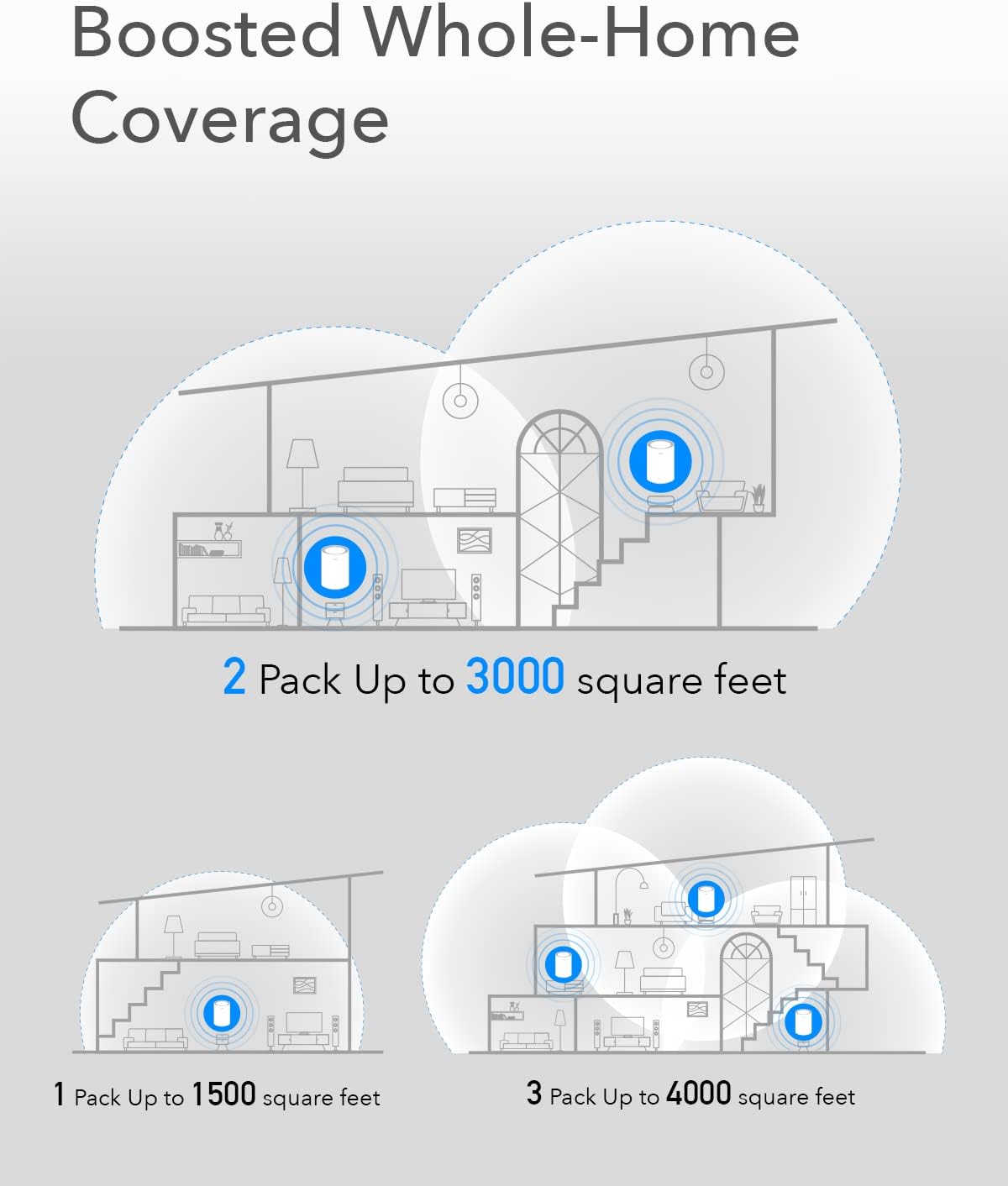
Abbildung 7.1: Diagramme, die zeigen, wie das Cudy M1200-System eine verbesserte Abdeckung des gesamten Hauses bietet, wobei 1 Einheit bis zu 1500 Quadratfuß, 2 Einheiten bis zu 3000 Quadratfuß und 3 Einheiten bis zu 4000 Quadratfuß abdecken.
8. Fehlerbehebung
Sollten Sie Probleme mit Ihrem Cudy M1200 Mesh-WLAN-System haben, beachten Sie bitte die folgenden gängigen Lösungsansätze:
- Keine Internetverbindung:
- Prüfen Sie, ob Ihr Modem ordnungsgemäß funktioniert.
- Stellen Sie sicher, dass das Ethernet-Kabel zwischen der Cudy-Haupteinheit und Ihrem Modem fest angeschlossen ist.
- Starten Sie Ihr Modem und die Cudy-Haupteinheit neu.
- Schwaches WLAN-Signal/Funklöcher:
- Verlegen Sie die Satelliteneinheiten näher an die Haupteinheit oder in Gebiete mit schwächerem Signal.
- Stellen Sie sicher, dass die Einheiten nicht durch große Gegenstände oder Wände verdeckt werden.
- Prüfen Sie, ob Störquellen vorhanden sind (z. B. Mikrowellen, schnurlose Telefone).
- Satelliteneinheit kann nicht gekoppelt werden:
- Stellen Sie sicher, dass sowohl die Haupteinheit als auch die Satelliteneinheit eingeschaltet sind.
- Drücken Sie zuerst die Taste „Pair“ am Hauptgerät und anschließend innerhalb des angegebenen Zeitraums die Taste am Satellitengerät.
- Sollten die Probleme weiterhin bestehen, versuchen Sie, das Satellitengerät auf die Werkseinstellungen zurückzusetzen und die Kopplung erneut durchzuführen.
- Kein Zugriff möglich Web Schnittstelle:
- Stellen Sie sicher, dass Ihr Gerät mit dem Cudy-WLAN-Netzwerk verbunden ist.
- Bitte überprüfen Sie, ob Sie die richtige Adresse verwenden:
http://cudywifi.netor192.168.10.1. - Leeren Sie den Cache Ihres Browsers oder versuchen Sie es mit einem anderen Browser.

Abbildung 8.1: Ein umfassendes Diagramm, das ein Cudy Mesh-Netzwerk zeigt, das in einem mehrstöckigen Haus zuverlässiges WLAN bereitstellt und so die Konnektivität für verschiedene Geräte in jedem Raum und sogar im Außenbereich gewährleistet.
9. Spezifikationen
| Besonderheit | Detail |
|---|---|
| Modellname | M1200 |
| Wireless-Standard | 802.11ac/a/b/g/n |
| Frequenzbandklasse | Dualband (2.4 GHz & 5 GHz) |
| Drahtlose Geschwindigkeit | Bis zu 300 Mbit/s (2.4 GHz), 867 Mbit/s (5 GHz) |
| Abdeckungsbereich | Bis zu 4,000 Quadratfuß (3er-Pack) |
| Verbundene Geräte | 100+ |
| Besondere Merkmale | Zugangspunktmodus, LED-Anzeige, Fernzugriff, VPN-Client (OpenVPN, WireGuard, PPTP, L2TP/Zerotier), DNS-Verschlüsselung |
| Konnektivitätstechnologie | W-lan |
| Antennentyp | Intern |
| Technische Daten | 19.69 x 19.69 x 11.02 Zoll |
| Artikelgewicht | 4.13 Pfund |
| Farbe | Weiß |
| Hersteller | Shenzhen Cudy Technologie Co., Ltd. |
10. Garantie und Support
10.1. Garantieinformationen
Cudy-Produkte haben in der Regel eine eingeschränkte Garantie. Bitte beachten Sie die Ihrem Produkt beiliegende Garantiekarte oder besuchen Sie die offizielle Cudy-Website. webDie aktuellsten Garantiebedingungen finden Sie auf der Website.
10.2. Technischer Support
Für technische Unterstützung, Fehlerbehebung oder weitere Anfragen besuchen Sie bitte die offizielle Cudy-Supportseite. webBesuchen Sie die Website oder kontaktieren Sie den Kundenservice. Die Kontaktdaten finden Sie in der Regel auf der Produktverpackung oder auf dem Cudy. webWebsite.
Cudy-Beamter WebWebsite: www.cudy.com


