1. Einleitung
Dieses Handbuch enthält wichtige Informationen für Einrichtung, Betrieb, Wartung und Fehlerbehebung Ihres lüfterlosen Industrie-Mini-PCs HISTTON H6. Dieses kompakte und leistungsstarke System verfügt über einen Intel Core i7-10810U Prozessor, 16 GB DDR4-RAM und eine 512 GB M.2 SSD und läuft mit Windows 11 Pro. Es ist für diverse Anwendungen konzipiert, die stabile Leistung und vielfältige Anschlussmöglichkeiten erfordern.

Abbildung 1.1: Der lüfterlose industrielle Mini-PC HISTTON H6.
2. Lieferumfang
Überprüfen Sie, ob alle Artikel im Paket vorhanden sind:
- 1 x HISTTON H6 Mini-PC
- 1 x Netzteil
- 1 x Benutzerhandbuch
- 1 x HDMI-Kabel
- 1 x VESA-Halterung
- 8 x Schrauben für VESA-Halterung/Aufbewahrung
- 2 x WiFi-Antennen
- 2 x SATA-Kabel (für den Einbau einer 2.5-Zoll-Festplatte)

Abbildung 2.1: Packungsinhalt inklusive Mini-PC, Netzteil, Kabel, Antennen und VESA-Halterung.
3. Produktüberschreitungview
3.1 Hauptmerkmale
- Prozessor: Intel Core i7-10810U (10. Generation, 6 Kerne, 12 Threads, bis zu 4.90 GHz)
- Grafik: Intel UHD-Grafik für Prozessoren der 10. Generation, unterstützt 4K-Auflösung.
- Erinnerung: 16 GB DDR4-RAM (erweiterbar auf bis zu 64 GB über 2 SO-DIMM-Steckplätze)
- Lagerung: 512 GB M.2 NVMe PCIe 3.0x4 / SATA 3 SSD, mit einem zusätzlichen 2.5-Zoll-SATA-HDD/SSD-Steckplatz.
- Ausgabe anzeigen: Zwei HD-Anschlüsse (HDMI) und ein DP-Anschluss (DisplayPort) für die Unterstützung von drei 4K-Displays.
- Netzwerk: Dual Gigabit Ethernet LAN (RJ-45), Dualband 2.4G+5.0G WiFi (WIFI5), Bluetooth 4.2.
- Häfen: 4x USB 3.0, 2x HD, 1x DP, 2x RS232/RS485 COM, 1x 14 Pin GPIO, 1x SPK (Audio Out), 1x MIC (Audio In).
- Kühlung: Lüfterloses Design für geräuschlosen Betrieb und hervorragende Wärmeableitung.
- Betriebssystem: Vorinstalliertes Windows 11 Pro 64-Bit (aktiviert).
3.2 Interne Komponenten

Abbildung 3.1: Internes Layout mit Hervorhebung des M.2 2280-Steckplatzes, der DDR4-RAM-Steckplätze und des SATA 3.0-Steckplatzes.
Die interne Konstruktion ermöglicht einfache Aufrüstungen von Arbeitsspeicher und Speicher. Das System unterstützt bis zu 64 GB DDR4-RAM und verfügt über Steckplätze für M.2 NVMe/SATA-SSDs sowie 2.5-Zoll-SATA-HDDs/SSDs.
3.3 Port-Layout

Abbildung 3.2: Detailansicht view der vorderen und hinteren Anschlüsse, einschließlich USB, HD, DP, LAN, COM und GPIO.
Der Mini-PC bietet eine umfassende Anschlussvielfalt für diverse industrielle und private Anwendungen. Die Vorderseite umfasst den Ein-/Ausschalter, USB-3.0-Anschlüsse und GPIO/COM-Anschlüsse. Die Rückseite verfügt über Audiobuchsen, Gigabit-LAN-Anschlüsse, HD-Anschlüsse (HDMI), einen DisplayPort, USB-2.0-Anschlüsse und den Gleichstromanschluss.
4. Einrichtungsanweisungen
4.1 Erstverbindung
- Antennen anschließen: Schrauben Sie die beiden WLAN-Antennen an die entsprechenden Anschlüsse auf der Rückseite des Mini-PCs.
- Display anschließen: Schließen Sie Ihre Monitore mithilfe des mitgelieferten HDMI-Kabels oder eines kompatiblen DisplayPort-Kabels an die HD- (HDMI) und/oder DP-Ausgänge (DisplayPort) an. Das Gerät unterstützt bis zu drei Bildschirme gleichzeitig.
- Peripheriegeräte anschließen: Schließen Sie Ihre USB-Tastatur und -Maus an die verfügbaren USB-Anschlüsse an.
- Netzwerk verbinden (optional): Für eine kabelgebundene Verbindung schließen Sie ein Ethernet-Kabel an einen der Gigabit-LAN-Anschlüsse an.
- Strom anschließen: Stecken Sie den Netzadapter in den DC IN-Anschluss des Mini-PCs und verbinden Sie den Adapter anschließend mit einer Steckdose.
4.2 Einschalten
Drücken Sie den Netzschalter an der Vorderseite des Mini-PCs. Das System fährt hoch und Windows 11 Pro wird automatisch geladen.
4.3 VESA-Montage (optional)
Der Mini-PC kann mithilfe der mitgelieferten VESA-Halterung und Schrauben an der Rückseite eines VESA-kompatiblen Monitors oder an einer Wand befestigt werden. Bringen Sie die VESA-Halterung am Mini-PC an und fixieren Sie diese anschließend an der gewünschten Stelle.
5. Bedienungsanleitung
5.1 Betriebssystem
Ihr HISTTON H6 Mini-PC wird mit vorinstalliertem und aktiviertem Windows 11 Pro geliefert. Folgen Sie den Anweisungen auf dem Bildschirm, um Windows einzurichten, einschließlich der Erstellung eines Benutzerkontos und der Netzwerkkonfiguration.

Abbildung 5.1: Der Mini-PC mit Windows 11 Pro.
5.2 Dreifach-Display-Konfiguration
Der Mini-PC unterstützt den gleichzeitigen Anschluss von bis zu drei unabhängigen Bildschirmen über seine zwei HD-Anschlüsse (HDMI) und einen DP-Anschluss (DisplayPort). So konfigurieren Sie mehrere Bildschirme:
- Schließen Sie alle gewünschten Monitore an die verfügbaren Videoausgänge an.
- Klicken Sie mit der rechten Maustaste auf den Desktop und wählen Sie „Anzeigeeinstellungen“.
- Windows sollte alle angeschlossenen Bildschirme erkennen. Sie können diese anordnen, ihre Auflösung ändern und ihre Ausrichtung festlegen.
- Wählen Sie zwischen „Diese Anzeigen erweitern“, um eine größere Desktop-Fläche zu erhalten, oder „Diese Anzeigen duplizieren“, um Inhalte zu spiegeln.
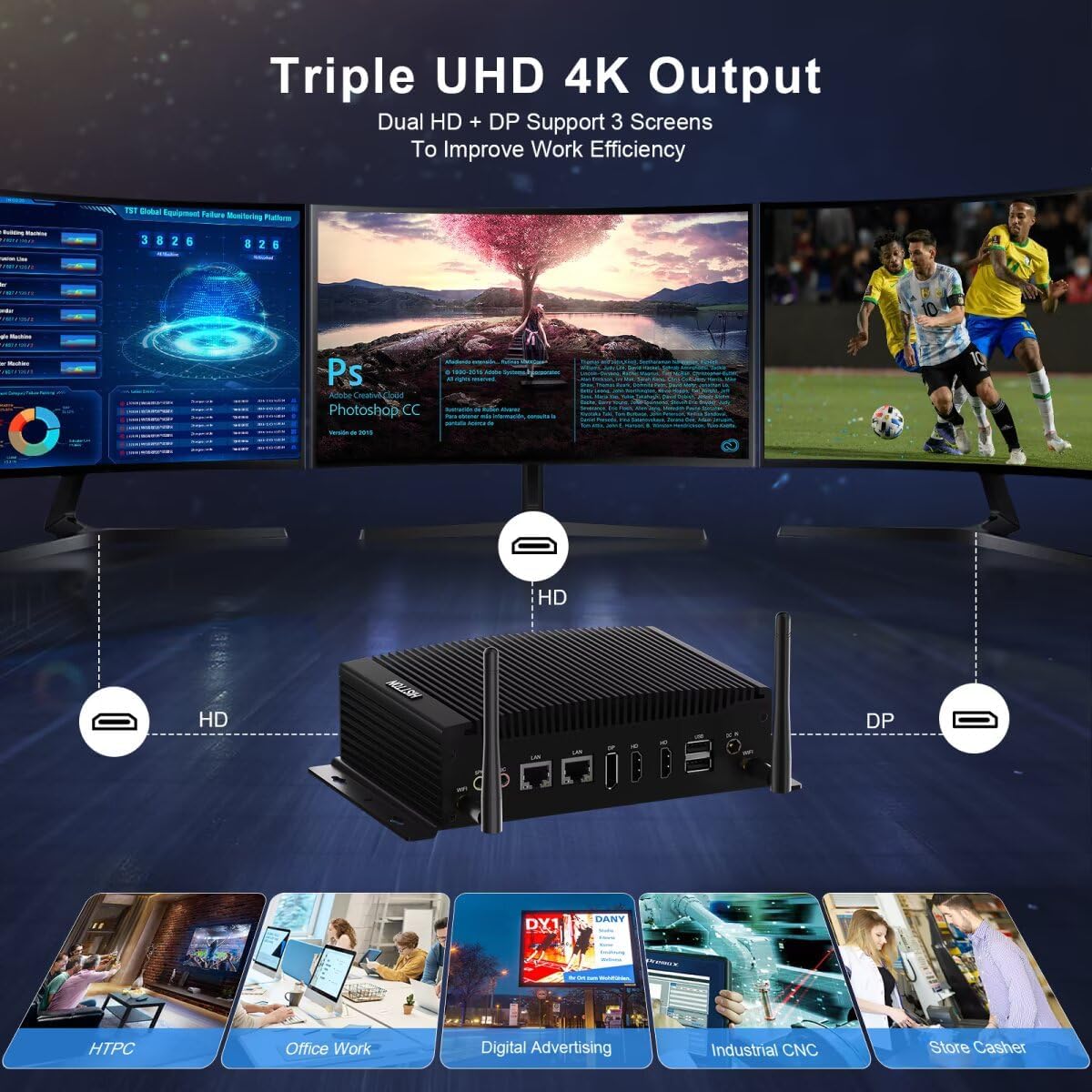
Abbildung 5.2: Dreifache 4K-Display-Ausgabekonfiguration.
5.3 Netzwerkverbindungen
Der Mini-PC bietet sowohl kabelgebundene als auch drahtlose Netzwerkoptionen:
- Kabelgebundenes LAN: Schließen Sie ein Ethernet-Kabel an einen der beiden Gigabit-LAN-Anschlüsse an, um eine stabile und schnelle Internetverbindung herzustellen.
- W-lan: Das integrierte Dualband-Wi-Fi-5-Modul (2.4 GHz + 5.0 GHz) ermöglicht drahtlosen Internetzugang. Zum Verbinden klicken Sie auf das Wi-Fi-Symbol in der Taskleiste, wählen Ihr Netzwerk aus und geben das Passwort ein.
- Bluetooth: Bluetooth 4.2 ermöglicht die Verbindung mit kompatiblen drahtlosen Peripheriegeräten wie Tastaturen, Mäusen und Kopfhörern. Die Bluetooth-Einstellungen finden Sie im Windows-Einstellungsmenü.

Abbildung 5.3: Hochgeschwindigkeitsnetzwerkfunktionen einschließlich Wi-Fi und Gigabit-Ethernet.
5.4 GPIO- und COM-Ports
Die 14-poligen GPIO- und 2x RS232/RS485-COM-Ports sind für industrielle Anwendungen und spezielle Peripheriegeräteanschlüsse konzipiert. Informationen zur korrekten Konfiguration und Verwendung dieser Ports finden Sie in der jeweiligen Dokumentation Ihrer Industrieanlage oder kundenspezifischen Anwendung.
6. Wartung
6.1 Reinigung
- Stellen Sie vor der Reinigung sicher, dass das Gerät ausgeschaltet und vom Stromnetz getrennt ist.
- Verwenden Sie ein weiches, trockenes Tuch, um die Außenseite des Mini-PCs abzuwischen.
- Vermeiden Sie es, flüssige Reiniger oder Sprays direkt auf das Gerät aufzutragen.
6.2 Softwareaktualisierungen
Aktualisieren Sie Ihr Windows-Betriebssystem und Ihre Treiber regelmäßig, um optimale Leistung und Sicherheit zu gewährleisten. Sie erreichen Windows Update über das Menü „Einstellungen“.
6.3 Speicher- und RAM-Upgrades
Der Mini-PC unterstützt Aufrüstungen sowohl des Arbeitsspeichers als auch des Speichers. Stellen Sie vor einer Aufrüstung sicher, dass das Gerät ausgeschaltet und vom Stromnetz getrennt ist. Die Positionen der Steckplätze entnehmen Sie dem internen Komponentendiagramm (Abbildung 3.1). Verwenden Sie kompatible DDR4-SO-DIMM-Module und M.2-2280-NVMe/SATA-SSDs oder 2.5-Zoll-SATA-Festplatten.
7. Fehlerbehebung
- Kein Strom: Stellen Sie sicher, dass das Netzteil fest mit dem Mini-PC und einer funktionierenden Steckdose verbunden ist. Testen Sie die Steckdose mit einem anderen Gerät.
- Kein Bildschirm: Vergewissern Sie sich, dass der Monitor eingeschaltet und korrekt an den Mini-PC angeschlossen ist. Versuchen Sie gegebenenfalls ein anderes Videokabel oder einen anderen Monitor. Stellen Sie sicher, dass am Monitor die richtige Eingangsquelle ausgewählt ist.
- Keine Internetverbindung: Bei kabelgebundenen Verbindungen überprüfen Sie bitte das Ethernet-Kabel und den Router. Bei WLAN-Verbindungen stellen Sie bitte sicher, dass die Antennen angeschlossen sind, WLAN in Windows aktiviert ist und Sie mit dem richtigen Netzwerk und dem korrekten Passwort verbunden sind.
- Systemverlangsamung: Überprüfen Sie im Task-Manager, ob bestimmte Anwendungen eine hohe CPU- oder RAM-Auslastung aufweisen. Stellen Sie sicher, dass ausreichend Speicherplatz frei ist. Erwägen Sie eine Datenträgerbereinigung oder einen Systemscan auf Schadsoftware.
- Periphere Verbindungen nicht erkannt: Versuchen Sie, das Peripheriegerät an einen anderen USB-Anschluss anzuschließen. Stellen Sie gegebenenfalls sicher, dass die Treiber installiert sind.
8. Spezifikationen
| Besonderheit | Spezifikation |
|---|---|
| Prozessor | Intel Core i7-10810U (1.1 GHz Basistakt, bis zu 4.90 GHz) |
| Grafik | Intel UHD-Grafik für Intel-Prozessoren der 10. Generation |
| RAM | 16 GB DDR4 (2x SO-DIMM-Steckplätze, max. 64 GB) |
| Lagerung | 512 GB M.2 NVMe PCIe 3.0x4 / SATA 3 SSD, 1x 2.5-Zoll-SATA-HDD/SSD-Steckplatz |
| Betriebssystem | Windows 11 Pro |
| Maximale Bildschirmauflösung | 3840 x 2160 Pixel (4K) |
| Videoausgänge | 2x HD (HDMI), 1x DP (DisplayPort) |
| USB-Anschlüsse | 4x USB 3.0, 2x USB 2.0 |
| Netzwerk | 2x Gigabit-Ethernet (RJ-45), Dualband-WLAN (2.4 GHz + 5 GHz) (WIFI5.0), Bluetooth 4.2 |
| Serielle Schnittstellen | 2x RS232/RS485 COM |
| GPIO | 1x 14-Pin GPIO |
| Audio | 1x Lautsprecher (Audioausgang), 1x Mikrofon (Audioeingang) |
| Stromversorgung | Gleichstrom 12 V, 5 A |
| Abmessungen (LxBxH) | 8.07 x 4.92 x 2.09 Zoll (20.5 x 12.5 x 5.3 cm) |
| Gewicht | 2.64 Pfund (1.2 kg) |
9. Garantie und Support
HISTTON bietet Kundendienst für seine Produkte. Für technische Unterstützung, Garantieansprüche oder allgemeine Anfragen nutzen Sie bitte die folgenden Kontaktmöglichkeiten:
- Amazon-Support: Bei Käufen über Amazon können Sie den Support kontaktieren, indem Sie sich in Ihr Amazon-Konto einloggen, zu „Meine Bestellungen“ navigieren und für Ihren HISTTON Mini-PC die Option „Frage zum Produkt stellen“ auswählen.
- Kundendienst: Sie können auch direkt eine E-Mail an das HISTTON-Kundendienstteam senden, um gezielte Unterstützung zu erhalten.

Abbildung 9.1: Kontaktmöglichkeiten für den Support von HISTTON-Produkten.
9.1 Offizielles Produktvideo
Video 9.1: Ein überview des HISTTON Mini-PCs, gezeigtasing seine Funktionen und potenziellen Anwendungen mit Windows 11 Pro und Linux/Ubuntu Unterstützung.


