1. Einleitung
Dieses Handbuch enthält umfassende Anweisungen für die Einrichtung, den Betrieb, die Wartung und die Fehlerbehebung Ihrer kabellosen mechanischen Tastatur AJAZZ AK992. Bitte lesen Sie dieses Handbuch sorgfältig durch, bevor Sie das Produkt verwenden, um eine einwandfreie Funktion und lange Lebensdauer zu gewährleisten.

Abbildung 1.1: Die kabellose mechanische Tastatur AJAZZ AK992, gezeigtasing seine vollständige Anordnung und das Spiralkabel.
2. Packungsinhalt
Überprüfen Sie, ob alle Artikel im Paket vorhanden sind:
- 1 x AJAZZ AK992 Mechanische Tastatur
- 1 x 2.4 GHz USB-Empfänger
- 1 x Speziell angefertigtes Spiralkabel mit USB-C-Anschluss
- 1 x Tastenkappen-Abzieher.
- 1 x Schalterabzieher
- 4 x Ersatzschalter
- 8 x Ersatz-Tastenkappen
- 1 x Benutzerhandbuch (dieses Dokument)
3. Spezifikationen
| Besonderheit | Detail |
|---|---|
| Modell | AK992 |
| Konnektivität | Bluetooth 5.0, 2.4-GHz-Funkverbindung, USB-C-Kabelverbindung |
| Schlüssel | 99 Tasten (98%-Layout) |
| Schalter | Hot-Swap-fähig (3-Pin/5-Pin-kompatibel) |
| Tastenkappen | PBT OEM-Tastenkappen |
| Hintergrundbeleuchtung | RGB (18+ Effekte) |
| Batteriekapazität | 4000 mAh |
| Maße | 16.5 x 2.2 x 2.8 Zoll |
| Gewicht | 2.48 Pfund |
| Hersteller | MAGIC-REFINER |
4. Einrichtung
4.1 Aufladen der Tastatur
Laden Sie die Tastatur vor der ersten Benutzung vollständig mit dem mitgelieferten USB-C-Kabel auf. Verbinden Sie das USB-C-Ende mit der Tastatur und das USB-A-Ende mit einer Stromquelle (z. B. einem USB-Anschluss am Computer oder einem Netzteil).
- Die Tastatur verfügt über einen 4000-mAh-Akku, der eine verlängerte Nutzungsdauer ermöglicht.
- Zum Überprüfen des Batteriestands drücken Sie FN + Zurück (Entf-Taste)Die Zifferntasten 1-0 leuchten auf, um das Leistungsverhältnis anzuzeigen.
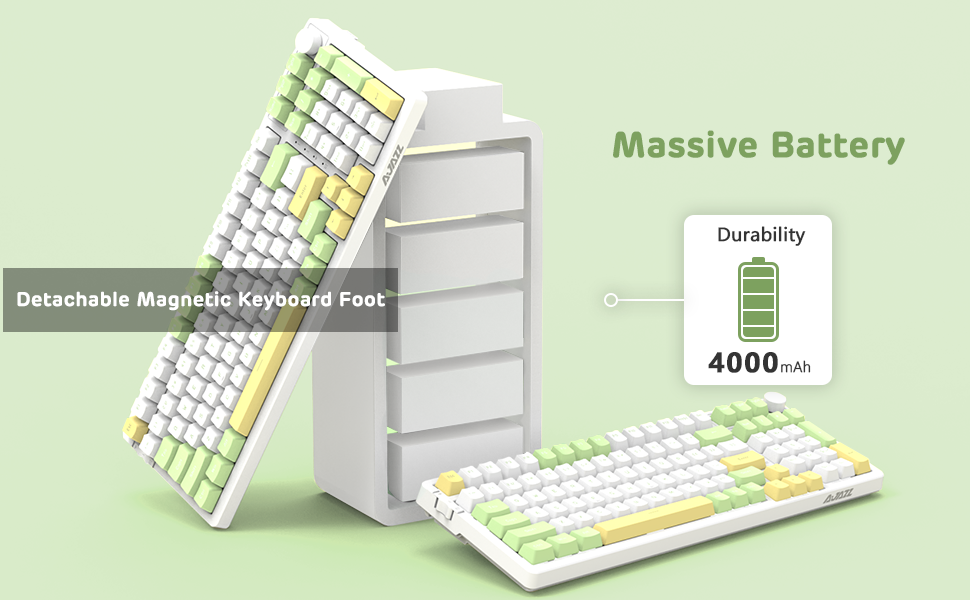
Abbildung 4.1: Visuelle Darstellung der Überprüfung des Batteriestands der Tastatur durch Drücken von FN + Zurück (Entf-Taste).
4.2 Anschließen der Tastatur (Drei Modi)
Die AK992-Tastatur unterstützt drei Verbindungsmodi: Bluetooth 5.0, 2.4-GHz-Funkverbindung und kabelgebundene USB-C-Verbindung. Wählen Sie den gewünschten Modus mit dem Schiebeschalter an der linken Seite der Tastatur aus.
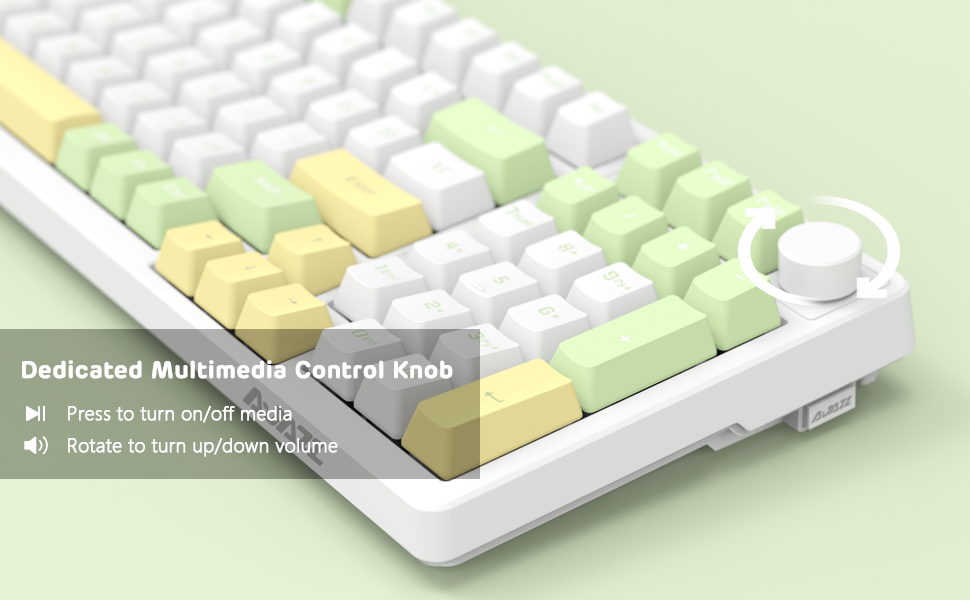
Abbildung 4.2: Illustration der drei Verbindungsmodi: USB-C, 2.4 GHz und Bluetooth 5.0, Verbindung zu verschiedenen Geräten.
4.2.1 2.4-GHz-Funkverbindung
- Suchen Sie den 2.4-GHz-USB-Empfänger, der sich normalerweise in einem Fach an der Seite der Tastatur befindet.
- Stecken Sie den USB-Empfänger in einen freien USB-Port Ihres Computers.
- Schieben Sie den Verbindungsschalter auf der Tastatur in die Position „2.4G“.
- Die Tastatur sollte sich automatisch verbinden.
4.2.2 Bluetooth 5.0-Verbindung
Die Tastatur kann bis zu 3 Bluetooth-Geräte speichern.
- Schieben Sie den Verbindungsschalter auf der Tastatur in die Position „BT“.
- Drücken und halten Fn + 1, Fn + 2, oder Fn + 3 Warten Sie 3-5 Sekunden, um den Kopplungsmodus für das gewünschte Gerät zu aktivieren.fileDie Kontrollleuchte blinkt schnell.
- Aktivieren Sie auf Ihrem Gerät (PC, Mac, Tablet, Smartphone) Bluetooth und suchen Sie nach „AK992“.
- Wählen Sie „AK992“ zum Koppeln. Die Kontrollleuchte auf der Tastatur hört auf zu blinken, sobald die Verbindung hergestellt ist.
- Um zwischen gekoppelten Bluetooth-Geräten zu wechseln, drücken Sie FN + 1/2/3 knapp.
4.2.3 Kabelgebundene USB-C-Verbindung
- Verbinden Sie das mitgelieferte USB-C-Spiralkabel mit dem USB-C-Anschluss der Tastatur.
- Verbinden Sie das andere Ende des Kabels mit einem USB-Anschluss Ihres Computers.
- Schieben Sie den Verbindungsschalter auf der Tastatur in die Position „Kabelgebunden“.
- Die Tastatur wird als Standard-USB-Tastatur erkannt.

Abbildung 4.3: Das speziell angefertigte, spiralförmige USB-C-Kabel mit einem metallenen Luftfahrtstecker, das für Langlebigkeit und stabile Datenübertragung entwickelt wurde.
5. Bedienungsanleitung
5.1 Multimedia-Bedienknopf
Der Drehknopf in der oberen rechten Ecke ermöglicht eine komfortable Multimedia-Steuerung:
- Im Uhrzeigersinn drehen: Lautstärke erhöhen
- Im Uhrzeigersinn drehen: Lautstärke verringern
- Drücken: Medien abspielen/pausieren oder Audio stummschalten/Stummschaltung aufheben

Abbildung 5.1: Nahaufnahme des Metallknopfes, die seine Funktionen zur Lautstärkeregelung und zum Abspielen/Pausieren/Stummschalten von Medien veranschaulicht.
5.2 RGB-Hintergrundbeleuchtungssteuerung
Die AK992 verfügt über eine dynamische RGB-Hintergrundbeleuchtung mit vielfältigen Effekten.
- FN + \| (Backslash-/Pipe-Taste): Durchschalten Sie über 18 RGB-Beleuchtungseffekte.
- FN + ↑ / ↓: Passen Sie die Helligkeit der Hintergrundbeleuchtung an.
- FN + ← / →: Geschwindigkeit/Richtung der Hintergrundbeleuchtung anpassen.
- FN + 1/2/3: Drei Sets von Spiel- oder Bürobeleuchtungseffekten individuell anpassen (für die vollständige Anpassung ist Software erforderlich).
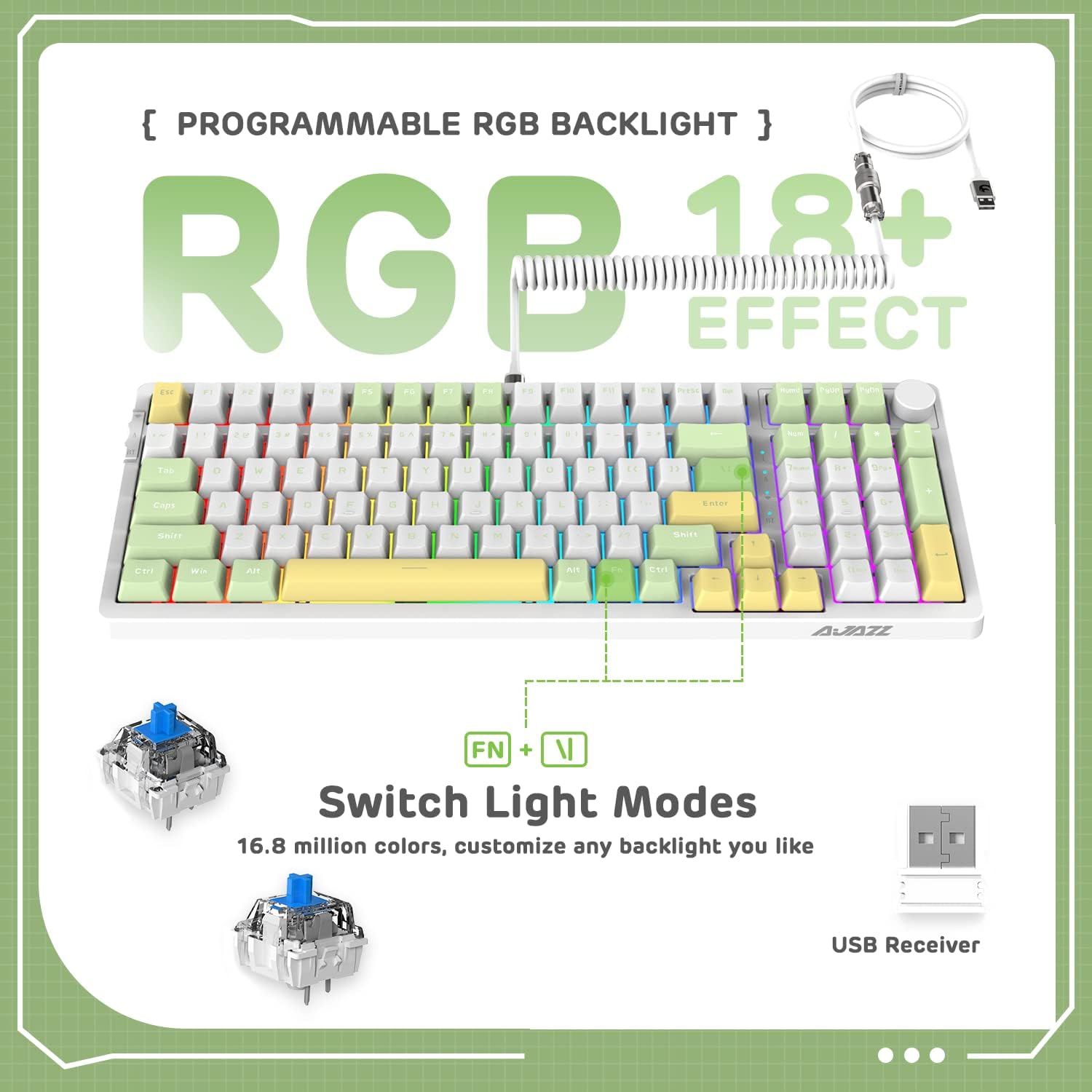
Abbildung 5.2: Die Tastatur zeigt verschiedene RGB-Beleuchtungseffekte an, wobei die Tastenkombination FN + \| zum Umschalten der Modi hervorgehoben wird.
5.3 Hot-Swap-fähige Schalter
Die AK992-Tastatur verfügt über eine Hot-Swap-fähige Leiterplatte, die es Benutzern ermöglicht, mechanische Schalter ohne Löten auszutauschen. Sie unterstützt sowohl 3-Pin- als auch 5-Pin-Schalter.
- Verwenden Sie den mitgelieferten Tastenkappenabzieher, um die gewünschte Tastenkappe vorsichtig zu entfernen.
- Verwenden Sie den mitgelieferten Schalterabzieher, um den Schalter vorsichtig zu greifen und ihn gerade nach oben herauszuziehen, um ihn von der Platine zu entfernen.
- Richten Sie die Pins des neuen Schalters an den Löchern auf der Leiterplatte aus. Achten Sie darauf, dass die Pins gerade sind.
- Drücken Sie den neuen Schalter fest ein, bis er einrastet.
- Tauschen Sie die Tastenkappe aus.

Abbildung 5.3: Eine detaillierte view Abbildung der Hot-Swap-fähigen Leiterplatte der Tastatur, auf der die entfernten Tastenkappen und Schalter sowie die Ersatzteile zu sehen sind.
5.4 Ergonomisches Design
Die Tastatur ist mit einem zweistufigen Tastenfeld ausgestattet.tagDas Stativfußsystem ermöglicht die Einstellung des Tippwinkels auf 5° oder 8° für mehr Komfort und weniger Ermüdung der Hand.

Abbildung 5.4: Die zwei Tasten der TastaturtagDas Stativdesign veranschaulicht die verstellbaren Tippwinkel von 5° und 8°.
6. Wartung
6.1 Reinigung
- Vor der Reinigung die Tastatur von allen Stromquellen und Geräten trennen.
- Mit einem weichen, fusselfreien Tuch leichtampAnschließend mit Wasser oder einer milden Reinigungslösung abwischen, um die Tastenkappen und das Gehäuse zu reinigen.
- Für eine gründlichere Reinigung verwenden Sie den mitgelieferten Tastenkappenabzieher, um die Tastenkappen zu entfernen und die Unterseite mit Druckluft oder einer kleinen Bürste zu reinigen.
- Vermeiden Sie die Verwendung von aggressiven Chemikalien, Scheuermitteln oder Lösungsmitteln, da diese die Oberfläche oder die Komponenten der Tastatur beschädigen können.
6.2 Speicherung
Bewahren Sie die Tastatur an einem kühlen, trockenen Ort ohne direkte Sonneneinstrahlung und extreme Temperaturen auf. Bei längerer Lagerung sollte der Akku teilweise geladen sein (ca. 50 %), um seine Lebensdauer zu verlängern.
7. Fehlerbehebung
| Problem | Mögliche Ursache | Lösung |
|---|---|---|
| Tastatur reagiert im drahtlosen Modus nicht. | Niedriger Batteriestand, falscher Modus ausgewählt, Empfänger nicht angeschlossen (2.4 GHz), nicht gekoppelt (Bluetooth). | Laden Sie die Tastatur auf. Stellen Sie sicher, dass der Modusschalter richtig eingestellt ist. Setzen Sie den 2.4-GHz-Empfänger wieder ein. Koppeln Sie das Bluetooth-Gerät erneut. |
| Die RGB-Hintergrundbeleuchtung funktioniert nicht oder ist zu schwach. | Hintergrundbeleuchtung ausgeschaltet, Helligkeit zu niedrig eingestellt, Batterie schwach. | Drücken FN + \| Um die Modi durchzuschalten. Helligkeit anpassen mit FN +Laden Sie die Tastatur auf. |
| Tasten werden nicht registriert oder es werden doppelte Eingaben getätigt. | Defekter Schalter, Schmutz unter der Tastenkappe, Softwareproblem. | Tastenkappe entfernen und reinigen. Schalter mithilfe des mitgelieferten Werkzeugs und der Ersatzschalter austauschen. An einem anderen Gerät testen. Tastatur-Firmware aktualisieren, falls verfügbar. |
| Die Tastatur trennt häufig die Verbindung. | Störungen, Entfernung zum Empfänger/Gerät, schwacher Akku. | Verringern Sie den Abstand zum Empfänger/Gerät. Stellen Sie sicher, dass keine starken Störquellen vorhanden sind. Laden Sie die Tastatur auf. Versuchen Sie den Kabelmodus. |
8. Garantie und Support
8.1 Garantieinformationen
Die kabellose mechanische Tastatur AJAZZ AK992 ist durch eine eingeschränkte Garantie gegen Herstellungsfehler abgedeckt. Die genauen Garantiebedingungen entnehmen Sie bitte der beiliegenden Garantiekarte oder wenden Sie sich an Ihren Händler. Bewahren Sie Ihren Kaufbeleg für Garantieansprüche auf.
Notiz: Die Garantie deckt in der Regel Material- und Verarbeitungsfehler bei normalem Gebrauch ab. Sie deckt keine Schäden ab, die durch Missbrauch, Unfälle, unbefugte Änderungen oder normale Abnutzung verursacht wurden.
8.2 Kundendienst
Bei technischen Fragen, Problemen oder allgemeinen Anfragen wenden Sie sich bitte an den Hersteller oder Ihre Verkaufsstelle. Sie können auch die offizielle Website von AJAZZ oder MAGIC-REFINER besuchen. webWebsite mit häufig gestellten Fragen, Treiber-Downloads und weiteren Support-Ressourcen.
Hersteller: MAGIC-REFINER
Modell: AK992
9. Offizielles Produktvideo
Video 9.1: Ein offizielles ProduktvideoasinIn diesem Video wird die kabellose mechanische Gaming-Tastatur AK992 mit 99 Tasten und Dichtungsmechanismus im Einsatz vorgestellt. Die Funktionen und die RGB-Beleuchtung werden demonstriert. Das Video wird von MAGIC-REFINER Direct bereitgestellt.


