1. Einleitung
Der Elitech RC-4HC ist ein vielseitiger digitaler Temperatur- und Feuchtigkeitsdatenlogger für die präzise Umgebungsüberwachung. Er verfügt über einen internen Temperatur- und Feuchtigkeitssensor sowie einen externen Temperatursensor und ermöglicht so Messungen auf beiden Ebenen. Das Gerät eignet sich ideal für Anwendungen, die eine genaue Temperatur- und Feuchtigkeitsüberwachung erfordern, wie beispielsweise in medizinischen Kühlschränken, Impfstofflagern und der allgemeinen Kühlkettenlogistik. Es kann bis zu 16,000 Temperatur- und 16,000 Feuchtigkeitsmesspunkte aufzeichnen und liefert damit umfassende Daten für die Analyse.
Der Datenlogger ist mit akustischen und optischen Alarmen ausgestattet, die den Benutzer bei Überschreitung der voreingestellten Temperatur- oder Feuchtigkeitsgrenzwerte informieren. Sein leistungsstarkes LCD-Display liefert alle wichtigen Aufzeichnungsinformationen, einschließlich Alarmstatus und Temperaturstatistiken in Celsius und Fahrenheit. Die Daten lassen sich einfach per USB-Verbindung auf einen PC im PDF- oder Excel-Format exportieren.
2. Packungsinhalt
Bitte überprüfen Sie, ob alle unten aufgeführten Artikel in Ihrem Paket enthalten sind:
- 1 x RC-4HC Datenlogger
- 1 x externer Temperatursensor
- 1 x USB-Kabel
- 1 x Benutzerhandbuch
- 1 x Validierungszertifikat
- 1 x Batterie (CR2450)

Abbildung 2.1: Inhalt der Elitech RC-4HC-Verpackung.
3. Einrichtung
3.1. Einlegen der Batterie
Legen Sie vor der ersten Inbetriebnahme die mitgelieferte CR2450-Batterie ein. Öffnen Sie das Batteriefach auf der Rückseite des Geräts mit einer Münze. Platzieren Sie die Batterie unter der kleinen Metallklammer, sodass der Pluspol (+) zu Ihnen zeigt. Schließen Sie das Batteriefach fest.

Abbildung 3.1: Einbauvorgang der Batterie für den RC-4HC.
3.2. Anschluss der externen Sonde
Wenn Sie den externen Temperatursensor verwenden, stecken Sie dessen Stecker fest in den dafür vorgesehenen Anschluss an der Seite des Datenloggers.

Abbildung 3.2: RC-4HC Datenlogger mit angeschlossener externer Sonde.
3.3. Erste PC-Verbindung
Verbinden Sie den Datenlogger mithilfe des mitgelieferten USB-Kabels mit Ihrem Computer. Diese Verbindung ist für die Ersteinrichtung, die Parameterkonfiguration und den Daten-Download erforderlich.
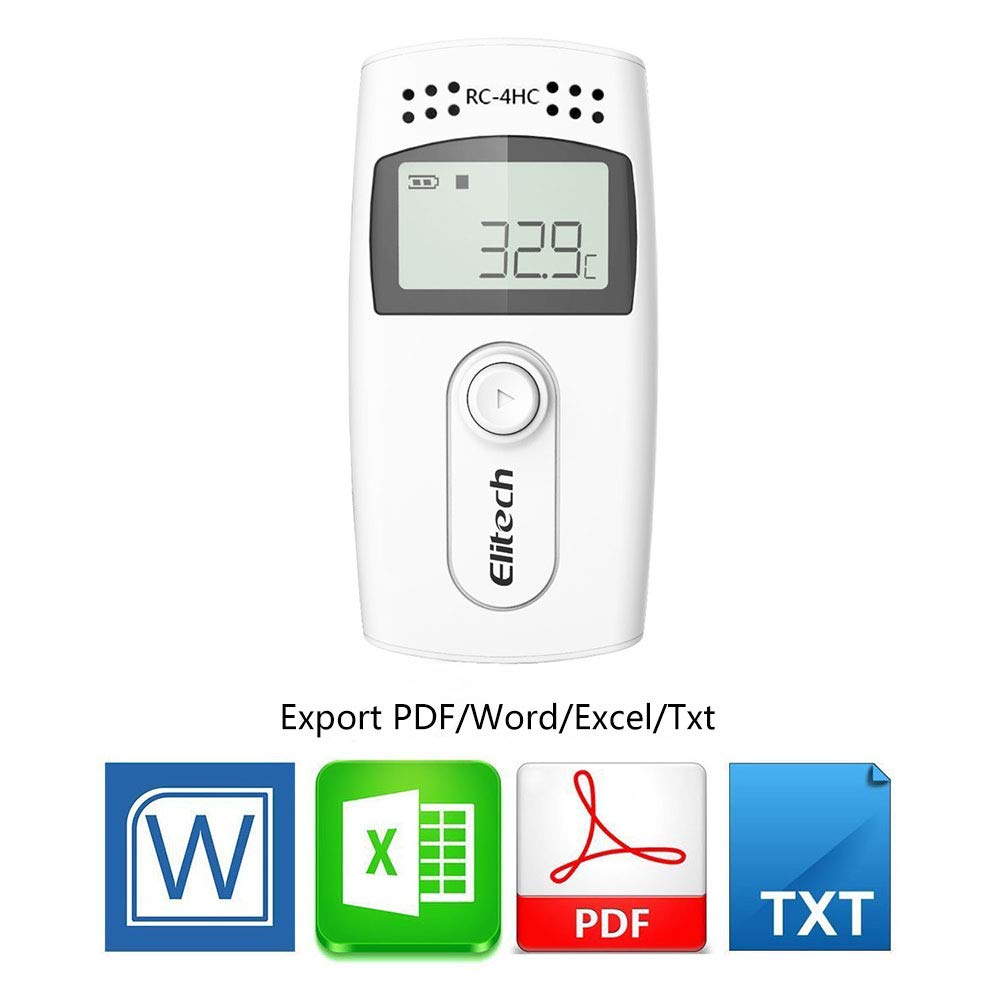
Abbildung 3.3: Anschluss des RC-4HC an einen Computer über USB.
4. Bedienungsanleitung
4.1. Starten des Loggers
Um die Datenaufzeichnung zu starten, drücken Sie die Taste am Datenlogger einmal, um das Display einzuschalten. Halten Sie die Taste anschließend länger als 4 Sekunden gedrückt. Ein Dreieckssymbol leuchtet dauerhaft auf dem Display des Datenloggers auf und signalisiert damit den erfolgreichen Start der Aufzeichnung.
4.2. ViewDaten auf dem Gerät speichern
Sobald die Aufzeichnung gestartet ist, können Sie durch erneutes Drücken der Taste verschiedene Datenpunkte auf dem LCD-Bildschirm durchblättern. Dazu gehören die aktuelle Temperatur, die Luftfeuchtigkeit, die Gesamtzahl der aufgezeichneten Punkte, die aktuelle Uhrzeit, das Datum, die maximale Temperatur, die minimale Temperatur sowie die oberen und unteren Temperaturgrenzen.
Video 4.1: Demonstriert den Einbau der Batterie, den Anschluss an den PC und die grundlegende Bedienung des Elitech RC-4HC Datenloggers, einschließlich des Startens des Geräts und des Durchlaufens der angezeigten Informationen.
5. Softwarenutzung
Für den vollen Funktionsumfang des Elitech RC-4HC, einschließlich Parameterkonfiguration und Daten-Download, ist eine spezielle Software erforderlich. Die Software kann von der Elitech-Website heruntergeladen werden. webWebsite.
5.1. Herunterladen und Konfigurieren von Parametern
- Verbinden Sie den Datenlogger über USB mit Ihrem Computer.
- Öffnen Sie die ElitechLog-Software.
- Wechseln Sie zur Registerkarte „Parameter“.
- Passen Sie Einstellungen wie das Protokollierungsintervall (z. B. auf 10 Sekunden) und die Alarmschwellenwerte nach Bedarf an.
- Klicken Sie auf die Schaltfläche „Parameter speichern“, um die Änderungen am Logger anzuwenden.
- Trennen Sie den Datenlogger vom Computer.

Abbildung 5.1: Software-Workflow von ElitechLog für Datenmanagement und Parametereinstellungen.
5.2. Daten exportieren
Nach der Protokollierung verbinden Sie das Gerät wieder mit Ihrem Computer. Die Software ermöglicht es Ihnen, die aufgezeichneten Daten herunterzuladen und in verschiedenen Formaten, darunter PDF, Word, Excel und TXT, zu exportieren, um sie detailliert zu analysieren und Berichte zu erstellen.

Abbildung 5.2: Über die ElitechLog-Software verfügbare Datenexportoptionen.
6. Spezifikationen
| Besonderheit | Spezifikation |
|---|---|
| Modellnummer | RC-4HC |
| Maße | 3.8 x 1.6 x 4.3 Zoll; 3.21 Unzen |
| Interner Temperaturbereich | -22℉ bis 140℉ (-30℃ bis 60℃) |
| Externer Temperaturbereich | -40℉ bis 185℉ (-40℃ bis 85℃) |
| Feuchtigkeitsbereich | 0 % relative Luftfeuchtigkeit bis 99 % relative Luftfeuchtigkeit |
| Temperaturgenauigkeit | ±0.9 ℉ (±0.5 ℃) |
| Feuchtigkeitsgenauigkeit | ±3% relative Luftfeuchtigkeit |
| Kapazität aufzeichnen | 16,000 Temperaturmesspunkte, 16,000 Feuchtigkeitsmesspunkte |
| Stromquelle | 1 x Lithium-Metall-Batterie (CR2450) |
| Anzeigetyp | LCD |
| Besonderheit | Akustischer und visueller Alarm |
| Wiederverwendbarkeit | Wiederverwendbar |

Abbildung 6.1: Temperaturbereich und Aufzeichnungskapazität des RC-4HC.

Abbildung 6.2: Abmessungen des RC-4HC.
7. Wartung
7.1. Reinigung
Zur Pflege des Geräts wischen Sie es einfach mit einem weichen, trockenen Tuch ab. Vermeiden Sie die Verwendung von Scheuermitteln oder Lösungsmitteln, die das Gerät beschädigen könnten.asing oder elektronische Bauteile.
7.2. Batteriewechsel
Wenn die Batterieanzeige auf dem LCD-Display einen niedrigen Batteriestand anzeigt, tauschen Sie die CR2450-Batterie gemäß den Installationsschritten in Abschnitt 3.1 aus. Achten Sie beim Austausch auf die richtige Polarität.

Abbildung 7.1: Schritte zum Batteriewechsel.
8. Fehlerbehebung
8.1. Gerät wird vom PC nicht erkannt
Wird das Gerät nach dem Anschluss an Ihren Computer nicht erkannt, stellen Sie sicher, dass die ElitechLog-Software und die erforderlichen Treiber (z. B. der CP210x USB-UART-Bridge-VCP-Treiber, der CH340-Serielltreiber für Mac) korrekt installiert sind. Ein Neustart des Geräts und des Computers kann Verbindungsprobleme ebenfalls beheben.
8.2. Löschen protokollierter Daten
Um historische Daten zu löschen und Speicherplatz für die fortlaufende Aufzeichnung freizugeben, exportieren Sie die Daten mithilfe der Software und klicken Sie anschließend auf die Schaltfläche „Parameter speichern“. Dadurch wird der Gerätespeicher gelöscht.
8.3. Softwareschnittstelle und Exportbeschränkungen
Die Softwareoberfläche mag einfach erscheinen, und die Datenexportoptionen beschränken sich hauptsächlich auf die Formate PDF, Excel, Word und TXT. Daten können nur von der ElitechLog-Anwendung gelesen oder in diese Formate exportiert werden. Stellen Sie sicher, dass Sie mit diesen Formaten für Ihre Datenanalyse vertraut sind.
9. Garantie und Support
Elitech bietet umfassenden Kundensupport für seine Produkte. Für technische Unterstützung, Anfragen oder zur Anforderung eines Kalibrierungszertifikats wenden Sie sich bitte direkt an Elitech Technology, Inc.
- Telefon: +1 (408) 844-4070
- E-Mail: support@elitecus.com
- WebWebsite: www.elitechustore.com
Technischer Support aus den USA ist rund um die Uhr per E-Mail und Telefon verfügbar.


