1. Einleitung
Vielen Dank, dass Sie sich für die kabellose mechanische Gaming-Tastatur SABLUTE KM61 entschieden haben. Dieses Handbuch enthält wichtige Informationen zur Einrichtung, Bedienung, Wartung und Fehlerbehebung Ihrer neuen Tastatur. Bitte lesen Sie es sorgfältig durch, um eine optimale Leistung und lange Lebensdauer Ihres Geräts zu gewährleisten.
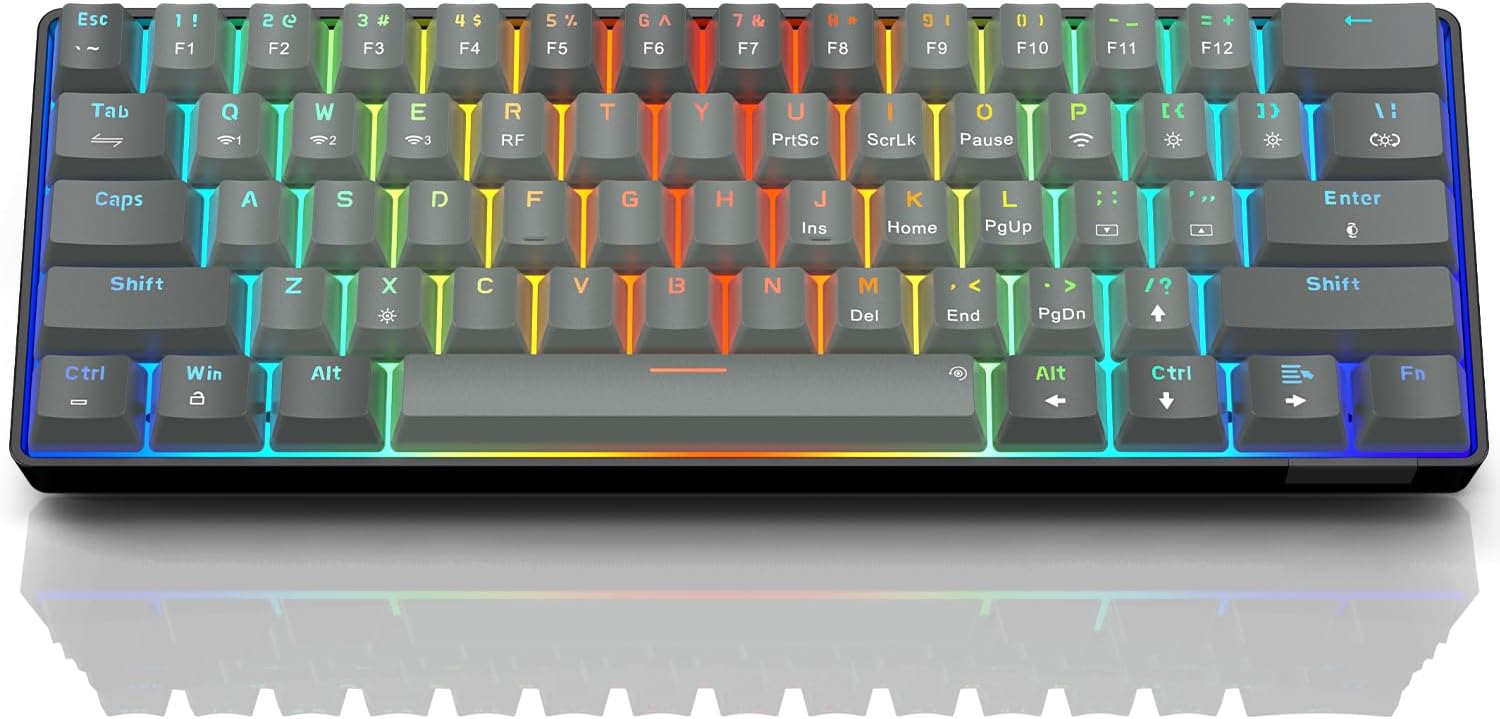
Abbildung: Die kabellose mechanische Gaming-Tastatur SABLUTE KM61asing sein kompaktes Design und seine lebendige RGB-Hintergrundbeleuchtung.
2. Lieferumfang
Bitte vergewissern Sie sich, dass alle Artikel im Paket vorhanden sind:
- SABLUTE KM61 Kabellose mechanische Gaming-Tastatur
- USB-Typ-C-Kabel
- USB-A 2.4-GHz-Funkdongle
- Bedienungsanleitung
3. Hauptmerkmale
- Dreimodus-Konnektivität: Unterstützt Bluetooth-, 2.4-GHz-USB-Funk- und kabelgebundene Verbindungen (USB Typ-C).
- 60 % kompaktes Layout: 61-Tasten-Design für platzsparende Handhabung und Mobilität.
- Mechanische rote Schalter: Lineare Schalter, die für schnelle Reaktionszeiten und Langlebigkeit ausgelegt sind (100,000,000 Tastenanschläge getestet).
- Hot-Swap-fähig: Ermöglicht den einfachen Austausch von Schaltern ohne Löten und unterstützt 3-Pin-/5-Pin-Schalter.
- RGB-Hintergrundbeleuchtung: Bietet 20 Hintergrundbeleuchtungseffekte, 7 reine Farben, 5 Helligkeitsstufen und 5 Geschwindigkeitseinstellungen.
- Intelligente Energieeinsparung: Beinhaltet einen 60-Sekunden-Smart-Sleep-Modus, bietet bis zu 600 Stunden Arbeitszeit (bei ausgeschaltetem Licht) und 365 Tage Standby-Zeit.
- Ergonomisches Design: Verfügt über ein Leitertastenlayout und eine verstellbare Höhe für komfortables Tippen.
- N-Key-Rollover: Gewährleistet, dass jeder Tastendruck präzise registriert wird, selbst bei schnellem Tippen oder Spielen.
- Breite Kompatibilität: Kompatibel mit Chrome OS, Android, Windows 7-11, Mac und Linux-Systemen.

Abbildung: Das kompakte 61-Tasten-Layout der SABLUTE KM61-Tastatur, das ihr platzsparendes Design hervorhebt.
4. Einrichtung und Verbindung
Die SABLUTE KM61 Tastatur bietet drei Verbindungsmodi: Kabelgebunden, kabellos (2.4 GHz) und Bluetooth. Stellen Sie sicher, dass die Tastatur vor der ersten kabellosen Verwendung aufgeladen ist.
4.1. Kabelgebundene Verbindung
- Verbinden Sie das mitgelieferte USB-Typ-C-Kabel mit dem Typ-C-Anschluss der Tastatur.
- Stecken Sie das andere Ende des USB-Typ-C-Kabels in einen freien USB-Anschluss Ihres Computers.
- Die Tastatur schaltet automatisch in den kabelgebundenen Modus und beginnt mit dem Ladevorgang.
4.2. 2.4 G Wireless-Verbindung
- Suchen Sie den USB-A 2.4-GHz-Funkdongle. Er befindet sich normalerweise in einem Fach auf der Rückseite der Tastatur.
- Stecken Sie den 2.4-GHz-Funkdongle in einen freien USB-A-Anschluss Ihres Computers.
- Schalten Sie den Netzschalter auf der Rückseite der Tastatur in die Position „EIN“.
- Drücken
Fn+RUm den 2.4-GHz-Funkmodus zu aktivieren, sollte sich die Tastatur automatisch verbinden.
4.3. Bluetooth-Verbindung
Die Tastatur unterstützt bis zu drei Bluetooth-Geräte.
- Schalten Sie den Netzschalter auf der Rückseite der Tastatur in die Position „EIN“.
- Drücken
Fn+Q,Fn+W, oderFn+EUm einen Bluetooth-Kanal auszuwählen, blinkt die Kontrollleuchte für den ausgewählten Kanal schnell. Dies signalisiert den Kopplungsmodus. - Aktivieren Sie auf Ihrem Gerät (Computer, Tablet, Smartphone) Bluetooth und suchen Sie nach verfügbaren Geräten.
- Wählen Sie „SABLUTE KM61“ oder einen ähnlichen Namen aus der Liste aus, um die Geräte zu koppeln.
- Nach der Kopplung hört die Kontrollleuchte auf zu blinken und leuchtet konstant.
- Um zwischen gekoppelten Bluetooth-Geräten zu wechseln, drücken Sie
Fn+Q,Fn+W, oderFn+E.

Abbildung: Visuelle Darstellung der drei Verbindungsmethoden: Bluetooth, 2.4G USB Wireless und Kabelgebunden.
Video: Ein überview der SABLUTE KM61 Mini Mechanischen Gaming-Tastatur, die ihre Funktionen und Anschlussmöglichkeiten demonstriert.
5. Bedienungsanleitung
5.1. RGB-Hintergrundbeleuchtungssteuerung
Die KM61-Tastatur verfügt über eine anpassbare RGB-Hintergrundbeleuchtung:
- Hintergrundbeleuchtungseffekt ändern: Drücken
Fn+|\um durch 20 verschiedene Hintergrundbeleuchtungseffekte zu schalten. - Helligkeit anpassen: Drücken
Fn+[{um die Helligkeit zu verringern, undFn+]}zur Erhöhung der Helligkeit (5 Stufen). - Geschwindigkeit anpassen: Drücken
Fn+;:um die Wirkungsgeschwindigkeit zu verringern, undFn+'"um die Wirkungsgeschwindigkeit zu erhöhen (5 Stufen). - Farbe ändern: Drücken
Fn+Enterum einen Farbzyklus von 7 reinen Farben zu durchlaufen. - Hintergrundbeleuchtung ein-/ausschalten: Drücken
Fn+Xzum Ein- und Ausschalten der Hintergrundbeleuchtung.
Video: Demonstration der RGB-Beleuchtungseffekte und Farbänderungen auf der SABLUTE-Tastatur.
Video: Eine Nahaufnahme view der SABLUTE-Tastatur mit ausgeschalteter Hintergrundbeleuchtung, Showcasing das Tastenkappendesign.
5.2. Intelligentes Energiesparen
Die Tastatur wechselt bei Inaktivität in einen 60-sekündigen Energiesparmodus. Sie bietet bis zu 600 Stunden Betriebszeit bei ausgeschalteter Hintergrundbeleuchtung und 365 Tage Standby-Zeit. Durch einen Tastendruck wird die Tastatur wieder aktiviert. Die Hintergrundbeleuchtung bleibt bei Anschluss über ein USB-C-Kabel eingeschaltet.

Abbildung: Die Tastatur ist über ihr USB-C-Kabel angeschlossen und veranschaulicht den Ladevorgang.
6. Wartung
6.1. Reinigung
Um Ihre Tastatur zu reinigen, trennen Sie sie zunächst von allen Stromquellen. Wischen Sie die Tastenkappen und das Gehäuse mit einem weichen, trockenen Tuch ab. Für eine gründlichere Reinigung verwenden Sie den mitgelieferten Tastenkappenabzieher, um die Tastenkappen zu entfernen und die Unterseite mit Druckluft oder einer kleinen Bürste zu reinigen.
6.2. Austauschen von Schaltern (Hot-Swap-fähig)
Die KM61-Tastatur verfügt über Hot-Swap-fähige Schalter, die sich ohne Löten einfach austauschen lassen:
- Verwenden Sie den Tastenkappenabzieher, um die gewünschte Tastenkappe vorsichtig zu entfernen.
- Verwenden Sie den Schalterabzieher, um den Schalter vorsichtig zu greifen und ihn gerade nach oben herauszuziehen, um ihn von der Platine zu entfernen.
- Richten Sie die Pins des neuen Schalters an den Löchern auf der Leiterplatte aus.
- Drücken Sie den neuen Schalter vorsichtig ein, bis er hörbar einrastet.
- Bringen Sie die Tastenkappe wieder an.

Abbildung: Eine Nahaufnahme der Tastatur, die die Hot-Swap-Funktion demonstriert, indem Schalter entfernt und eingesetzt werden.
7. Fehlerbehebung
- Tastatur reagiert nicht: Stellen Sie sicher, dass die Tastatur ordnungsgemäß angeschlossen ist (kabelgebunden, per 2.4-GHz-Dongle oder Bluetooth). Überprüfen Sie den Akkustand, wenn Sie eine drahtlose Verbindung nutzen. Versuchen Sie, Ihren Computer oder Ihr Gerät neu zu starten.
- Probleme mit der drahtlosen Verbindung: Stellen Sie sicher, dass der 2.4-GHz-Dongle fest eingesteckt ist oder Bluetooth aktiviert und korrekt gekoppelt ist. Gehen Sie näher an den Empfänger/das Gerät heran, um Störungen zu minimieren.
- Hintergrundbeleuchtung funktioniert nicht: Stellen Sie sicher, dass die Hintergrundbeleuchtung eingeschaltet ist (
Fn+X). Helligkeitsstufen anpassen (Fn+[{/]}). - Tasten werden nicht registriert oder es werden Doppeleingaben getätigt: Dies könnte auf einen defekten Schalter hindeuten. Nutzen Sie die Hot-Swap-Funktion, um den betroffenen Schalter auszutauschen.
- MacOS-Kompatibilität: Einige Multimedia-Tasten sind möglicherweise nicht vollständig mit Mac-Systemen kompatibel. Informationen zu den Tastatureinstellungen finden Sie in den Systemeinstellungen Ihres Macs.
8. Spezifikationen
| Besonderheit | Spezifikation |
|---|---|
| Modell | KM61 |
| Konnektivität | Bluetooth, 2.4-GHz-USB-Funkverbindung, Kabelgebunden (USB Typ-C) |
| Schaltertyp | Mechanischer roter Schalter |
| Layout | 60 % (61 Tasten) |
| Hintergrundbeleuchtung | RGB (20 Effekte, 7 Farben, 5 Helligkeitsstufen, 5 Geschwindigkeiten) |
| Hot-Swapable | Ja (3-polige/5-polige Schalter) |
| Batterie | 1 Lithium-Metall-Batterie (im Lieferumfang enthalten) |
| Arbeitszeit (Licht aus) | Bis zu 600 Stunden |
| Standby-Zeit | 365 Tage |
| Ladezeit | Ca. 4 Stunden |
| Technische Daten | 11.5 Zoll L x 4 Zoll B x 1.46 Zoll H |
| Artikelgewicht | 1.35 Pfund |
| Kompatibilität | Chrome OS, Android, Windows 7-11, Mac, Linux |
9. Garantie und Support
SABLUTE-Produkte stehen für Qualität und Zuverlässigkeit. Informationen zur Garantie, technische Unterstützung oder sonstige Produktanfragen erhalten Sie beim SABLUTE-Kundendienst. Die Kontaktdaten finden Sie auf der Produktverpackung oder auf der offiziellen SABLUTE-Website. webWebsite.
Vielen Dank für Ihren Kauf und Ihre Unterstützung!


