1. Einführung und Endeview
Der TESmart PAP KVM-Switch dient zur Steuerung von zwei Computern mit zwei Monitoren über ein einziges Tastatur- und Maus-Set. Dieses Gerät unterstützt die Bild-in-Bild-Funktion (PAP), wodurch Sie view Inhalte von beiden angeschlossenen Computern gleichzeitig auf Ihrem Dual-Monitor-Setup anzeigen. Ideal für Benutzer, die effizient zwischen mehreren Systemen wechseln und dabei eine Dual-Monitor-Konfiguration beibehalten möchten.
Zu den wichtigsten Funktionen gehören die Unterstützung der 4K@30Hz-Auflösung, EDID-Emulatoren für stabile Anzeigeeinstellungen, verschiedene Umschaltmethoden (Hotkeys, Tasten, IR-Fernbedienung) sowie integrierte Audio- und Mikrofonunterstützung.

Abbildung: Die TESmart PAP KVM-Switch-Einheit mit den dazugehörigen Kabeln, einschließlich HDMI- und USB-B-Kabeln.

Abbildung: Ein typischer Schreibtischaufbau, der den TESmart KVM-Switch zur Steuerung zweier Monitore in einer hybriden Arbeitsumgebung zeigt. Die Symbole kennzeichnen HDMI+HDMI, 4K@30Hz, Hotkey-Umschaltung, EDID-Emulation, USB 2.0 und Headset-Unterstützung.
2. Packungsinhalt
Bitte überprüfen Sie, ob alle unten aufgeführten Artikel in Ihrem Paket enthalten sind:
- 1x TESmart 2x2 HDMI KVM-Switch PAP
- 2x 5 m (HDMI+USB-B) Kabel
- 2x 5 m HDMI-Kabel
- 1x Infrarot-Fernbedienung (AAA-Batterien nicht enthalten)
- 1x DC 12V Netzteil
- 1x Benutzerhandbuch

Abbildung: Visuelle Darstellung der im Produktpaket enthaltenen Artikel: KVM-Switch-Einheit, KVM-Kabel, HDMI-Kabel, IR-Fernbedienung, Benutzerhandbuch und Netzteil.
3. Einrichtung und Installation
Befolgen Sie diese Schritte, um Ihren TESmart PAP KVM-Switch einzurichten:
- Geräte ausschalten: Stellen Sie sicher, dass alle Computer und Monitore ausgeschaltet sind, bevor Sie Verbindungen herstellen.
- Monitore anschließen: Verbinden Sie Ihre beiden Monitore mithilfe von HDMI-Kabeln mit den HDMI-Ausgangsanschlüssen „Display A“ und „Display B“ des KVM-Switches.
- Computer verbinden (PC1):
- Verbinden Sie den HDMI-Ausgang von PC1 mit dem Eingang „Input A“ unter „PC1“ am KVM-Switch.
- Verbinden Sie den USB-B-Anschluss von PC1 mit dem „USB 1“-Anschluss unter „PC1“ am KVM-Switch mithilfe des mitgelieferten HDMI+USB-B-Kabels.
- Computer verbinden (PC2):
- Verbinden Sie den HDMI-Ausgang von PC2 mit dem Eingang "Input B" unter "PC2" am KVM-Switch.
- Verbinden Sie den USB-B-Anschluss von PC2 mit dem „USB 2“-Anschluss unter „PC2“ am KVM-Switch mithilfe des mitgelieferten HDMI+USB-B-Kabels.
- Tastatur und Maus anschließen: Schließen Sie Ihre USB-Tastatur und -Maus an die dafür vorgesehenen USB-Anschlüsse für Tastatur und Maus am KVM-Switch an.
- Peripheriegeräte anschließen (optional): Falls Sie weitere USB-Peripheriegeräte (z. B. USB-Hub, Drucker, Scanner, USB-Stick) besitzen, schließen Sie diese an den USB 2.0-Anschluss des KVM-Switches an. Hinweis: Die Hotkey-Umschaltung wird nicht unterstützt, wenn die Tastatur an den USB 2.0-Anschluss angeschlossen ist.
- Audio anschließen (optional): Schließen Sie Ihr Headset oder Ihre Lautsprecher an die integrierten Mikrofon- und L/R-Audioausgänge des KVM-Switches an.
- Einschalten: Schließen Sie das 12-V-Gleichstromnetzteil an den KVM-Switch an und stecken Sie diesen anschließend in eine Steckdose. Schalten Sie Ihre Monitore und Computer ein.
Der KVM-Switch unterstützt Hot-Plugging, sodass Sie Geräte hinzufügen oder entfernen können, ohne den Switch oder die angeschlossenen Geräte auszuschalten.

Abbildung: Ein detailliertes Diagramm, das die Anschlusspunkte des TESmart KVM-Switches veranschaulicht. Es zeigt Eingänge für zwei PCs (HDMI und USB) und Ausgänge für zwei Monitore sowie Anschlüsse für Tastatur, Maus, Headset, Drucker, USB-Stick und Barcode-Scanner.

Abbildung: Der KVM-Switch hebt den USB 2.0-Anschluss hervor und zeigt damit dessen Verwendung zum gemeinsamen Nutzen von Peripheriegeräten wie Druckern, USB-Sticks und Barcode-Scannern zwischen angeschlossenen Computern an.
4. Bedienungsanleitung
4.1 Wechseln zwischen Computern
Der TESmart KVM-Switch bietet mehrere Methoden zum Umschalten zwischen angeschlossenen Computern:
- Tasten auf der Vorderseite: Drücken Sie die „Select“-Tasten auf der Vorderseite des KVM-Switches, um zwischen den angeschlossenen Computern zu wechseln.
- IR-Fernbedienung: Verwenden Sie die mitgelieferte Infrarot-Fernbedienung, um die Eingänge umzuschalten. (Benötigt AAA-Batterien, nicht im Lieferumfang enthalten).
- Tastatur-Hotkeys: Nutzen Sie bestimmte Tastenkombinationen für einen schnellen Wechsel.
- Automatischer Scan: Der KVM-Switch kann so konfiguriert werden, dass er automatisch zwischen aktiven Eingängen scannt und umschaltet.

Abbildung: Zeigt drei Umschaltmethoden: Tastatur-Hotkeys, Tasten an der Vorderseite des KVM-Switches und die Infrarot-Fernbedienung.
4.2 Hotkey-Anpassung
Sie können Tastenkombinationen für eine individuelle Steuerung anpassen. Ausführliche Anweisungen zu den Tastenkombinationen finden Sie im vollständigen Benutzerhandbuch. Es wird empfohlen, VERMEIDEN Um Konflikte mit Systemfunktionen zu vermeiden, sollten die Tasten F1, F11, Alt und die Zahlen 1, 2, 3, 4 als Hotkeys festgelegt werden.

Abbildung: Veranschaulicht das Konzept der Hotkey-Anpassung anhand einer generischen Hotkey-Kombination (Hotkey + Hotkey + F1 + Beliebige Taste). Außerdem werden Tasten hervorgehoben, die bei der Hotkey-Zuweisung vermieden werden sollten.
4.3 Anzeigemodi
Der KVM-Switch unterstützt verschiedene Anzeigemodi für Ihr Dual-Monitor-Setup:
- Gespiegeltes Display: Auf beiden Monitoren wird der gleiche Inhalt vom ausgewählten PC angezeigt.
- Erweiterte Anzeige: Der Desktop des ausgewählten PCs wird über beide Monitore erweitert.
- Bild-und-Bild (PAP) / Auf jedem Bild unterschiedlich: Jeder Monitor zeigt Inhalte von einem anderen PC an. Zum Beispielampz. B. PC1 an Monitor 1 und PC2 an Monitor 2. Dadurch können Sie view beide Systeme gleichzeitig.
- Gemischte Anzeige: Auf einem Monitor wird PC1 angezeigt, auf dem anderen PC2.
- Miniaturansicht-Anzeigemodus: Zeigt auf jedem Monitor eine kleinere Version beider PC-Desktops an.

Abbildung: Veranschaulicht zwei primäre Anzeigemodi: Gespiegelt (beide Monitore zeigen PC1 an) und Erweitert (PC2-Desktop wird über beide Monitore erweitert).

Abbildung: Zeigt drei erweiterte Anzeigemodi: Erweitert (PC1-Desktop auf beiden Monitoren), Gemischt (PC1 auf einem Monitor, PC2 auf dem anderen) und Miniaturansichten (kleinere Ansicht). view(von beiden PCs auf jedem Monitor).
4.4 EDID-Emulation
Der KVM-Switch verfügt über EDID-Emulatoren an jedem Eingangsport. Dadurch wird sichergestellt, dass Ihre Computer stets die korrekten Anzeigeinformationen erhalten und sich Auflösung oder Anzeigeeinstellungen beim Umschalten zwischen den Eingängen nicht ändern. Dies gewährleistet eine reibungslose und stabile Videoausgabe.

Abbildung: Ein Vergleich, der zeigt, wie die EDID-Emulation die Fenstereinstellungen nach dem Umschalten beibehält (links, grünes Häkchen) im Vergleich zur Situation ohne EDID-Emulation, bei der sich die Anzeigeeinstellungen ändern können (rechts, rotes Ausrufezeichen).
4.5 Audio- und USB-Fokussperre
Der KVM-Switch ermöglicht die unabhängige Steuerung von Audio- und USB-Peripheriegeräten. Sie können das Gerät so konfigurieren, dass die Audioausgabe eines Computers aufrechterhalten wird, während Sie an einem anderen arbeiten, oder dass ein USB-Gerät (z. B. ein Drucker) unabhängig vom aktiven Videoeingang an einen bestimmten Computer angeschlossen bleibt. Dies gewährleistet einen unterbrechungsfreien Arbeitsablauf für spezifische Aufgaben.

Abbildung: Veranschaulicht die Funktion „Lock-in Connectivity“ und zeigt PC1 auf Monitoren, während PC2 zum Drucken (USB Focus Lock) oder zur Audiowiedergabe (Audio Focus Lock) verwendet wird.

Abbildung: Zeigt ein Headset, das an den KVM-Switch angeschlossen ist, und hebt die „MIC in, World Out“-Funktion für Audioeingang und -ausgang hervor.
4.6 Kompatibilität mit Tastatur und Maus
Der KVM-Switch ist dank seines verbesserten Passthrough-Modus (Semi-DDM USB) mit den meisten kabelgebundenen, kabellosen (2.4-GHz-Empfänger), mechanischen, Multimedia- und Gaming-Tastaturen und -Mäusen kompatibel. Bluetooth-Tastaturen und -Mäuse werden nicht unterstützt.

Abbildung: Zeigt verschiedene Arten von Tastaturen und Mäusen (gängige, drahtlose mit 2.4-GHz-Empfänger, Multimedia, mechanische), die mit dem TESmart KVM-Switch kompatibel sind.
4.7 Nahtlose Umschaltung
Der KVM-Switch ermöglicht ein nahezu verzögerungsfreies Umschalten zwischen Tastatur und Maus und verbessert so die Workflow-Effizienz und das Spielerlebnis, indem Verzögerungen beim Wechsel zwischen Computern eliminiert werden.

Abbildung: Ein visueller Vergleich der Schaltgeschwindigkeit. Die obere Abbildung zeigt eine Ladezeit von 5 Sekunden, während die untere Abbildung die Schaltzeit des TESmart KVM von 1 Sekunde darstellt.
5. Wartung
Um die Langlebigkeit und optimale Leistung Ihres TESmart PAP KVM-Switches zu gewährleisten, beachten Sie bitte folgende allgemeine Wartungsrichtlinien:
- Reinigung: Reinigen Sie die Außenseite des KVM-Switches mit einem weichen, trockenen Tuch. Vermeiden Sie die Verwendung von flüssigen Reinigern oder Sprays, da diese das Gerät beschädigen können.
- Belüftung: Stellen Sie sicher, dass der KVM-Switch in einem gut belüfteten Bereich aufgestellt wird, um eine Überhitzung zu vermeiden. Blockieren Sie keine Lüftungsöffnungen.
- Stromversorgung: Verwenden Sie stets das mitgelieferte 12-V-Gleichstromnetzteil. Die Verwendung eines falschen Netzteils kann das Gerät beschädigen.
- Kabelmanagement: Halten Sie die Kabel ordentlich und achten Sie darauf, dass sie nicht geknickt oder übermäßig gebogen werden, um Beschädigungen an den Kabeln und Anschlüssen zu vermeiden.
- Umgebungsbedingungen: Setzen Sie das Gerät keinen extremen Temperaturen, Feuchtigkeit oder direkter Sonneneinstrahlung aus.
6. Fehlerbehebung
Sollten Sie Probleme mit Ihrem TESmart PAP KVM-Switch haben, beachten Sie bitte die folgenden gängigen Schritte zur Fehlerbehebung:
- Kein Bild/Flackernder Bildschirm:
- Stellen Sie sicher, dass alle HDMI-Kabel sowohl mit dem KVM-Switch als auch mit Ihren Monitoren/Computern fest verbunden sind.
- Vergewissern Sie sich, dass der KVM-Switch eingeschaltet ist und seine Kontrollleuchten leuchten.
- Überprüfen Sie die Anzeigeeinstellungen Ihres Computers, um sicherzustellen, dass sie für zwei Monitore und die richtige Auflösung (bis zu 4K@30Hz) konfiguriert sind.
- Versuchen Sie, den KVM-Switch und anschließend Ihre Computer neu zu starten.
- Vergewissern Sie sich vor dem Kauf, dass Ihr Laptop Dual-Monitor-Unterstützung bietet.asing oder Fehlerbehebung.
- Tastatur/Maus reagiert nicht:
- Stellen Sie sicher, dass Tastatur und Maus an die dafür vorgesehenen USB-Anschlüsse des KVM-Switches angeschlossen sind.
- Wenn Sie eine drahtlose Tastatur/Maus verwenden, stellen Sie sicher, dass der Empfänger ordnungsgemäß an den dafür vorgesehenen Anschluss angeschlossen ist.
- Wenn die Tastatur an den USB-2.0-Anschluss angeschlossen ist, funktioniert die Hotkey-Umschaltung nicht. Schließen Sie sie an den dafür vorgesehenen Tastaturanschluss an.
- Versuchen Sie, Tastatur und Maus aus- und wieder einzustecken.
- Vergewissern Sie sich, dass es sich bei Tastatur und Maus nicht um Bluetooth-Modelle handelt, da diese nicht unterstützt werden.
- Audioprobleme:
- Prüfen Sie, ob Ihr Headset oder Ihre Lautsprecher korrekt an die Audioausgänge des KVM-Switches angeschlossen sind.
- Stellen Sie sicher, dass die Audioausgabeeinstellungen Ihres Computers auf den KVM-Switch ausgerichtet sind.
- Überprüfen Sie, ob die Audiofokus-Sperrfunktion die Audioausgabe vom gewünschten Computer nicht verhindert.
- Hotkey-Probleme:
- Stellen Sie sicher, dass Ihre Tastatur an den dafür vorgesehenen USB-Tastaturanschluss und nicht an den USB 2.0-Anschluss angeschlossen ist.
- Review Die Tastenkombinationen finden Sie im vollständigen Benutzerhandbuch.
- Vermeiden Sie die Verwendung von F1, F11, Alt oder den Zahlen 1, 2, 3, 4 als benutzerdefinierte Hotkeys.
Sollten die Probleme weiterhin bestehen, wenden Sie sich bitte an den TESmart-Kundendienst, um weitere Unterstützung zu erhalten.
7. Spezifikationen
| Besonderheit | Detail |
|---|---|
| Modellnummer | HKS202-EP23 |
| Produktabmessungen (L x B x H) | 11.81 x 4.33 x 1.18 Zoll |
| Gewicht | 1.1 Pfund |
| Betriebsmodus | EIN-AUS |
| Aktuelle Bewertung | 2 Amps |
| Betriebslautstärketage | 12 Volt (DC) |
| Kontakttyp | Normalerweise offen |
| Steckertyp | Einstecken |
| Terminal | Lot |
| Schaltungsart | 2-Wege |
| Montagetyp | Steckhalterung |
| Videoauflösung | Bis zu 4K@30Hz (abwärtskompatibel) |
| Unterstützte Betriebssysteme | Unix, Windows, Debian, Ubuntu, Fedora, Mac OS X, Raspbian, Ubuntu für Raspberry Pi, andere Linux-basierte Systeme |
8. Garantie und Support
TESmart ist bestrebt, exzellenten Kundenservice und Produktsupport zu bieten.
- Garantie: Dieser KVM-Switch hat eine einjährige Garantie. Zusätzliche Garantieoptionen (z. B. 1+2 Jahre) sind möglicherweise verfügbar. Einzelheiten entnehmen Sie bitte Ihrer Kaufdokumentation.
- Technische Unterstützung: TESmart bietet technischen Support rund um die Uhr. Bei Fragen, Problemen oder wenn Sie Unterstützung mit Ihrem Produkt benötigen, wenden Sie sich bitte an unser Kundenservice-Team.
- Firmware-Service: Für spezielle Kompatibilitätsanforderungen können kundenspezifische Firmware-Dienste angeboten werden.
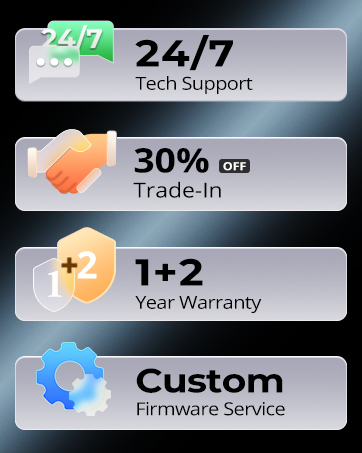
Bild: Zeigt Symbole für 24/7-Techniksupport, 30 % Rabatt auf Inzahlungnahme, 1+2 Jahre Garantie und Custom Firmware Service und unterstreicht damit das Engagement von TESmart für den Kundenservice.
Die aktuellsten Supportinformationen und Kontaktdaten finden Sie auf der offiziellen TESmart-Website. webBesuchen Sie die Website oder konsultieren Sie die Kontaktinformationen auf Ihrer Produktverpackung.


