1. Einleitung
Vielen Dank für Ihren Einkauf.asinDer NEDIS SmartLife WLAN-Smart-Stecker mit Stromzähler ermöglicht die Fernsteuerung angeschlossener Geräte über die SmartLife-App auf Ihrem Smartphone oder per Sprachbefehl mit kompatiblen Smart-Home-Assistenten wie Google Home und Amazon Alexa. Zusätzlich verfügt er über einen Stromzähler zur Überwachung des Energieverbrauchs.
Bitte lesen Sie diese Bedienungsanleitung vor Gebrauch sorgfältig durch, um eine ordnungsgemäße Funktion zu gewährleisten und Schäden zu vermeiden.
2. Sicherheitshinweise
- Stellen Sie sicher, dass der smarte Stecker innerhalb der angegebenen Spannung verwendet wird.tage und Stromstärken (240V, 16A, 3680W).
- Zerlegen oder modifizieren Sie das Gerät nicht.
- Setzen Sie das Gerät nicht Wasser, Feuchtigkeit oder extremen Temperaturen aus.
- Außerhalb der Reichweite von Kindern aufbewahren.
- Schließen Sie keine Geräte an, deren maximale Belastbarkeit überschritten wird.
- Nur für den Innenbereich.
3. Packungsinhalt
- NEDIS SmartLife Wi-Fi Smart Plug (WIFIP121FWT3)
- Bedienungsanleitung
Hinweis: Das Produkt wird üblicherweise in 3er-Packs verkauft. Diese Bedienungsanleitung beschreibt die Bedienung eines einzelnen Geräts.
4. Einrichtung
4.1. Laden Sie die SmartLife-App herunter.
- Suchen nach "SmartLife" im Apple App Store (für iOS-Geräte) oder Google Play Store (für Android-Geräte).
- Laden Sie die App herunter und installieren Sie sie.
- Registrieren Sie ein neues Konto oder melden Sie sich an, falls Sie bereits eines besitzen.
4.2. Schließen Sie die intelligente Steckdose an.
- Stecken Sie den NEDIS SmartLife Wi-Fi Smart Plug in eine normale Wandsteckdose.
- Stellen Sie sicher, dass Ihr Smartphone mit einem 2.4-GHz-WLAN-Netzwerk verbunden ist. Die smarte Steckdose unterstützt kein 5-GHz-WLAN.
- Öffne die SmartLife-App.
- Tippen Sie auf das "+"-Symbol in der oberen rechten Ecke, um ein Gerät hinzuzufügen.
- Wählen Sie in der Geräteliste „Steckdose“ oder „Smart Plug“ aus.
- Folgen Sie den Anweisungen auf dem Bildschirm, um den Smart Plug in den Kopplungsmodus zu versetzen. Dazu müssen Sie in der Regel die Ein-/Aus-Taste am Stecker gedrückt halten, bis die Kontrollleuchte schnell blinkt.
- Prüfen Sie in der App, ob die Kontrollleuchte schnell blinkt.
- Geben Sie Ihr WLAN-Netzwerkkennwort ein.
- Warten Sie, bis die App eine Verbindung zum Smart Plug hergestellt hat. Sobald die Verbindung hergestellt ist, können Sie das Gerät zur besseren Identifizierung umbenennen.
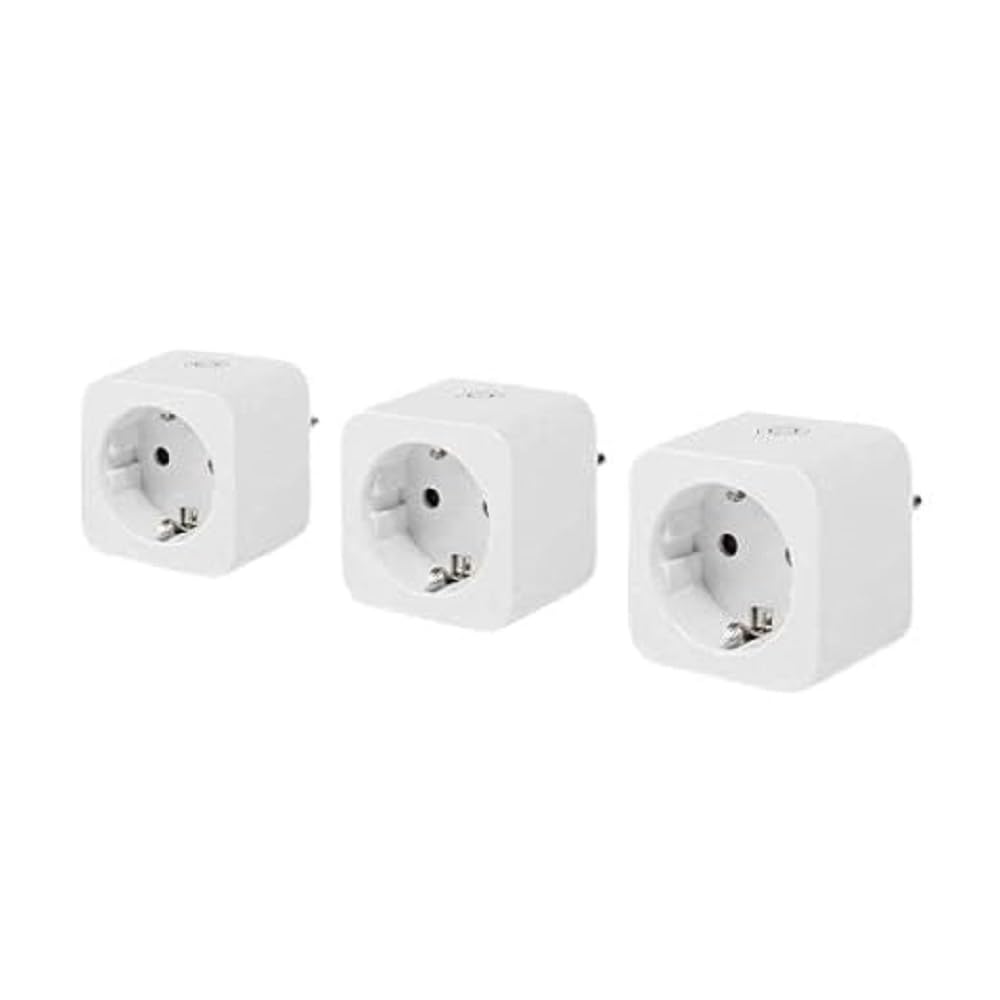
Abbildung: Der NEDIS SmartLife WLAN-Steckdosenstecker. Dieses Bild zeigt das kompakte Design des intelligenten Steckers, der direkt an eine Wandsteckdose angeschlossen wird.
5. Bedienungsanleitung
5.1. Grundlegende Ein-/Ausschaltsteuerung
- Manuelle Kontrolle: Drücken Sie den physischen Knopf an der intelligenten Steckdose, um das angeschlossene Gerät ein- oder auszuschalten.
- App-Steuerung: Öffnen Sie die SmartLife-App, wählen Sie Ihren Smart Plug aus und tippen Sie auf das Stromsymbol, um dessen Status umzuschalten.
5.2. Zeitplanung und Timer
Mit der SmartLife-App können Sie Zeitpläne und Timer für Ihre smarte Steckdose einstellen:
- Zeitplan: Legen Sie bestimmte Zeiten fest, zu denen sich der Stecker täglich oder an ausgewählten Wochentagen ein- oder ausschalten soll.
- Timer: Stellen Sie einen Countdown-Timer ein, damit sich der Stecker nach einer bestimmten Zeit automatisch ausschaltet.
- Zirkulieren: Konfigurieren Sie den Stecker so, dass er sich in regelmäßigen Abständen ein- und ausschaltet.
5.3. Leistungsüberwachung
Der integrierte Stromzähler ermöglicht die Überwachung des Energieverbrauchs des angeschlossenen Geräts. Navigieren Sie in der SmartLife-App zur Detailseite der intelligenten Steckdose, um … view Echtzeit-Stromverbrauch, Stromstärke, Lautstärketage und historische Verbrauchsdaten.
5.4. Integration der Sprachsteuerung
So aktivieren Sie die Sprachsteuerung mit Google Home oder Amazon Alexa:
- Stellen Sie sicher, dass Ihr Smart Plug erfolgreich zur SmartLife-App hinzugefügt wurde.
- Öffne die Google Home oder Amazon Alexa App.
- Gehen Sie zum Abschnitt „Skills & Spiele“ (Alexa) bzw. „Funktioniert mit Google“ (Google Home).
- Suchen nach und die Funktion/den Dienst „SmartLife“ aktivieren.
- Verknüpfen Sie Ihr SmartLife-Konto, wenn Sie dazu aufgefordert werden.
- Geräte entdecken. Ihre smarte Steckdose sollte nun angezeigt werden und über Sprachbefehle steuerbar sein (z. B. „Alexa, schalte die Steckdose im Wohnzimmer ein“ oder „Hey Google, schalte den Ventilator aus“).
6. Wartung
- Reinigen Sie die smarte Steckdose mit einem trockenen, weichen Tuch. Verwenden Sie keine flüssigen Reiniger oder Sprays.
- Stellen Sie sicher, dass das Gerät vor der Reinigung vom Stromnetz getrennt ist.
- Prüfen Sie regelmäßig in der SmartLife-App auf Firmware-Updates, um optimale Leistung und Sicherheit zu gewährleisten.
7. Fehlerbehebung
| Problem | Mögliche Ursache | Lösung |
|---|---|---|
| Smart-Steckdose verbindet sich nicht mit dem WLAN. | Falsches WLAN-Passwort, 5-GHz-WLAN-Netzwerk, Stecker zu weit vom Router entfernt, falscher Kopplungsmodus. |
|
| Das Gerät reagiert nicht auf App-Befehle. | Keine Internetverbindung, Smart-Steckdose offline, App-Fehler. |
|
| Sprachsteuerung funktioniert nicht. | SmartLife-Funktion nicht aktiviert, Konto nicht verknüpft, Gerät nicht gefunden. |
|
8. Spezifikationen
| Besonderheit | Detail |
|---|---|
| Marke | NEDIS |
| Modellnummer | WIFIP121FWT3 |
| Produktabmessungen (L x B x H) | 8 x 6 x 5.5 cm |
| Gewicht | 320 Gramm |
| Material | Plastik |
| Maximale Strombelastung | 3680 Watt |
| Aktuelle Bewertung | 16 A |
| Betriebslautstärketage | 240 Volt |
| Steckdosentyp | Typ F (CEE 7/7), Wandmontage |
| Kabellose Konnektivität | WLAN 2.4 GHz |
| Betriebstemperatur | 0-55 °C |
| Kompatibilität | Android™, iOS, Google Home, Amazon Alexa |
| Zertifizierungen | CE |
| Ursprungsland | China |
9. Garantie und Support
Spezifische Garantieinformationen für den NEDIS SmartLife Wi-Fi Smart Plug (WIFIP121FWT3) sind in den bereitgestellten Produktdaten nicht enthalten. Die detaillierten Garantiebedingungen entnehmen Sie bitte der Ihrer Bestellung beiliegenden Garantiekarte oder wenden Sie sich direkt an den NEDIS-Kundendienst.
Für technischen Support oder weitere Hilfe besuchen Sie bitte die offizielle NEDIS-Website. webBesuchen Sie die Website oder wenden Sie sich an den Kundendienst. Die Kontaktdaten finden Sie in der Regel auf der Produktverpackung oder auf der Herstellerseite. webWebsite.


