1. Produktüberschreitungview
Die Refoss Tasmota Smart Plug (Modell P11) ist eine kompakte, WLAN-fähige Smart-Steckdose für fortschrittliches Energiemonitoring und Hausautomation. Sie wird mit vorinstallierter Tasmota-Firmware geliefert und ermöglicht die direkte Integration in eine Vielzahl von Smart-Home-Systemen – ganz ohne proprietären Hub oder Cloud-Dienst. Mit dieser Steckdose können Nutzer Stromverbrauch, Lautstärke und andere Parameter messen.tagEs liefert Stromstärke, Energie und Leistung in Echtzeit und eignet sich daher ideal zur Optimierung des Energieverbrauchs und zur Verwaltung angeschlossener Geräte.

Abbildung 1.1: Refoss Tasmota Smart Plug mit seiner Tasmota-Schnittstelle web Benutzeroberfläche auf einem Smartphone.
Hauptmerkmale:
- Vorinstallierte Tasmota-Firmware: Mit Tasmota sofort einsatzbereit, bietet es umfangreiche Anpassungs- und Kontrollmöglichkeiten.
- Energieüberwachung: Echtzeit-Erfassung des Stromverbrauchs, Vol.tage, Stromstärke und Leistung für angeschlossene Geräte.
- Keine Cloud erforderlich: Betrieb lokal, was den Datenschutz und die Systemzuverlässigkeit verbessert.
- Breite Kompatibilität: Lässt sich nahtlos in gängige Smart-Home-Plattformen wie Home Assistant, ioBroker, MQTT, Alexa, Google Assistant, Philips Hue, Z-Wave, Domoticz, Homematic IP und SmartThings integrieren.
- Überhitzungsschutz: Schaltet sich automatisch ab, um Schäden durch zu hohe Temperaturen zu verhindern.
- Hohe Leistungszahl: Unterstützt bis zu 16 Amperes und 3840 Watt, geeignet für verschiedene Haushaltsgeräte.
- Kompaktes Design: Durch die kompakte Bauform wird sichergestellt, dass benachbarte Steckdosen nicht blockiert werden.
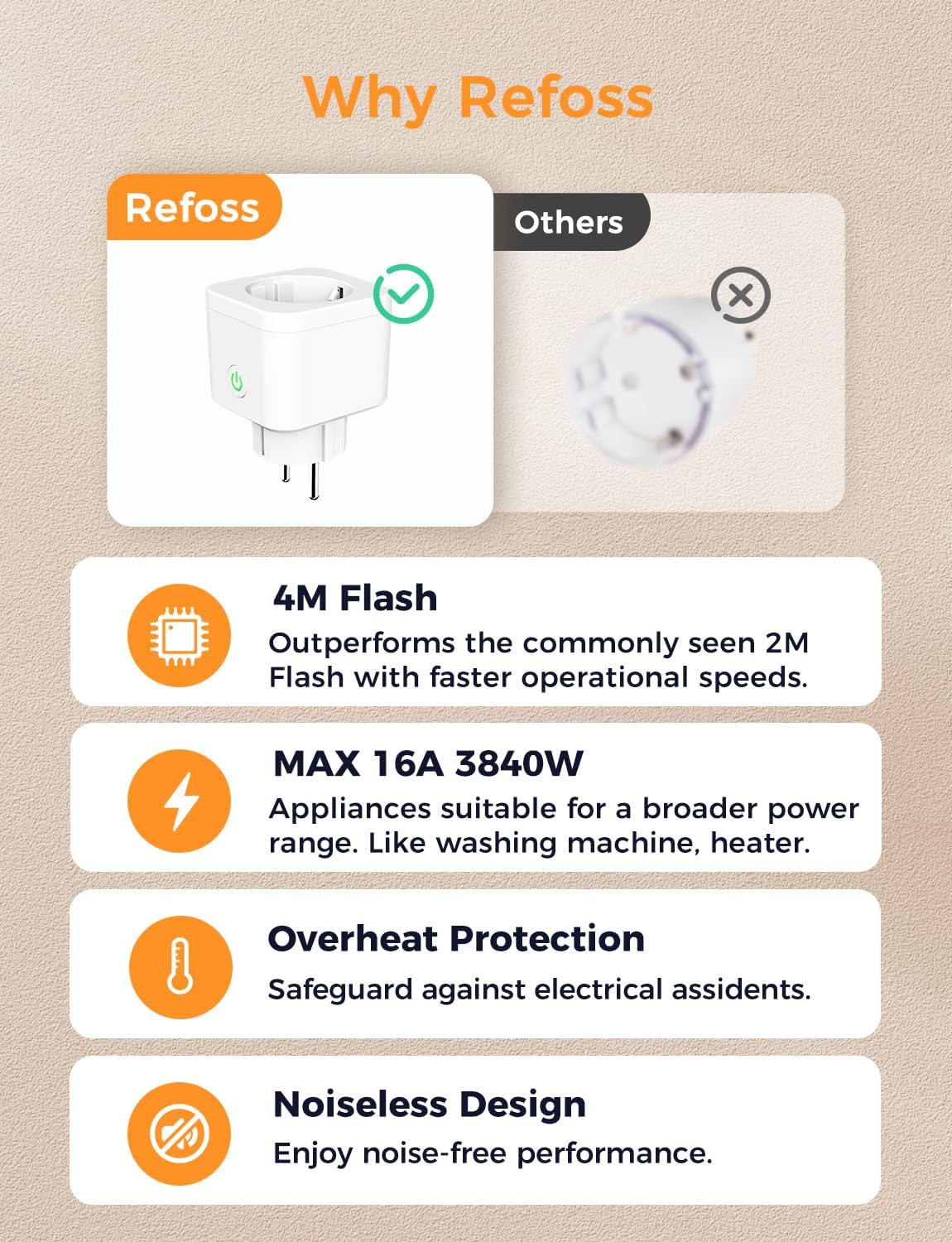
Abbildung 1.2: Wichtigste VorteiletagEs des Refoss Tasmota Smart Plug, einschließlich 4M Flash-Speicher, 16A/3840W Kapazität, Überhitzungsschutz und geräuschloser Betrieb.

Abbildung 1.3: Der interne ESP8266-Chip ermöglicht eine breite Kompatibilität mit Smart-Home-Ökosystemen wie Home Assistant, MQTT, Alexa und mehr.
2. Einrichtung und Erstkonfiguration
Der Refoss Tasmota Smart Plug ist für eine einfache Einrichtung konzipiert. Befolgen Sie diese Schritte, um ihn mit Ihrem WLAN-Netzwerk zu verbinden und auf seine Funktionen zuzugreifen. web Schnittstelle.
2.1. Verbindung mit WLAN herstellen:
- Schließen Sie das Gerät an: Stecken Sie den Refoss Tasmota Smart Plug in eine Steckdose.
- Suchen nach AP-Hotspot: Suchen Sie auf Ihrem Smartphone oder Computer nach WLAN-Netzwerken. Sie sollten ein Netzwerk mit dem Namen „tasmota-XXXXXX-XXXX“ finden. Verbinden Sie sich mit diesem Netzwerk.
- Zugang Web Schnittstelle: Nach der Verbindung sollte Ihr Gerät automatisch zur Tasmota-Konfigurationsseite (normalerweise 192.168.4.1) weitergeleitet werden. Falls dies nicht der Fall ist, öffnen Sie eine web Browser und manuell navigieren zu http://192.168.4.1.
- WLAN-Informationen eingeben: Auf der Tasmota web Wählen Sie in der Benutzeroberfläche Ihr Heim-WLAN-Netzwerk aus der Liste aus und geben Sie das zugehörige Passwort ein. Klicken Sie auf „Speichern“.
- IP-Adresse des Geräts abrufen: Das Gerät wird neu gestartet und sich mit Ihrem Heim-WLAN verbinden. web Die Benutzeroberfläche zeigt anschließend die neue IP-Adresse des Geräts in Ihrem Netzwerk an. Notieren Sie sich diese IP-Adresse.
- Steuerung und Konfiguration: Sie können nun auf das Gerät zugreifen. web Die Schnittstelle wird über ihre neue IP-Adresse gesteuert und konfiguriert.

Abbildung 2.1: Schritt-für-Schritt-Anleitung für die erstmalige WLAN-Einrichtung und den Zugriff auf Tasmota web Schnittstelle.
2.2. Firmware-Update:
Für optimale Leistung und Sicherheit wird empfohlen, die Tasmota-Firmware stets aktuell zu halten. Achten Sie darauf, den korrekten Firmware-Typ (4M) auszuwählen, um Fehlfunktionen des Geräts zu vermeiden.
- Offizielle Tasmota-Firmware: Offizielle Tasmota-Firmware-Versionen finden Sie unter http://ota.tasmota.com/tasmota/release/Wählen Sie beim Aktualisieren die Firmware aus. file mit „4M“ im Namen (z. B. `tasmota-4M.bin.gz`). Ein Update auf eine 2M-Firmware führt zum Absturz des Geräts.
- Refoss Offizielle Firmware: Refoss bietet auf seiner Supportseite auch validierte Firmware-Versionen in mehreren Sprachen an: https://support.refoss.net/Support/Resource_Library.

Abbildung 2.2: Informationen darüber, wo die richtige Firmware für Updates zu finden ist und wie sie ausgewählt wird.
3. Betrieb des intelligenten Steckers
Nach der Konfiguration bietet der Refoss Tasmota Smart Plug verschiedene Funktionen über seine web Schnittstellen oder integrierte Smart-Home-Plattformen.
3.1. Grundlegende Steuerung:
Vom Haupt-Tasmota web Über die Schnittstelle können Sie den Stecker EIN- und AUSschalten. view Aktueller Status und Zugriffskonfigurationseinstellungen.

Abbildung 3.1: Überview der Tasmota web Benutzeroberfläche, einschließlich des Hauptbedienfelds und verschiedener Konfigurationsmenüs.
3.2. Energieüberwachung:
Der Stecker liefert Echtzeitdaten zum Energieverbrauch, Volumentage, Stromstärke und Leistung. Diese Daten sind direkt über Tasmota zugänglich. web Schnittstelle.

Abbildung 3.2: Echtzeit-Leistungsüberwachung, angezeigt auf der Tasmota-Oberfläche.

Abbildung 3.3: Der intelligente Stecker kann den Energieverbrauch verschiedener Geräte, wie z. B. eines Staubsaugers, erfassen und detaillierte Nutzungsstatistiken liefern.
3.3. Automatisierung und Zeitschaltuhren:
Sie können Zeitpläne und Timer für die automatisierte Steuerung Ihrer Geräte einrichten. Dies ist über Tasmota möglich. web Schnittstellen oder integrierte Smart-Home-Plattformen.

Abbildung 3.4: Die Timer-Konfigurationsschnittstelle von Tasmota ermöglicht eine präzise Planung des Gerätebetriebs.

Abbildung 3.5: Bspampzum Beispiel die Verwendung von Zeitschaltuhren für alltägliche Routinen, wie das Einschalten des Lichts am Morgen und das Ausschalten am Abend.
4. Wartung
Der Refoss Tasmota Smart Plug benötigt nur minimalen Wartungsaufwand. Regelmäßige Firmware-Updates werden empfohlen, um optimale Leistung und Sicherheit zu gewährleisten.
4.1. Reinigung:
Reinigen Sie das Gerät mit einem trockenen, weichen Tuch. Verwenden Sie keine flüssigen Reinigungsmittel oder Scheuermittel.
4.2. Temperaturkalibrierung:
Sollte die Temperaturanzeige ungewöhnlich hoch erscheinen, können Sie den Temperatursensor mithilfe des Tasmota-Konsolenbefehls kalibrieren: ADCParam1 2, 4000,80000,4250,1.

Abbildung 4.1: Die Tasmota-Konfigurationsvorlage, die die GPIO-Einstellungen und den Befehl zur Temperaturkalibrierung hervorhebt.
5. Fehlerbehebung
In diesem Abschnitt werden häufig auftretende Probleme behandelt, die bei Ihrem Refoss Tasmota Smart Plug auftreten können.
5.1. Gerät stellt keine Verbindung zum WLAN her:
- Stellen Sie sicher, dass Sie sich bei der Ersteinrichtung mit dem richtigen Hotspot "tasmota-XXXXXX-XXXX" verbinden.
- Überprüfen Sie, ob Ihr WLAN-Passwort korrekt eingegeben wurde.
- Stellen Sie sicher, dass sich die Steckdose in Reichweite Ihres WLAN-Routers befindet.
- Versuchen Sie, das Gerät auf die Werkseinstellungen zurückzusetzen (siehe 5.2).
5.2. Zurücksetzen des Geräts:
Um das Gerät auf die Werkseinstellungen zurückzusetzen, halten Sie den Netzschalter am Stecker etwa 45 Sekunden lang gedrückt. Das Gerät startet neu, und Sie können anschließend mit der ersten WLAN-Einrichtung wie in Abschnitt 2.1 beschrieben fortfahren.

Abbildung 5.1: Optionen der Tasmota-Benutzeroberfläche zur Verwaltung von Konfigurationen, einschließlich des Zurücksetzens des Geräts.
5.3. Häufiges Auslösen des Überhitzungsschutzes:
- Stellen Sie sicher, dass das angeschlossene Gerät die maximale Nennleistung des Steckers von 16A/3840W nicht überschreitet.
- Prüfen Sie, ob für ausreichende Belüftung um Stecker und Gerät gesorgt ist.
- Wenn die Temperaturmesswerte dauerhaft abnormal sind, sollten Sie eine Kalibrierung des Temperatursensors gemäß Abschnitt 4.2 in Betracht ziehen.

Abbildung 5.2: Die Überhitzungsschutzfunktion des intelligenten Steckers, die das Gerät automatisch abschaltet, wenn es eine gefährlich hohe Temperatur erreicht.
5.4. Allgemeine Fragen und weitere Unterstützung:
Refoss hat basierend auf Kundenfeedback Informationen zu häufigen Problemen zusammengestellt, darunter fehlgeschlagene Firmware-Updates, Temperaturschwankungen und automatische Abschaltungen. Für detaillierte Fehlerbehebung und Unterstützung scannen Sie den untenstehenden QR-Code oder besuchen Sie die Refoss-Supportseite.

Abbildung 5.3: Scannen Sie diesen QR-Code, um ein PDF-Dokument mit häufigen Problemen und Lösungen zu erhalten, oder besuchen Sie Refoss-Unterstützung.
6. Spezifikationen
| Attribut | Wert |
|---|---|
| Modellnummer | P11 |
| Marke | Refoss |
| Technische Daten | 5 x 5.7 x 6.3 cm |
| Gewicht | 105 Gramm |
| Betriebsart | EIN-AUS |
| Aktuelle Bewertung | 16 Ampehe |
| Betriebslautstärketage | 240 Volt |
| Steckertyp | Stecker (Typ F) |
| Schaltungsart | 1-Wege |
| Material | Plastik |
7. Garantie und Support
Informationen zur Garantie und zum technischen Support finden Sie auf der offiziellen Refoss-Website. webBesuchen Sie die Website oder wenden Sie sich direkt an den Kundenservice. Dem Produkt liegt eine Bedienungsanleitung bei, die weitere Informationen enthält.
- Refoss Markenshop: Besuchen Sie den offiziellen Refoss-Shop auf Amazon, um Produktinformationen und Support-Ressourcen zu erhalten: Refoss Store.
- Online-Ressourcen: Weitere Unterstützung und Firmware-Updates finden Sie unter support.refoss.net.


